Grado 10 tercer periodo
Tercer periodo 2021
Contenidos: Robótica y programación
TECNOLOGIA SEMANA 1
2. Reflexión oración
5. ¿Qué es programar por bloques?
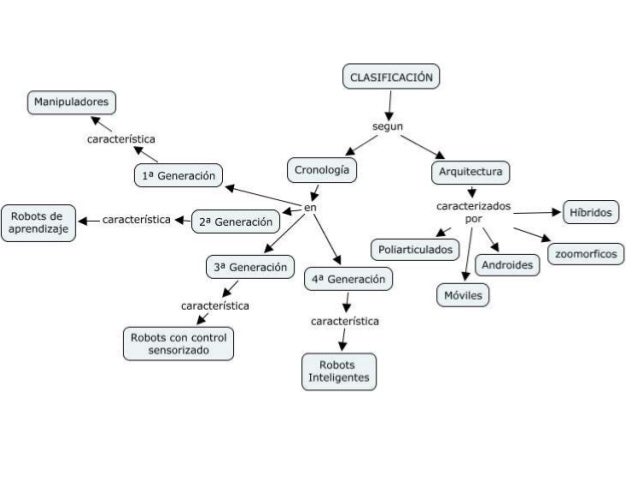
 Poliarticulados
Móviles
Androides
Zoomórficos
Híbridos
https://www.youtube.com/watch?v=VRm7oRCTkjE
https://www.youtube.com/watch?
5. ¿Qué es programar por bloques?
1. Que es mBlock?
mBlock es un software de programación diseñado para la educación STEAM (Ciencia, Tecnología, Ingeniería, Artes y Matemáticas). Basado en Scratch 3.0, admite lenguajes de programación tanto gráficos como textuales. Actualmente, más de 10 millones de personas lo usan para aprender programación, crear sus propios proyectos y compartir sus creaciones. Con mBlock, puedes crear historias interactivas, videojuegos y animaciones, además de programar robots de Makeblock, Micro:bit y Arduino. mBlock es compatible con el lenguaje de programación Python y C. Puede cambiar al modo Python o C simplemente con un clic. Además, integra y aprendes con facilidad tecnologías de vanguardia como Ciencia de los Datos (Data Science), Inteligencia Artificial (AI) y el Internet de las Cosas (IoT).

2. Cambia los bloques directamente a lenguajes :
- Programación basada en bloques y texto.
- Compare el programa hecho en bloques y conviértalo en tiempo real a texto en Python o C.
- Programe por código directamente desde lenguajes de programación como Python o C (Arduino)
- Programación basada en bloques y texto.
- Compare el programa hecho en bloques y conviértalo en tiempo real a texto en Python o C.
- Programe por código directamente desde lenguajes de programación como Python o C (Arduino)
3. Interfaz de trabajo.

- Área de Escenario y configuración: El escenario es un espacio donde visualizas tus diseños, lo encuentras en la parte superior izquierda de la pantalla donde está el Panda. Debajo, encontramos los elementos que te permitirá configurar los dispositivos, objetos y fondos.
- Área de bloques: Encuentras las categorías y bloques de programación necesarios para crear tus proyectos.
- Área de programación: Crea y visualiza las secuencias de instrucciones.
4. Lenguaje de programación por bloques.
La programación por bloques que ofrece mBlock es un lenguaje visual y modular basado en Scracth 3.0. Se organiza en bloques que realizan diferentes funciones y acciones. Al juntar bloques, de forma similar a cómo se encajan piezas de construcción, se crean acciones complejas que dan vida a tus proyectos.
A continuación, mostramos una secuencia de instrucciones básicas que permite al Panda mostrar un mensaje utilizando únicamente 2 bloques.

https://aprender.tdrobotica.co/wp-content/uploads/2019/09/programaci%C3%B3n-por-bloques.gif
Como puedes observar, es un lenguaje modular porque se agrupa en módulos que se pueden apilar y unir uno con otro. Es un lenguaje visual porque no hay que escribir código a diferencia de otros lenguajes de programación, utilizas bloques con opciones seleccionables mediante menús, y basta con mirar detenidamente el conjunto de bloques para comprender lo que hacen.
TECNOLOGIA SEMANA 2
2. Reflexión oración
¿Objeto, disfraces, sonidos y fondos.?
mBlock cuenta con una serie de elementos que relacionados entre sí dan vida a tus creaciones. Ellos son:
- Programa: Es una secuencia de instrucciones compuestas por bloques de programación que cumplen una función específica.

- Objeto: Cada uno de los elementos del proyecto que podemos programar (personajes, animales, plantas, etc.)

Disfraz: Capas que utilizan los objetos y fondos para aumentar las posibilidades de interacción, entre ellas generar una sensación de movimiento

- Fondo: Es la imagen de referencia del escenario.

mBlock cuenta con una serie de elementos que relacionados entre sí dan vida a tus creaciones. Ellos son:
- Programa: Es una secuencia de instrucciones compuestas por bloques de programación que cumplen una función específica.
- Objeto: Cada uno de los elementos del proyecto que podemos programar (personajes, animales, plantas, etc.)
Disfraz: Capas que utilizan los objetos y fondos para aumentar las posibilidades de interacción, entre ellas generar una sensación de movimiento
- Fondo: Es la imagen de referencia del escenario.
Objetos
Hacer clic en Objetos debajo del escenario y luego en la opción  para abrir la biblioteca de objetos.

Nota: El objeto predeterminado es el Panda, puede hacer clic en la x de la opción  para eliminarlo.
- Elige un objeto de la Biblioteca de Objetos, hacer clic en Aceptar. En este caso, elegimos Dot.
- mBlock también te permite importar imágenes y dibujar tus objetos. Desde la opción
 y
y  de la biblioteca de objetos.

- Como ves, Dot ahora aparece está en el escenario.
Hacer clic en Objetos debajo del escenario y luego en la opción para abrir la biblioteca de objetos.
Nota: El objeto predeterminado es el Panda, puede hacer clic en la x de la opción para eliminarlo.
- Elige un objeto de la Biblioteca de Objetos, hacer clic en Aceptar. En este caso, elegimos Dot.
- mBlock también te permite importar imágenes y dibujar tus objetos. Desde la opción y de la biblioteca de objetos.
- Como ves, Dot ahora aparece está en el escenario.
Mover los objetos
- Arrastre el bloque Eventos
 en el área de programación.
 - Arrastre el bloque de Movimiento
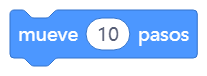 y suéltelo debajo de los bloques actuales.
 - Observa cómo Dot se mueve hacer al clic en la bandera verde
 .
.

- Arrastre el bloque Eventos en el área de programación.
- Arrastre el bloque de Movimiento y suéltelo debajo de los bloques actuales.
- Observa cómo Dot se mueve hacer al clic en la bandera verde .
Disfraz
- Hacer clic en Disfraces en la pestaña Objetos.

- Hacer clic en Disfraces en la esquina inferior izquierda.
- Elija el disfraz que desea en el cuadro de diálogo que aparece y haga clic en Aceptar.
- De la Categoría Apariencia arrastre el bloque
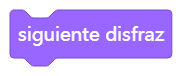 y suéltalo debajo de los bloques actuales.
 - Hacer clic en la bandera verde y observa cómo mejora el movimiento de Dot.

- Hacer clic en Disfraces en la pestaña Objetos.
- Hacer clic en Disfraces en la esquina inferior izquierda.
- Elija el disfraz que desea en el cuadro de diálogo que aparece y haga clic en Aceptar.
- De la Categoría Apariencia arrastre el bloque y suéltalo debajo de los bloques actuales.
- Hacer clic en la bandera verde y observa cómo mejora el movimiento de Dot.
Sonido
- Hacer clic en la opción Sonidos de la pestaña objetos.
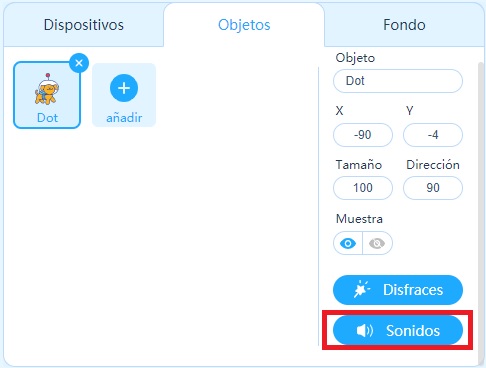
- Hacer clic en Añadir sonido en la esquina inferior izquierda.
- Elija el sonido que desea en el cuadro de diálogo que aparece y haga clic en Aceptar. Nosotros escogimos el sonido Dog1.
- El sonido que elija aparece en la lista de sonidos. (Recuerda que también puedes grabar tus propios sonidos).
- De la Categoría Sonido arrastre el bloque
 y colóquelo debajo de los bloques actuales, y luego elija Dog1 en el cuadro de lista desplegable.
 - Hacer clic en la bandera verde .
- Hacer clic en la opción Sonidos de la pestaña objetos.
- Hacer clic en Añadir sonido en la esquina inferior izquierda.
- Elija el sonido que desea en el cuadro de diálogo que aparece y haga clic en Aceptar. Nosotros escogimos el sonido Dog1.
- El sonido que elija aparece en la lista de sonidos. (Recuerda que también puedes grabar tus propios sonidos).
- De la Categoría Sonido arrastre el bloque y colóquelo debajo de los bloques actuales, y luego elija Dog1 en el cuadro de lista desplegable.
- Hacer clic en la bandera verde .
Fondos
- Hacer clic en Disfraces en la pestaña Fondo.
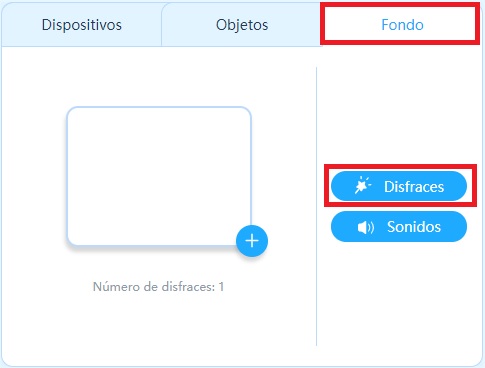
- Hacer clic en Disfraces en la esquina inferior izquierda.
- Elija el fondo que desea en el cuadro de diálogo que aparece y haga clic en Aceptar.
- Hacer clic en la bandera verde y prueba el proyecto.
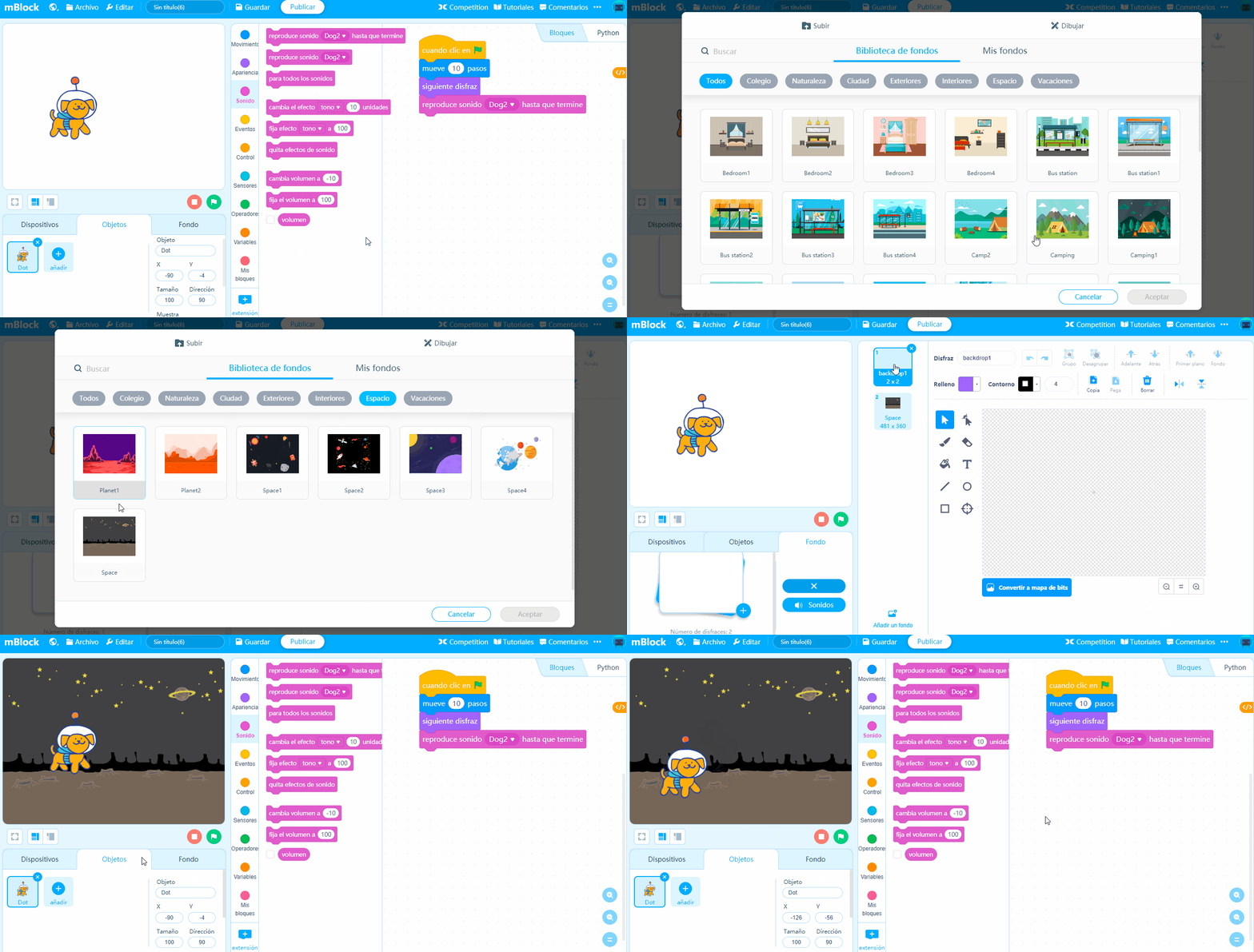
- Hacer clic en Disfraces en la pestaña Fondo.
- Hacer clic en Disfraces en la esquina inferior izquierda.
- Elija el fondo que desea en el cuadro de diálogo que aparece y haga clic en Aceptar.
- Hacer clic en la bandera verde y prueba el proyecto.
Bloques de Programación
Los bloques de programación están diseñados con diferentes formas, que pueden conectarse entre sí verticalmente como un rompecabezas. Las secuencias de comandos se crean por series de bloques conectados. Cada tipo de datos tiene su propia forma y una ranura con forma especial. Hay cinco formas de bloques diferentes:
- Hat Block
- Stick Block
- Reporter Block
- Boolean Block
- Cap Block
Los bloques de programación están diseñados con diferentes formas, que pueden conectarse entre sí verticalmente como un rompecabezas. Las secuencias de comandos se crean por series de bloques conectados. Cada tipo de datos tiene su propia forma y una ranura con forma especial. Hay cinco formas de bloques diferentes:
- Hat Block
- Stick Block
- Reporter Block
- Boolean Block
- Cap Block
Hat Block
Se utiliza un Hat Block para iniciar la secuencia de programación, y siempre se coloca encima de otros bloques. La siguiente es la forma general de un Hat Block.

Cada Hat Block usa su propia forma de activar una secuencia de programación ya sea presionando una tecla, recibiendo un mensaje, entre otros.
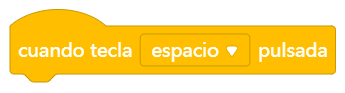
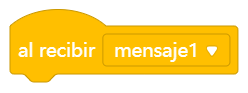

Se utiliza un Hat Block para iniciar la secuencia de programación, y siempre se coloca encima de otros bloques. La siguiente es la forma general de un Hat Block.
Cada Hat Block usa su propia forma de activar una secuencia de programación ya sea presionando una tecla, recibiendo un mensaje, entre otros.
Stick Block
Stick Block es un bloque rectangular que cabe encima o debajo de otros bloques, con una muesca en la parte superior y una protuberancia en la parte inferior. Un Stick Block típico se ve así:

Los Stick Block se utilizan para ejecutar los comandos principales y, por lo tanto, son los bloque más comunes de utilizar. Ejemplo: mover un objeto, mostrar mensajes o reproducir sonidos.
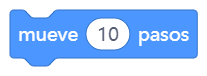
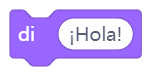
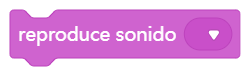
Stick Block es un bloque rectangular que cabe encima o debajo de otros bloques, con una muesca en la parte superior y una protuberancia en la parte inferior. Un Stick Block típico se ve así:
Los Stick Block se utilizan para ejecutar los comandos principales y, por lo tanto, son los bloque más comunes de utilizar. Ejemplo: mover un objeto, mostrar mensajes o reproducir sonidos.
Reporter Block
Cada Reporter block contiene un valor que puede ser un valor numérico o una cadena de caracteres. La siguiente es la forma general de un Reporter Block.

Se puede usar un Reporter Block en cualquier secuencia de código que requiera datos pero no se puede usar de forma independiente. Puede encajar en otro siempre y cuando encaje en la ranura de otro bloque.
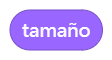
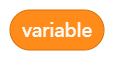

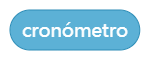
Cada Reporter block contiene un valor que puede ser un valor numérico o una cadena de caracteres. La siguiente es la forma general de un Reporter Block.
Se puede usar un Reporter Block en cualquier secuencia de código que requiera datos pero no se puede usar de forma independiente. Puede encajar en otro siempre y cuando encaje en la ranura de otro bloque.
Boolen Block
Un Boolean Block contiene una condición, que puede ser “verdadera” o “falsa”. Un Boolean Stick típico es un hexágono alargado como se muestra a continuación:

Un Boolean Stick debe colocarse en la ranura hexagonal de otro bloque y, por lo tanto, no puede usarse de forma independiente.

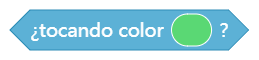

Un Boolean Block contiene una condición, que puede ser “verdadera” o “falsa”. Un Boolean Stick típico es un hexágono alargado como se muestra a continuación:
Un Boolean Stick debe colocarse en la ranura hexagonal de otro bloque y, por lo tanto, no puede usarse de forma independiente.
Cap Block

Un Cap Block finaliza una secuencia de código o proyecto. Solo se puede poner debajo de todos los bloques. La siguiente es la forma general de un Cap Block.

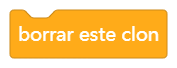
Un Cap Block finaliza una secuencia de código o proyecto. Solo se puede poner debajo de todos los bloques. La siguiente es la forma general de un Cap Block.
TECPRO SESION INSPIRACIÓN
1 a 3


ROBOTICA SEMANA 3
2. Reflexión oración
Categoría de Movimiento
Los bloques de la Categoría Movimiento, permiten controlar el movimiento y desplazamiento dentro del escenario a partir del sistema de coordenadas del plano cartesiano. Puedes identificarlos con el color azul, adicional los bloques de programación de esta categoría en su gran mayoría son de tipo “Stick Block”, recuerda que este tipo de bloque son los más comunes que vas a utilizar en tus proyectos de programación con mBlock, ya que permiten ejecutar comandos principales.
Las coordenadas máximas para cada cuadrante las puedes ver en la siguiente imagen, ten en cuenta que este valor pueden variar un poco de acuerdo al tamaño del objeto.

A continuación, vamos a explicar el funcionamiento de cada uno de los bloques de programación de la categoría movimiento seguido de un ejemplo.
Los bloques de la Categoría Movimiento, permiten controlar el movimiento y desplazamiento dentro del escenario a partir del sistema de coordenadas del plano cartesiano. Puedes identificarlos con el color azul, adicional los bloques de programación de esta categoría en su gran mayoría son de tipo “Stick Block”, recuerda que este tipo de bloque son los más comunes que vas a utilizar en tus proyectos de programación con mBlock, ya que permiten ejecutar comandos principales.
Las coordenadas máximas para cada cuadrante las puedes ver en la siguiente imagen, ten en cuenta que este valor pueden variar un poco de acuerdo al tamaño del objeto.
A continuación, vamos a explicar el funcionamiento de cada uno de los bloques de programación de la categoría movimiento seguido de un ejemplo.
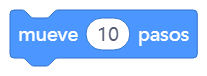
Mueve el objeto hacia adelante el número especificado de pasos.
Ejemplo:
Cuando haces clic en la bandera verde, el objeto avanza 10 pasos.
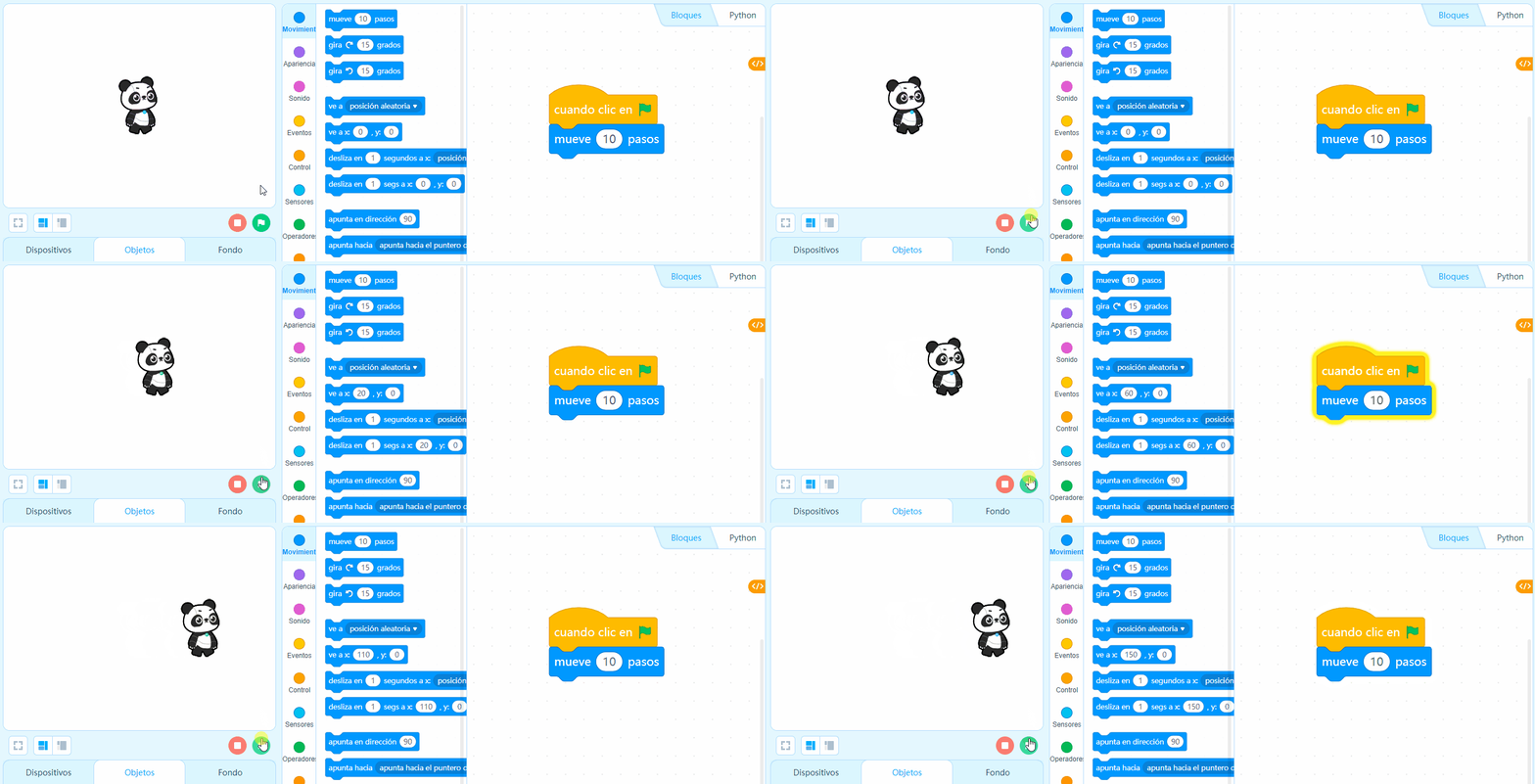
| Mueve el objeto hacia adelante el número especificado de pasos. |
Ejemplo:
Cuando haces clic en la bandera verde, el objeto avanza 10 pasos.
_
_
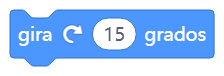
Gira el objeto en sentido horario* los grados especificados.* Sentido horario: 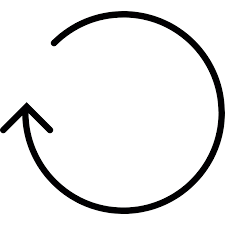
Ejemplo:
Cuando haces clic en la bandera verde, el objeto gira 45 grados en sentido horario.
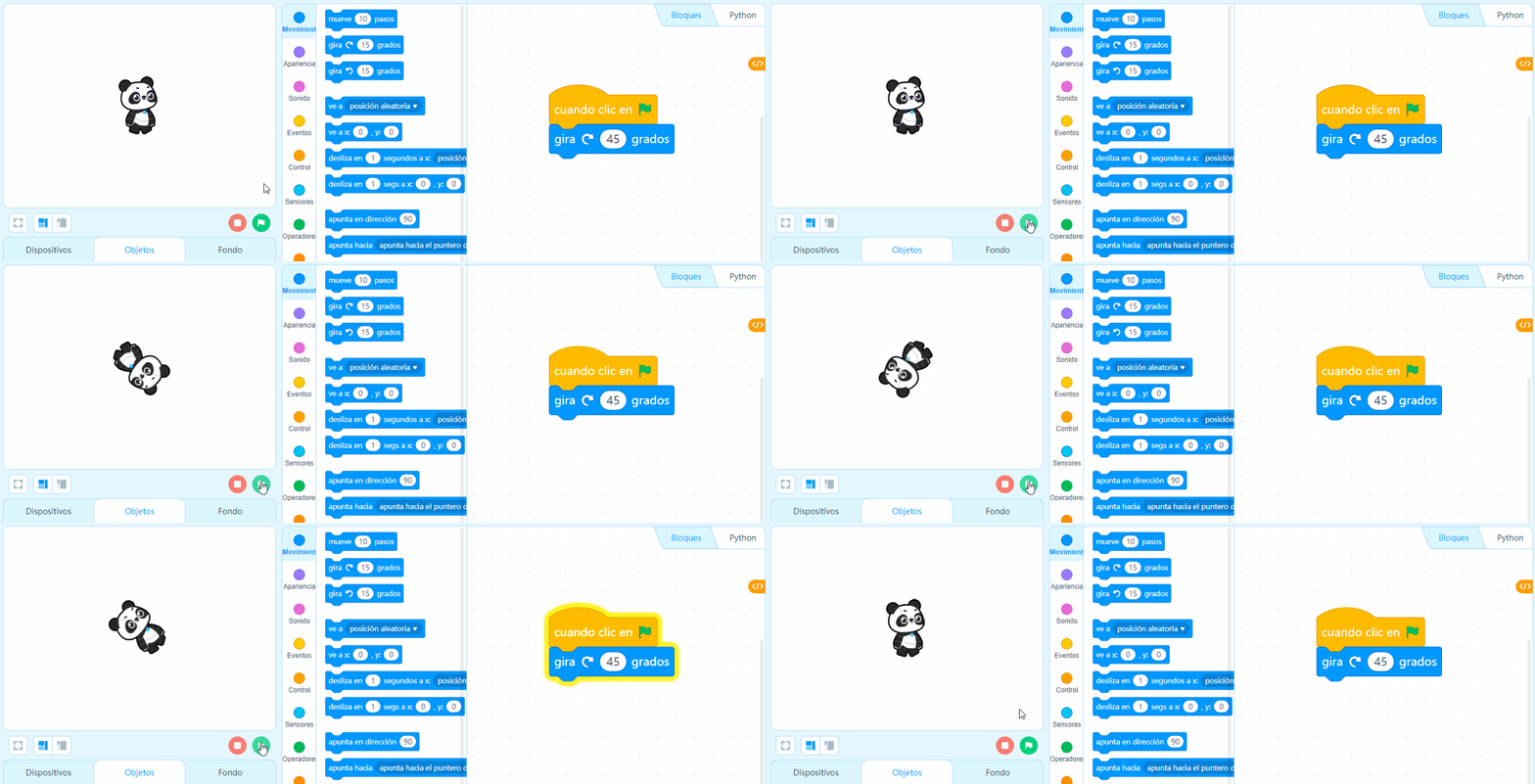
| Gira el objeto en sentido horario* los grados especificados. * Sentido horario: |
Ejemplo:
Cuando haces clic en la bandera verde, el objeto gira 45 grados en sentido horario.
_
_
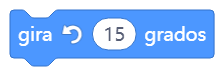
Gira el objeto en sentido antihorario* los grados especificados.* Sentido antihorario: 
Ejemplo:
Cuando haces clic en la bandera verde, el objeto gira 180 grados en sentido antihorario.
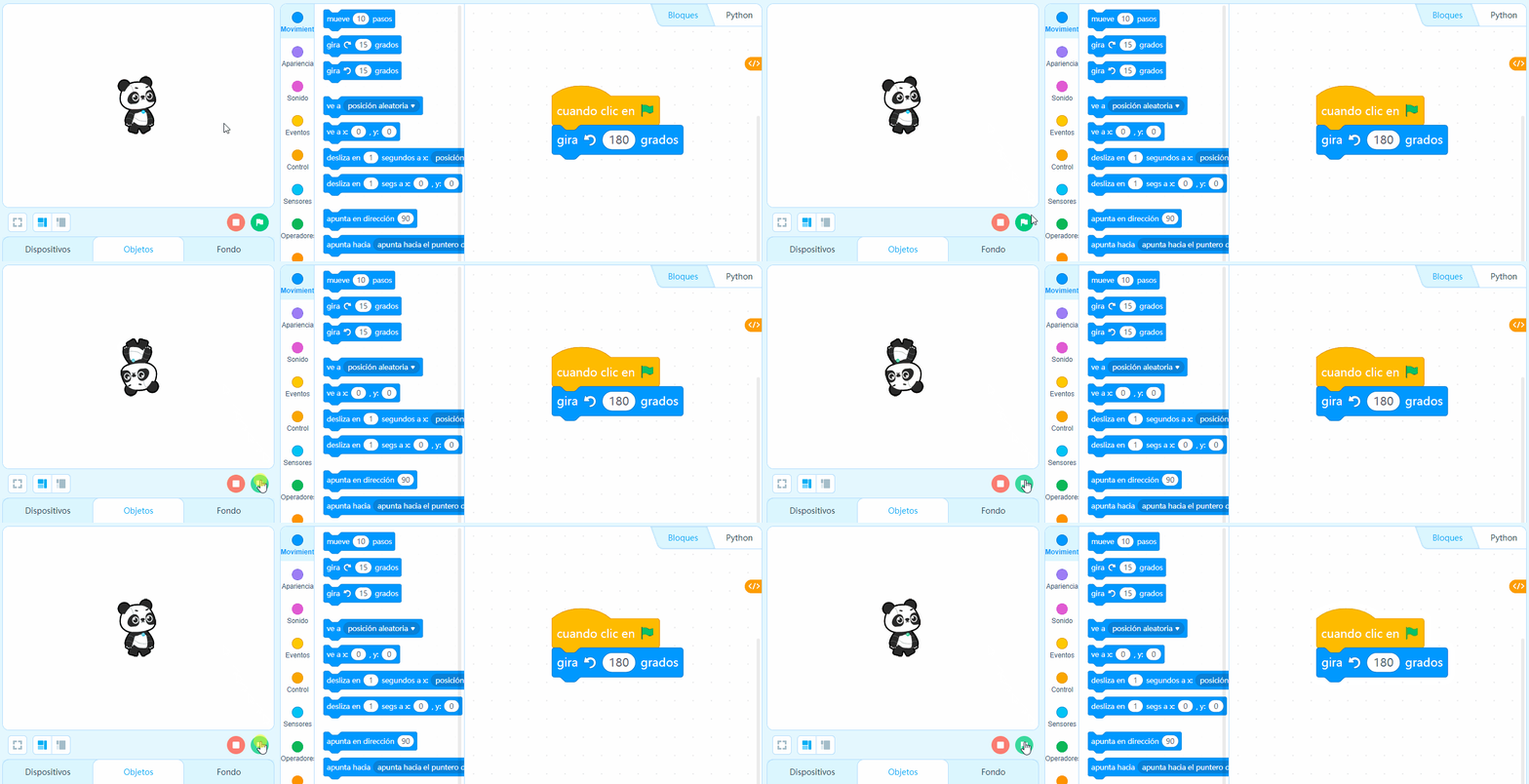
| Gira el objeto en sentido antihorario* los grados especificados. * Sentido antihorario: |
Ejemplo:
Cuando haces clic en la bandera verde, el objeto gira 180 grados en sentido antihorario.
_
_
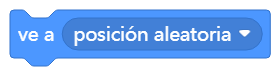
Mueve el objeto a una posición aleatoria del escenario o a la posición del puntero del mouse.
Ejemplo:
Cuando haces clic en la bandera verde, el objeto se mueve a una posición aleatoria del escenario.
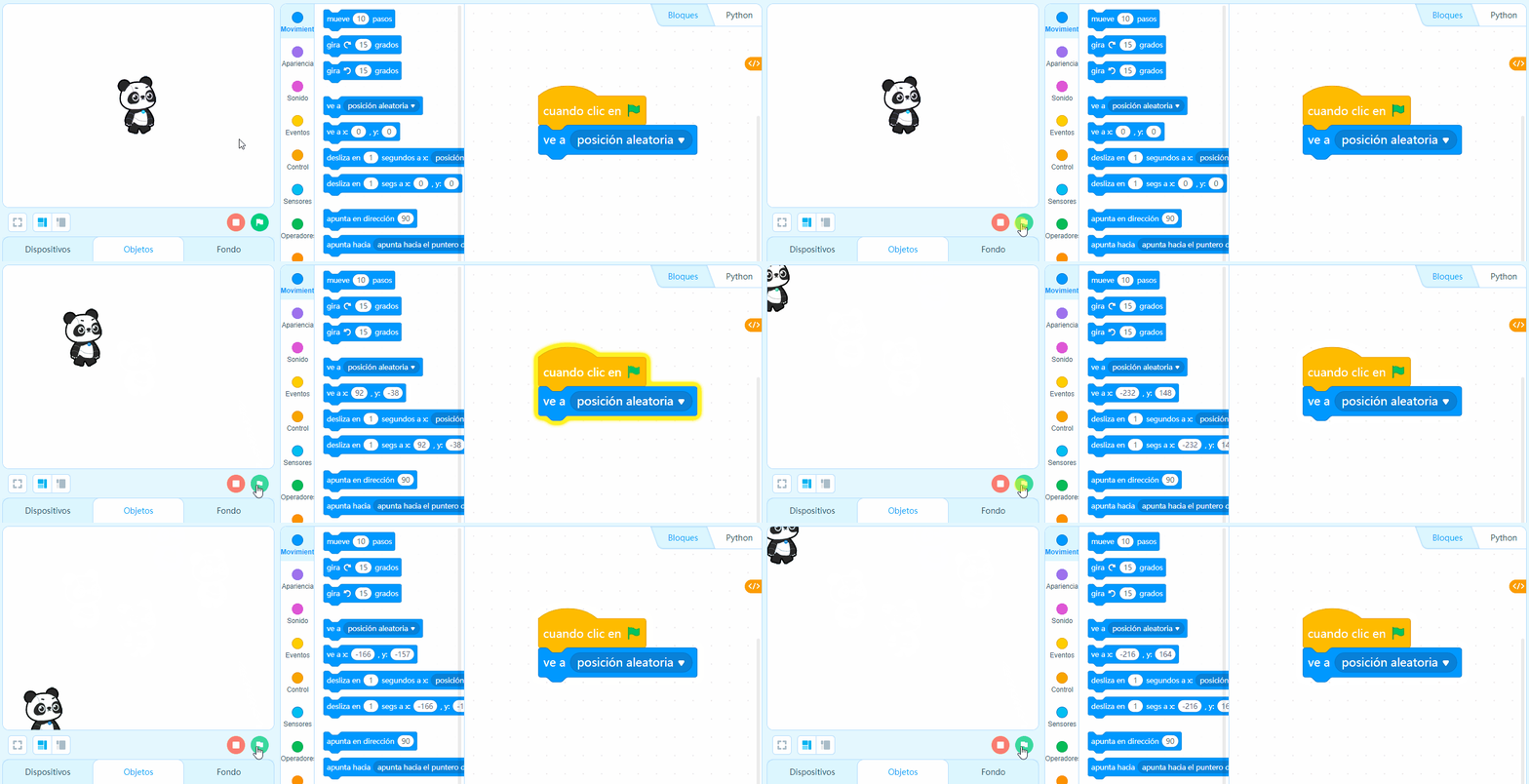
| Mueve el objeto a una posición aleatoria del escenario o a la posición del puntero del mouse. |
Ejemplo:
Cuando haces clic en la bandera verde, el objeto se mueve a una posición aleatoria del escenario.
_
_
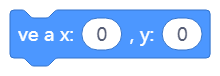
Mueve el objeto a la posición especificada por una coordenada de (x, y) del escenario.
Cuando haces clic en la bandera verde, el objeto se mueve la posición x=180, y=-50 del escenario.Ejemplo:
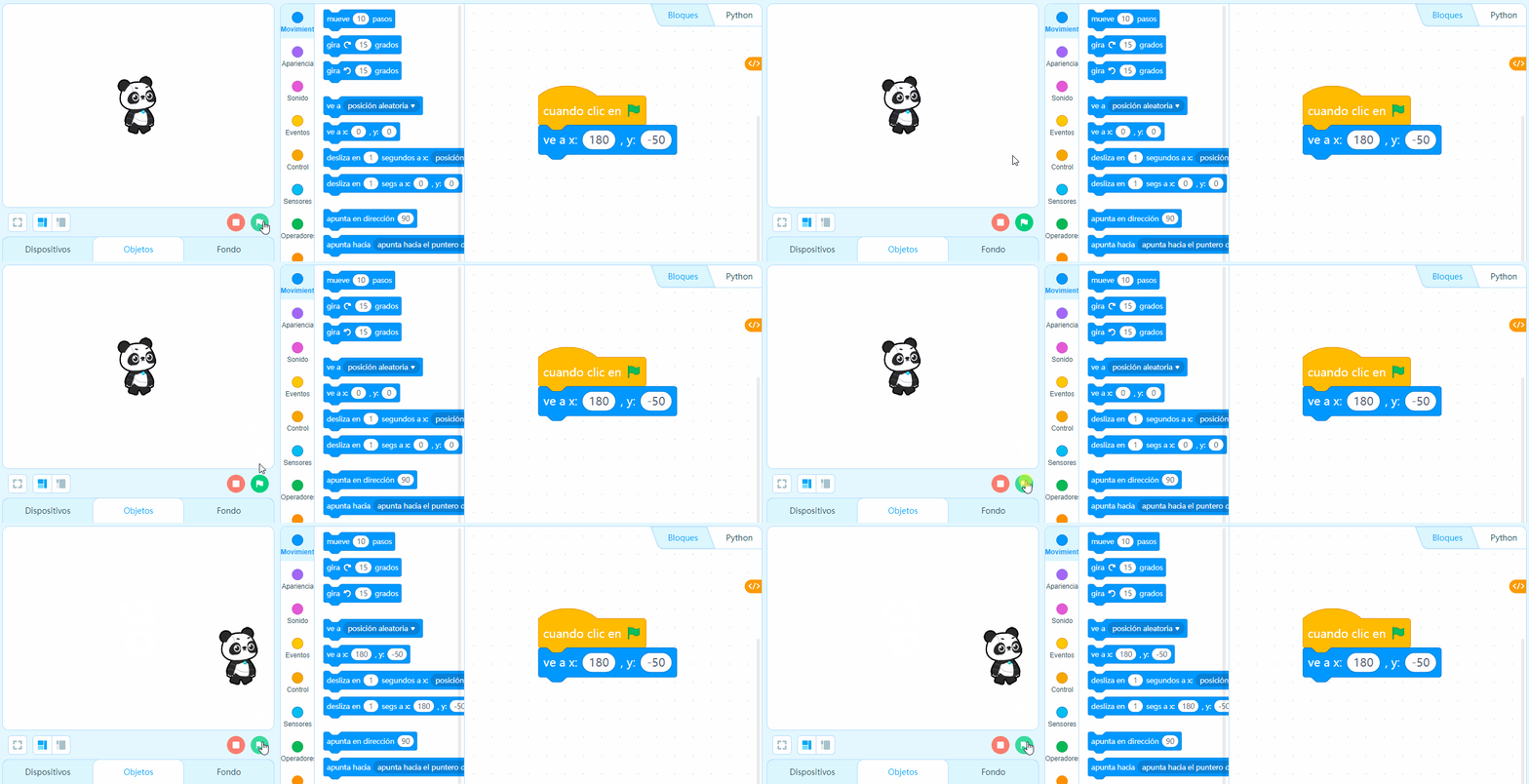
| Mueve el objeto a la posición especificada por una coordenada de (x, y) del escenario. |
Cuando haces clic en la bandera verde, el objeto se mueve la posición x=180, y=-50 del escenario.Ejemplo:
_
_

Mueve durante un tiempo especificado en segundos el objeto a una posición aleatoria o en la posición del puntero del mouse.
Ejemplo:
Cuando haces clic en la bandera verde, el objeto se mueve a una posición aleatoria del escenario durante 1 segundo.
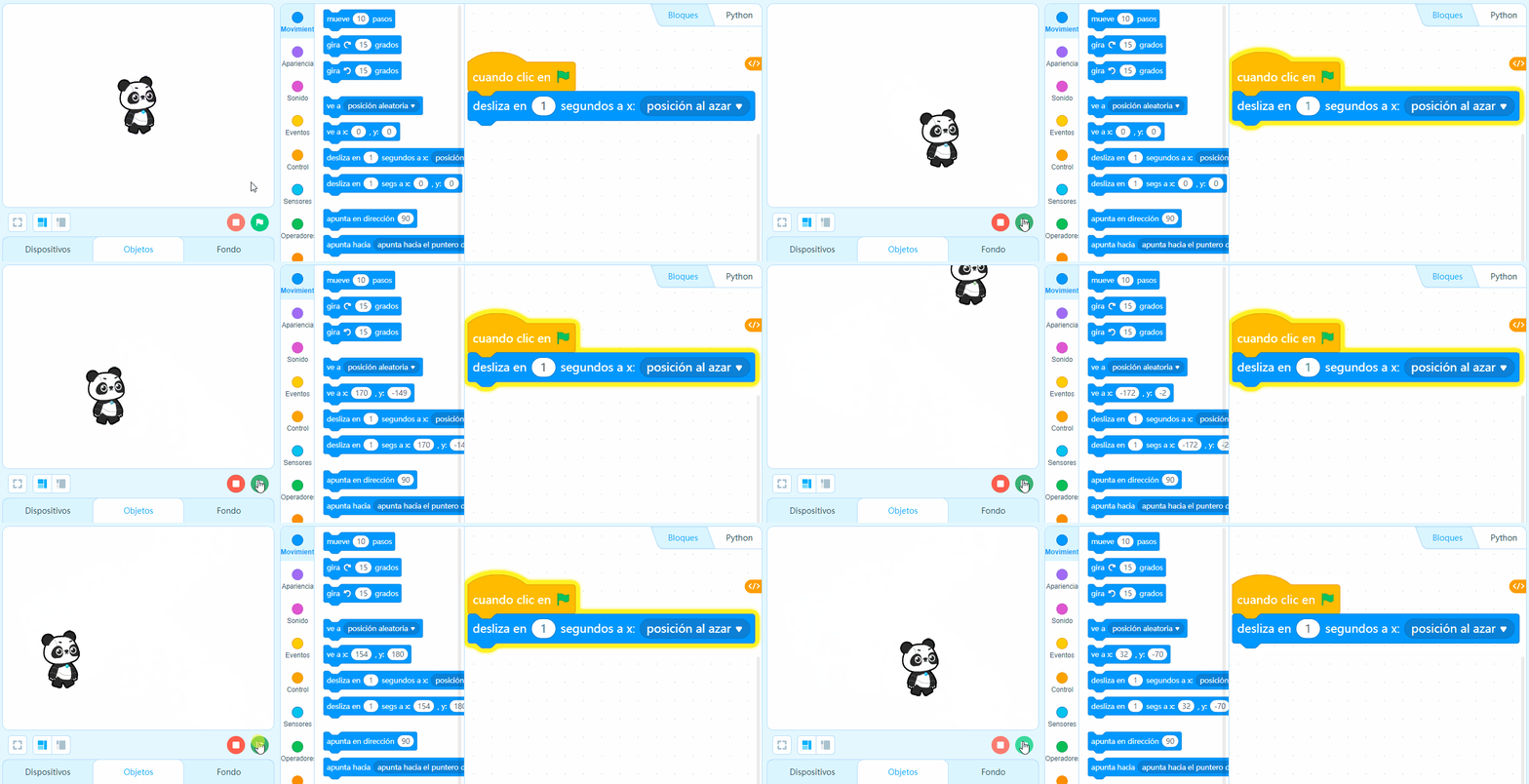
| Mueve durante un tiempo especificado en segundos el objeto a una posición aleatoria o en la posición del puntero del mouse. |
Ejemplo:
Cuando haces clic en la bandera verde, el objeto se mueve a una posición aleatoria del escenario durante 1 segundo.
_
_

Mueve durante un tiempo especificado en segundos el objeto a la posición especificada en coordenadas (x, y) del escenario
Ejemplo:
Cuando haces clic en la bandera verde, el objeto se mueve a la posición x=180, y=50 del escenario durante 2 segundos.
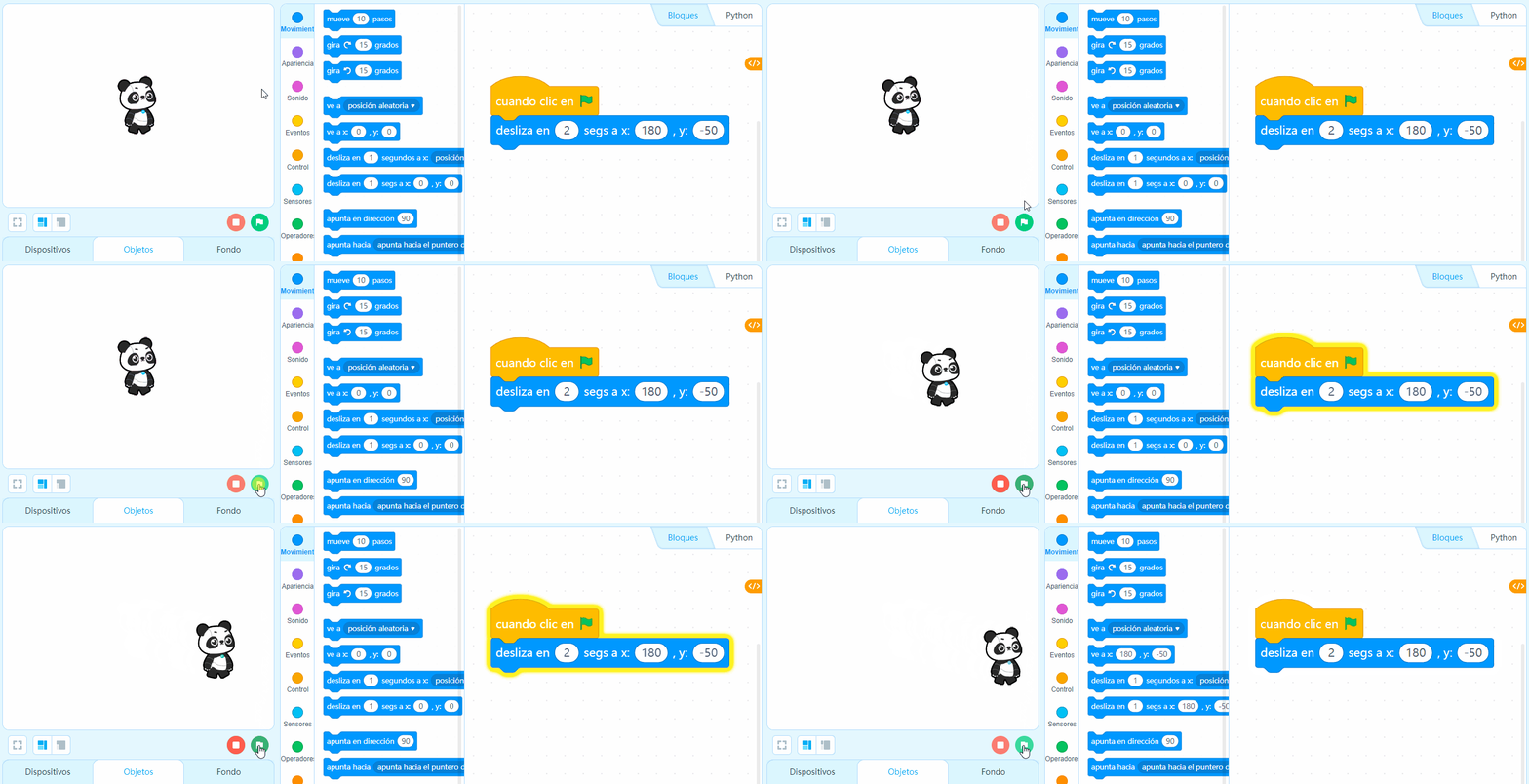
| Mueve durante un tiempo especificado en segundos el objeto a la posición especificada en coordenadas (x, y) del escenario |
Ejemplo:
Cuando haces clic en la bandera verde, el objeto se mueve a la posición x=180, y=50 del escenario durante 2 segundos.
_
_
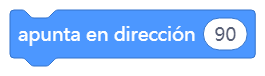
Hace que el objeto apunte en una dirección especificada. La siguiente figura muestra los grados y sus direcciones correspondientes para graduar
Ejemplo:
Cuando haces clic en la bandera verde, el objeto mira a la dirección de -150 grados y posterior -60 grados.
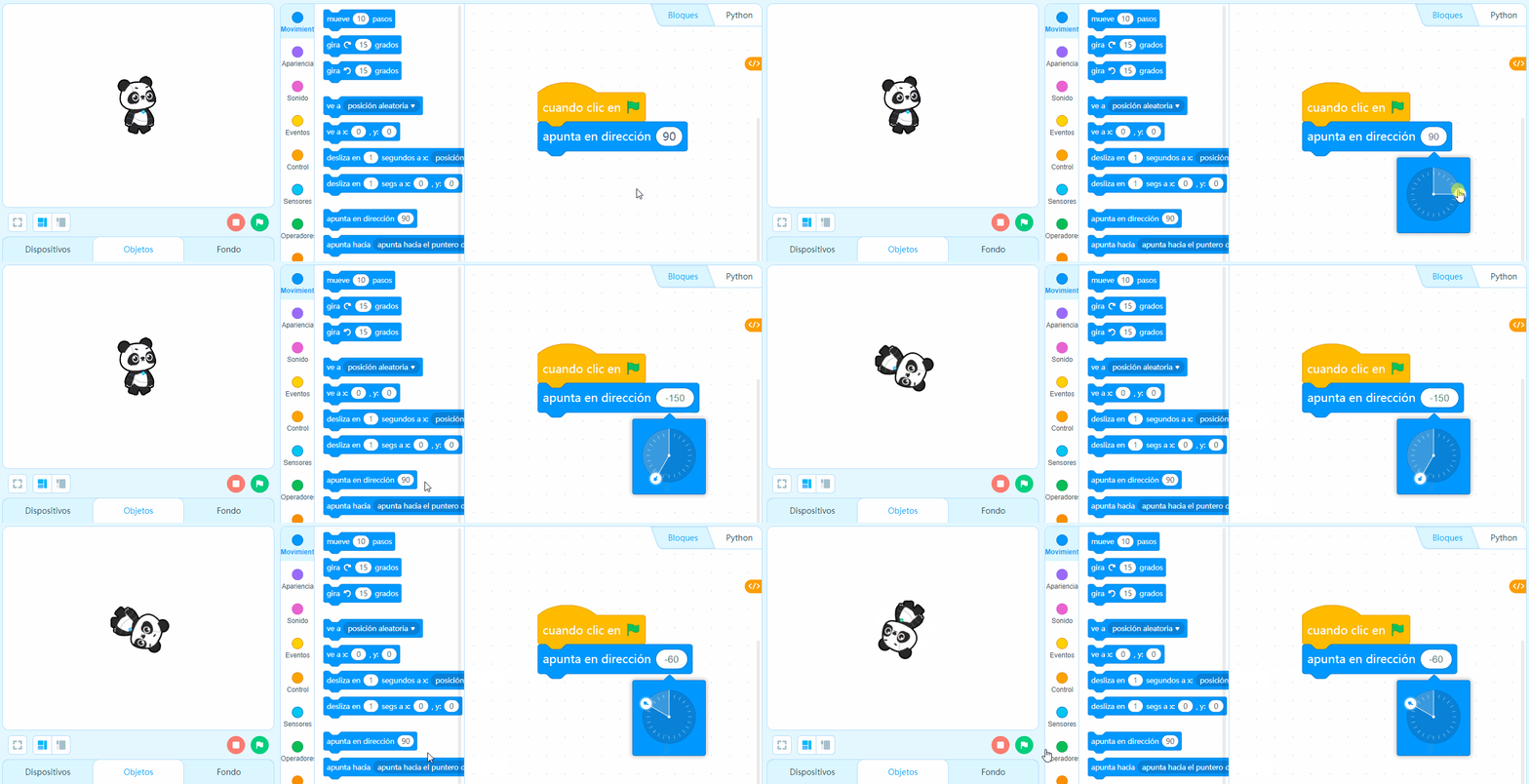
| Hace que el objeto apunte en una dirección especificada. La siguiente figura muestra los grados y sus direcciones correspondientes para graduar
|
Ejemplo:
Cuando haces clic en la bandera verde, el objeto mira a la dirección de -150 grados y posterior -60 grados.
_
_

Hace que el objeto mire al puntero del mouse u otro objeto seleccionado.
Ejemplo:
Cuando haces clic en la bandera verde, el objeto mira el puntero del mouse.
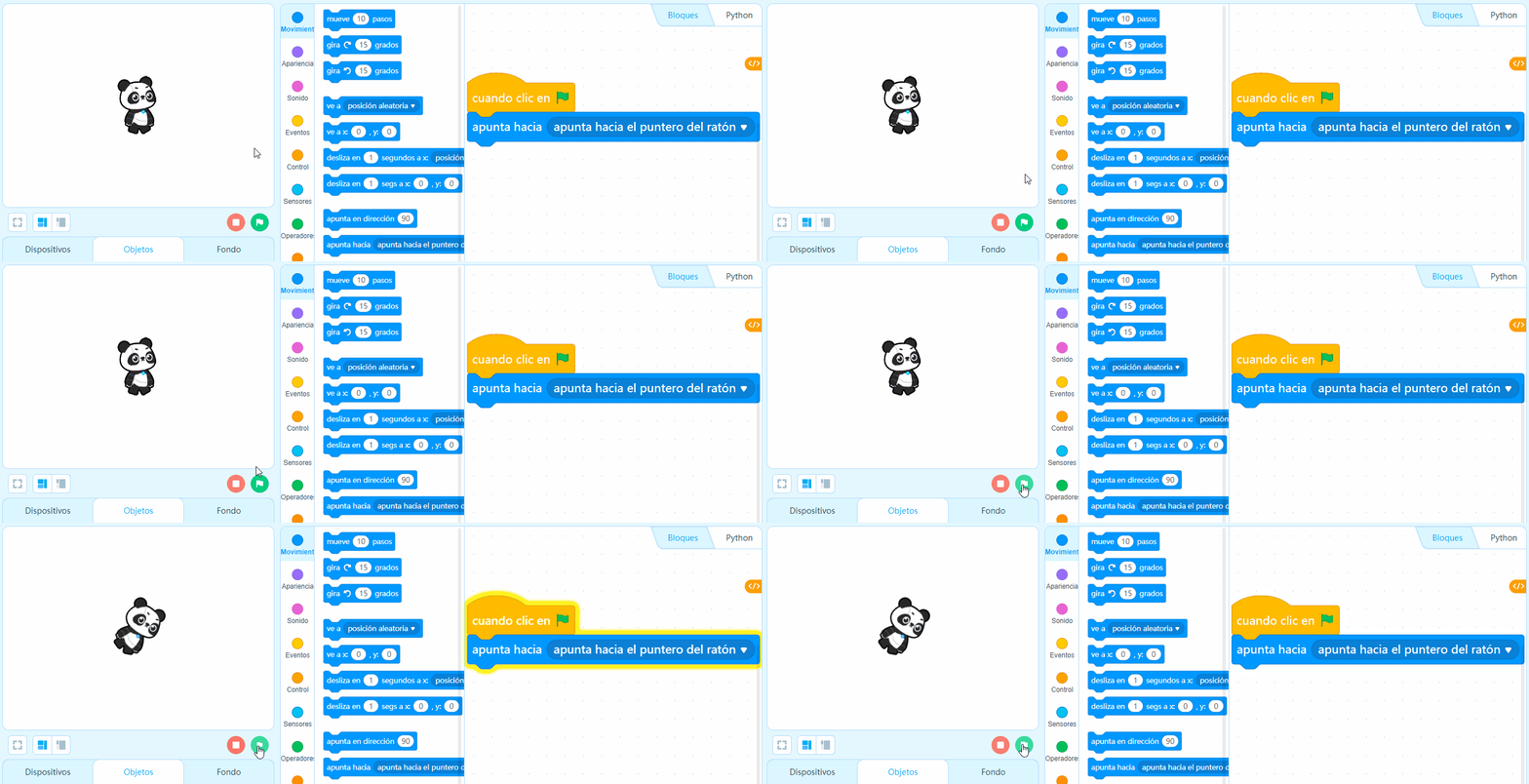
| Hace que el objeto mire al puntero del mouse u otro objeto seleccionado. |
Ejemplo:
Cuando haces clic en la bandera verde, el objeto mira el puntero del mouse.
_
_
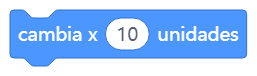
Cambia un valor especificado la ubicación del objeto en la coordenada x
| Cambia un valor especificado la ubicación del objeto en la coordenada x |
Ejemplo:
Cuando haces clic en la bandera verde, el objeto aumenta 15 unidades en la coordenada x del escenario.
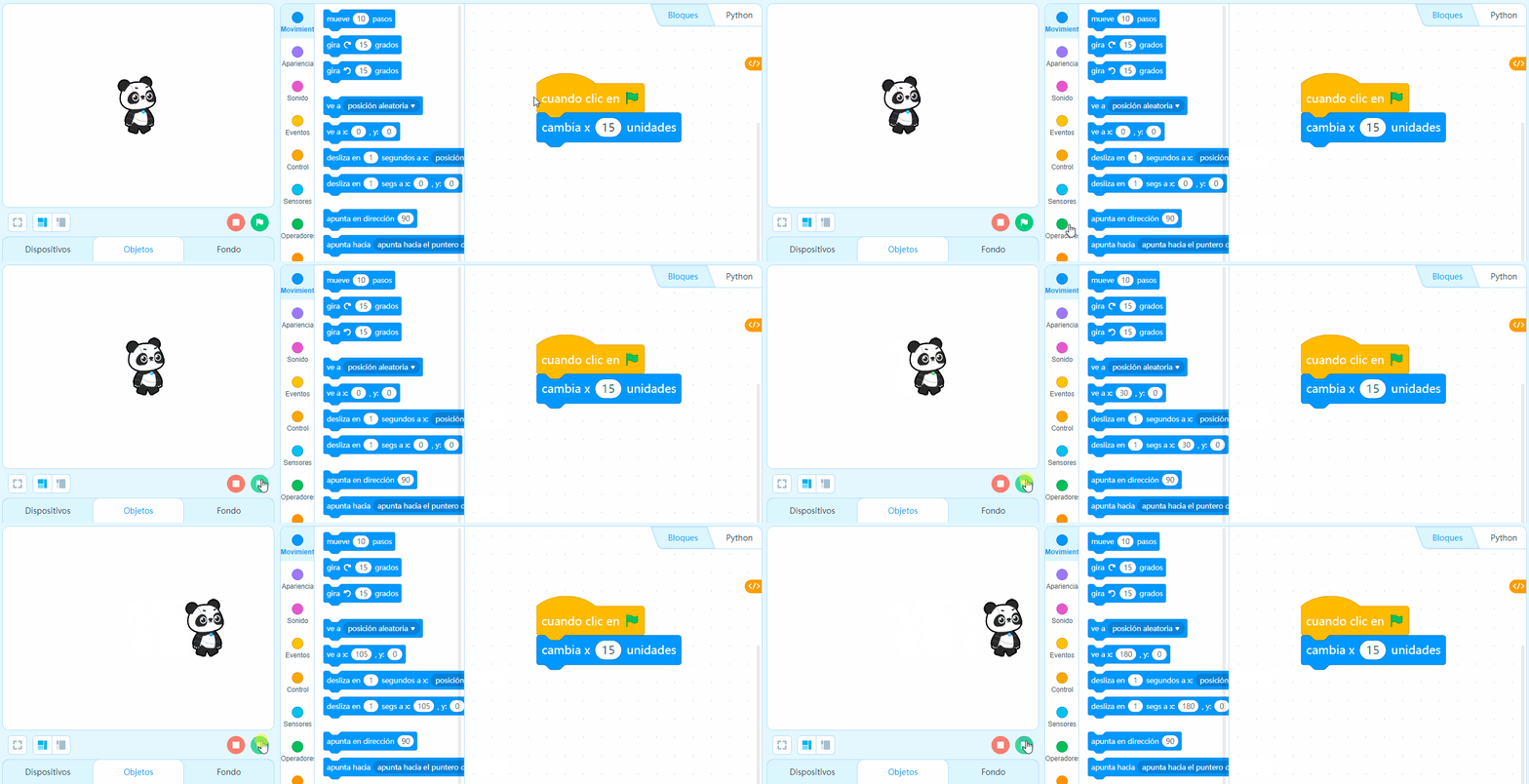
Cuando haces clic en la bandera verde, el objeto aumenta 15 unidades en la coordenada x del escenario.
_
_
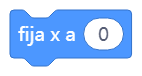
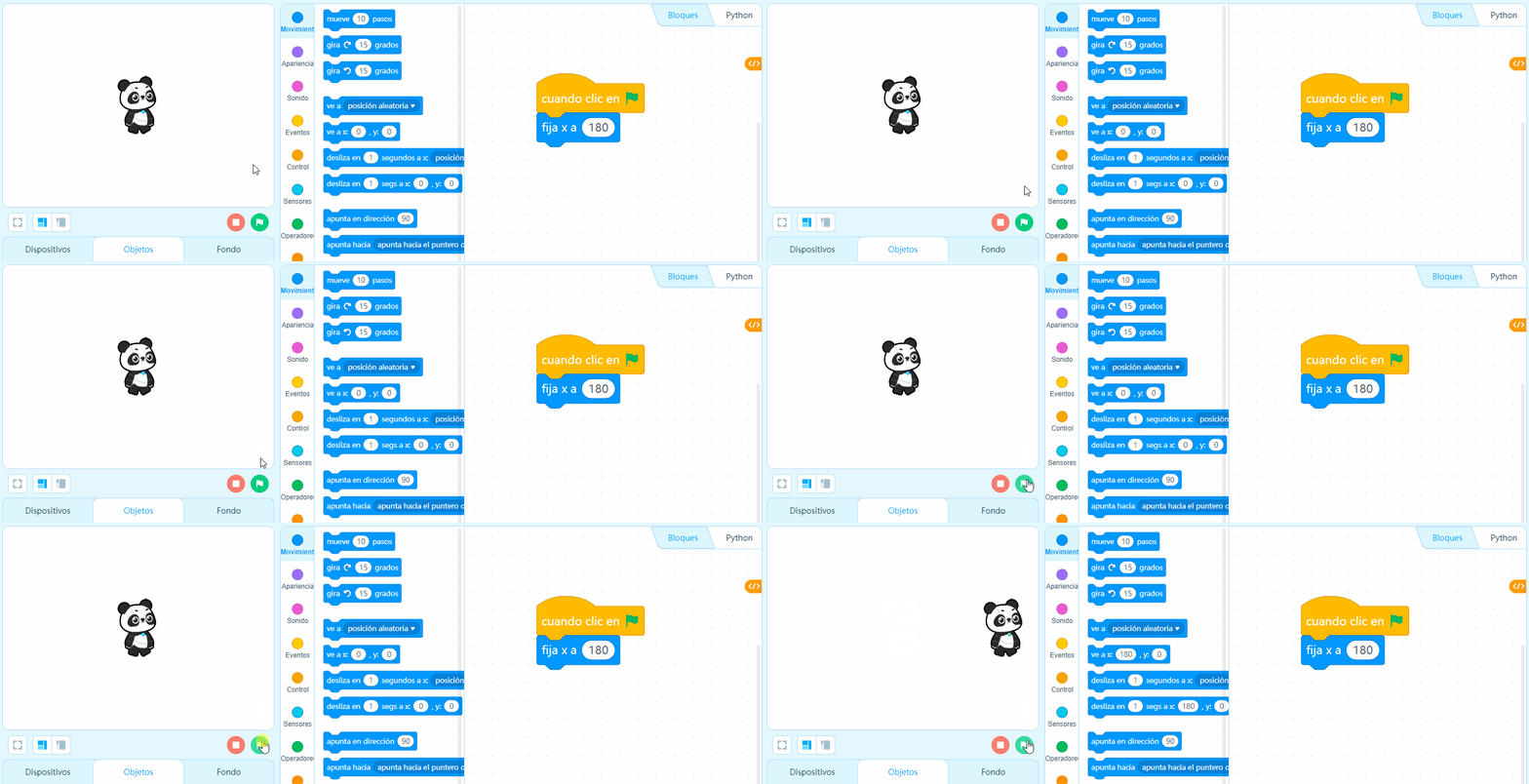
Establece la coordenada en x del objeto en el valor especificado.
Ejemplo:
Cuando haces clic en la bandera verde, el objeto se desplaza a la coordenada 180 en el eje x.
| Establece la coordenada en x del objeto en el valor especificado. |
Ejemplo:
Cuando haces clic en la bandera verde, el objeto se desplaza a la coordenada 180 en el eje x.
_
_
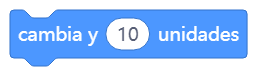
Cambia un valor especificado la ubicación del objeto en la coordenada x
Ejemplo:
Cuando haces clic en la bandera verde, el objeto aumenta 10 unidades en la coordenada y del escenario.
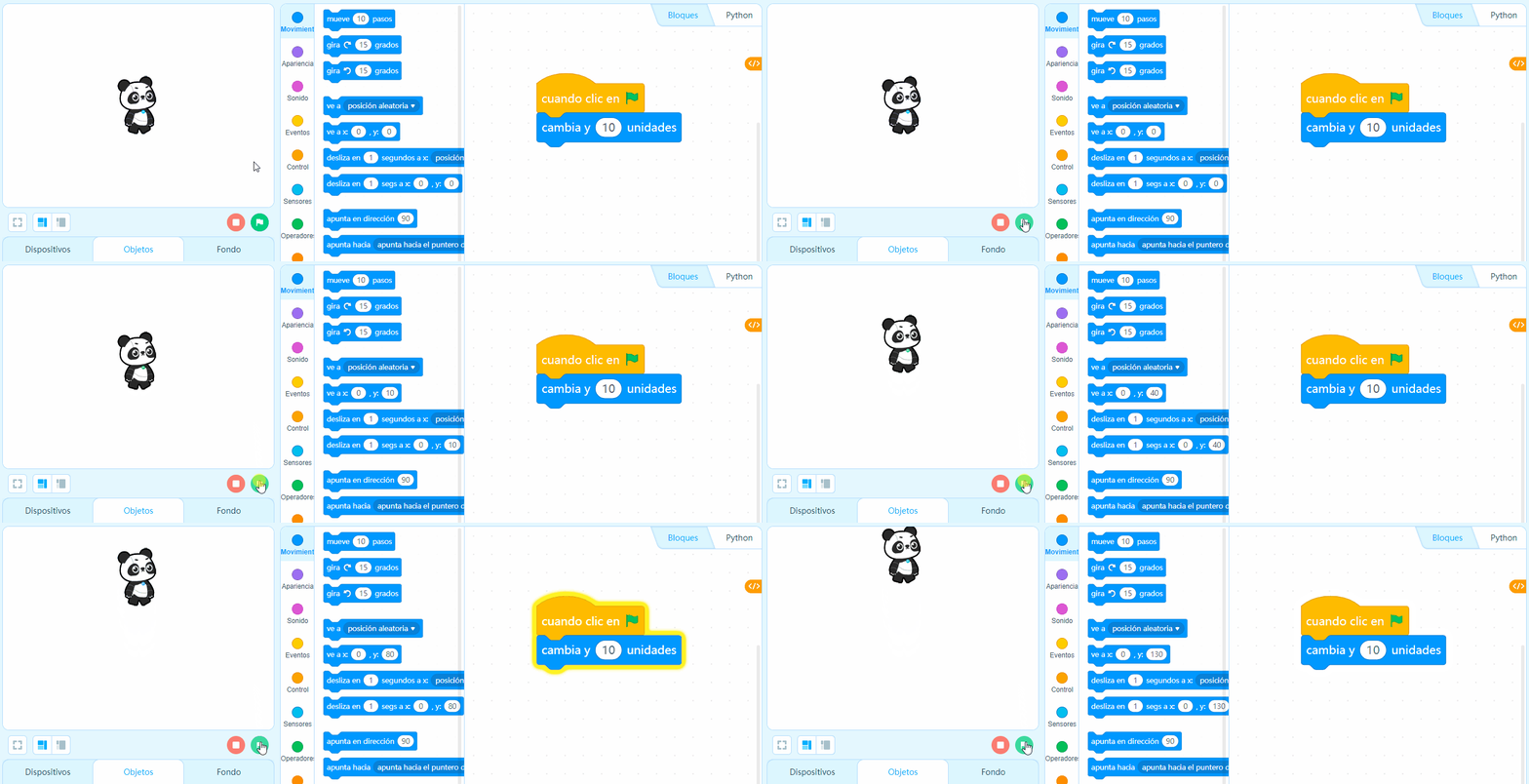
| Cambia un valor especificado la ubicación del objeto en la coordenada x |
Ejemplo:
Cuando haces clic en la bandera verde, el objeto aumenta 10 unidades en la coordenada y del escenario.
_
_
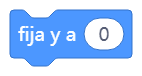
Establece la coordenada en y del objeto en el valor especificado.
Ejemplo:
Cuando haces clic en la bandera verde, el objeto se desplaza a la coordenada -80 en el eje y.
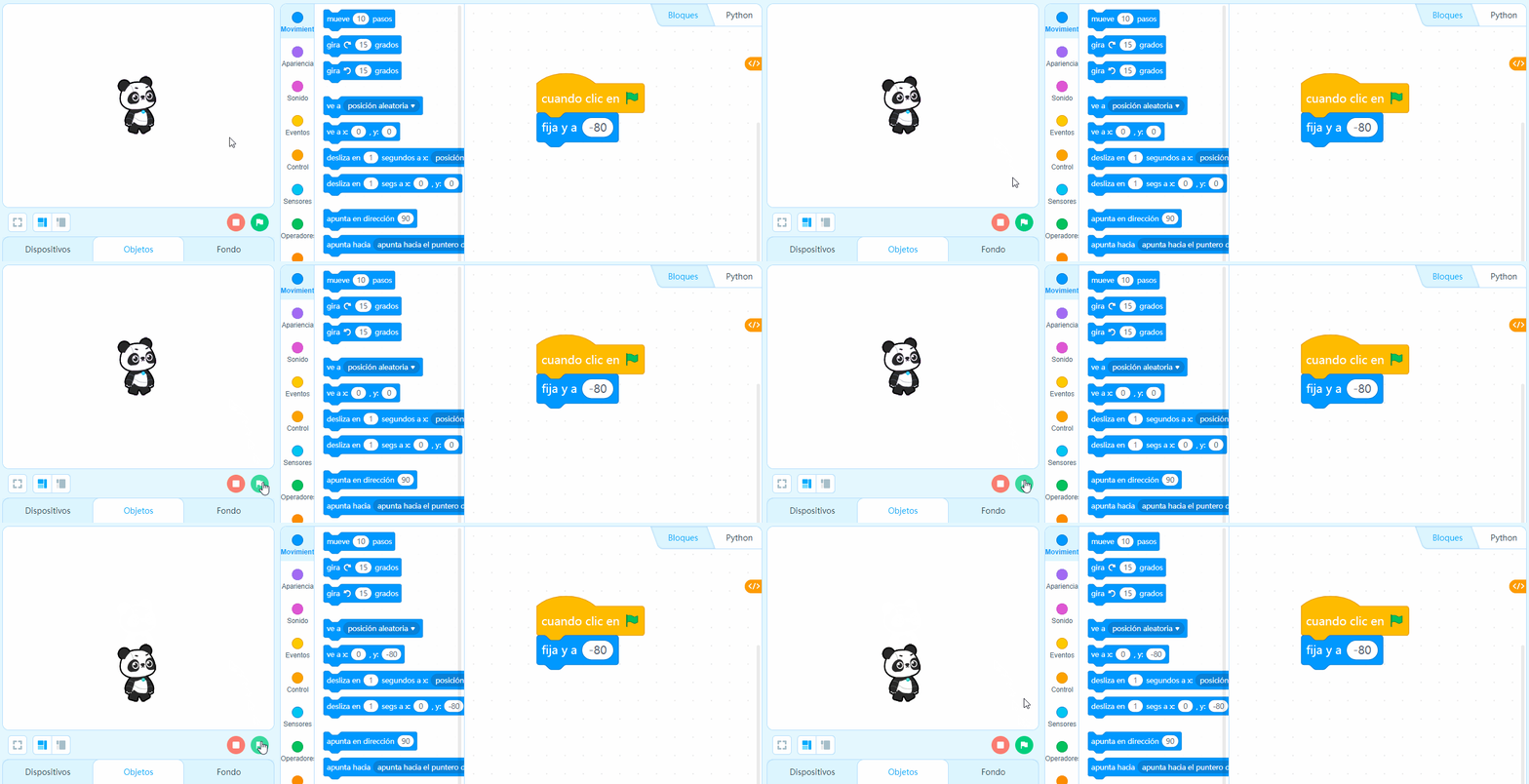
| Establece la coordenada en y del objeto en el valor especificado. |
Ejemplo:
Cuando haces clic en la bandera verde, el objeto se desplaza a la coordenada -80 en el eje y.
_
_
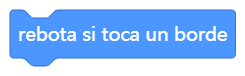
Hace que el objeto rebote cuando toca el borde del escenario.
| Hace que el objeto rebote cuando toca el borde del escenario. |
Ejemplo:
Cuando haces clic en la bandera verde, el objeto avanza 10 pasos y rebota cuando toca el borde del escenario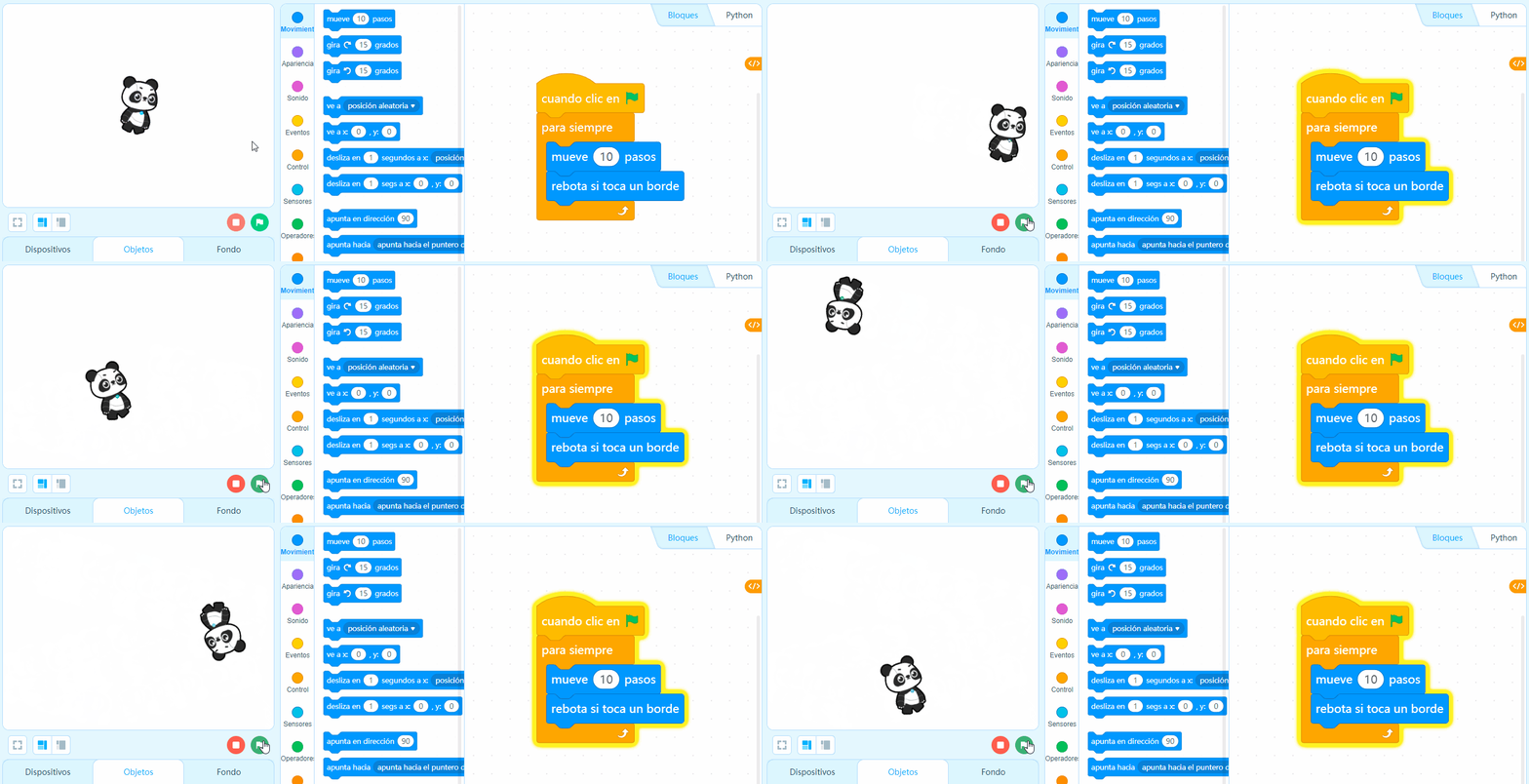
Cuando haces clic en la bandera verde, el objeto avanza 10 pasos y rebota cuando toca el borde del escenario
_
_

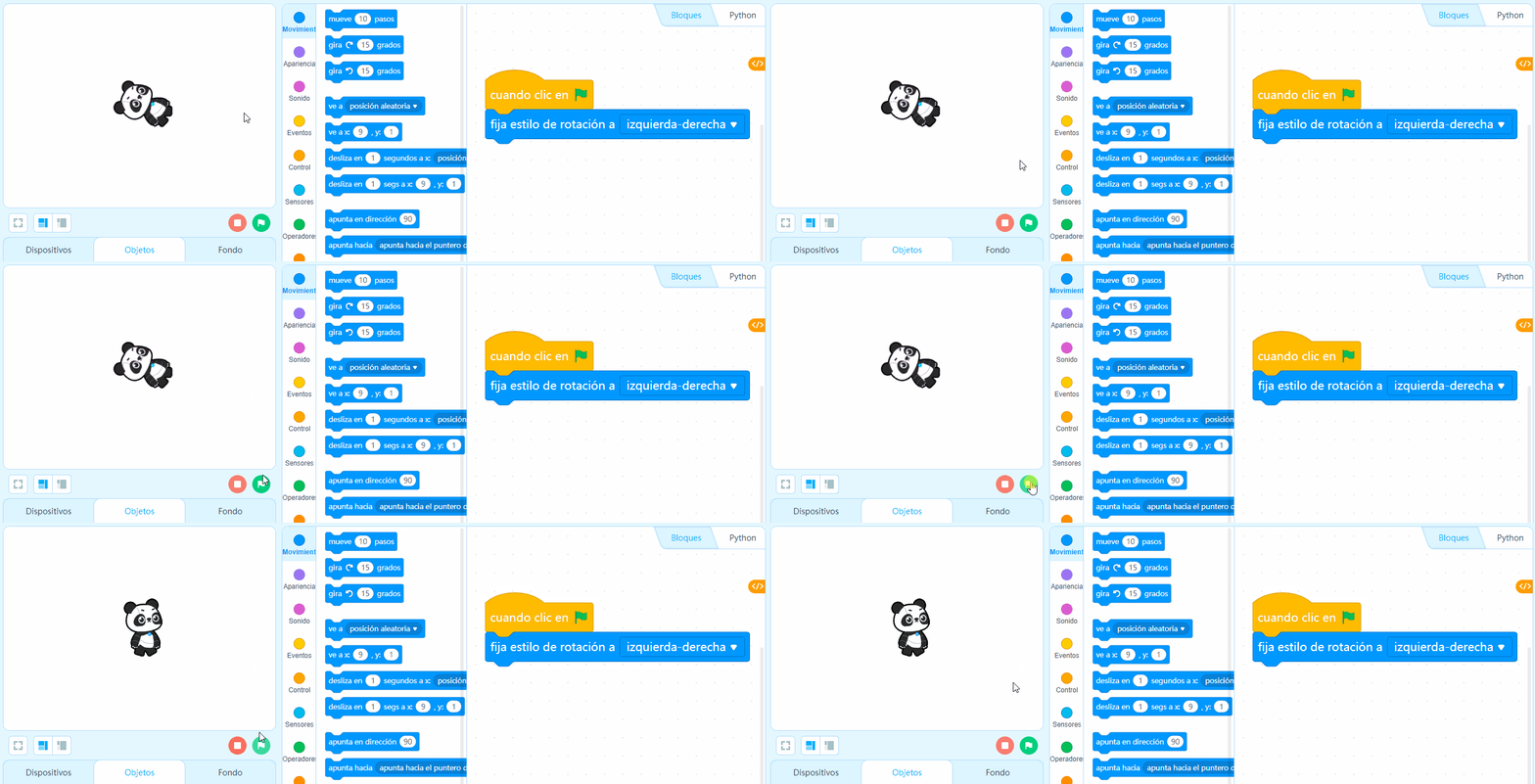
Establece el estilo de rotación del objeto. Los siguientes estilos están disponibles:- izquierda-derecha : el objeto se rota solo de izquierda a derecha.
- no rotar : el objeto siempre mira en una dirección.
- todo alrededor : el objeto puede mirar en cualquier dirección.
Ejemplo:
Cuando haces clic en la bandera verde, el estilo de rotación del objeto se establece de izquierda a derecha .
| | Establece el estilo de rotación del objeto. Los siguientes estilos están disponibles:
|
Ejemplo:
Cuando haces clic en la bandera verde, el estilo de rotación del objeto se establece de izquierda a derecha .
_
_
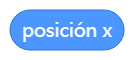
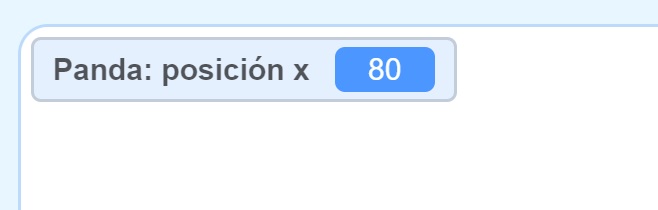
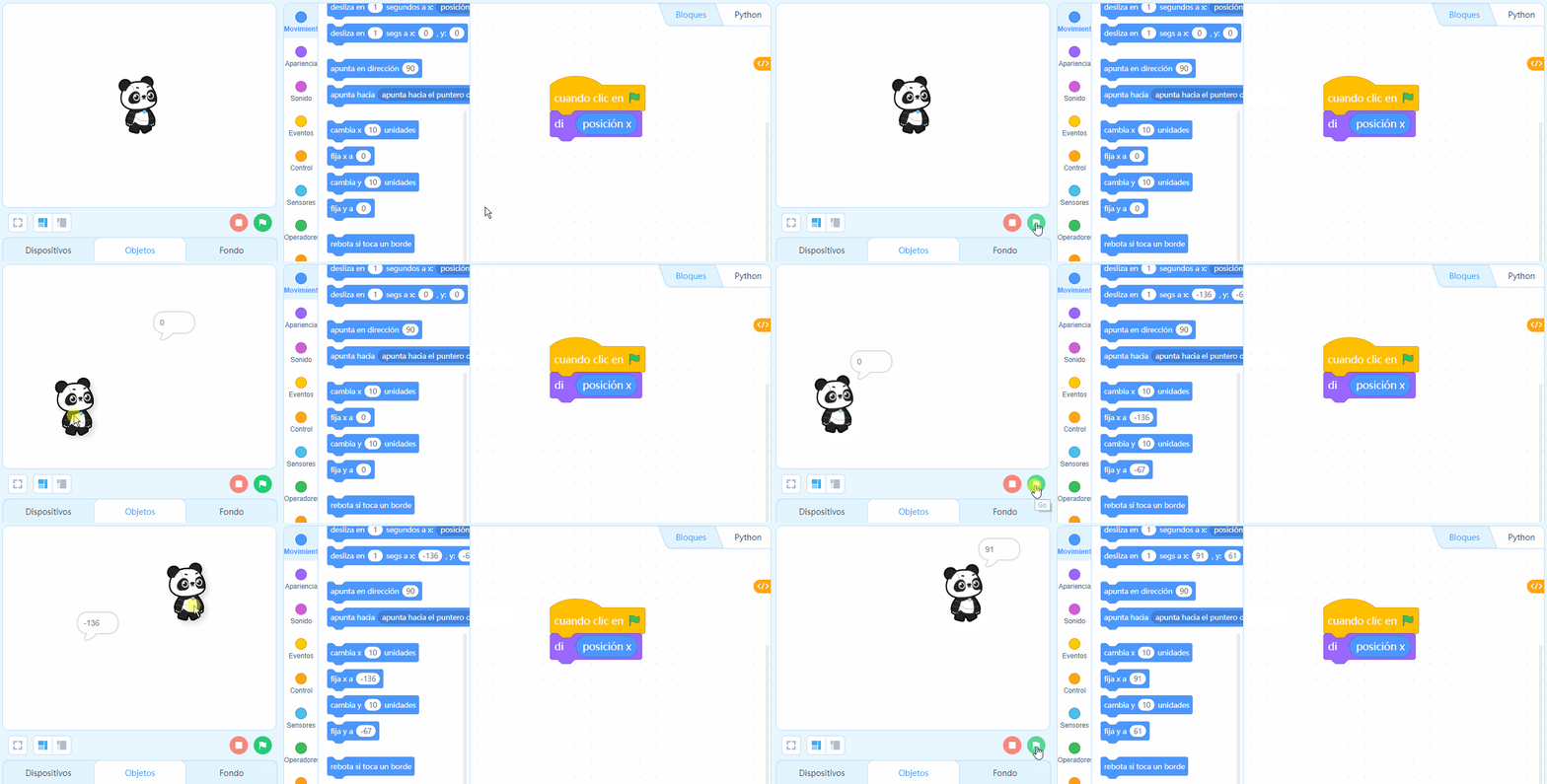
Bloque que guarda la posición en x del objeto. Información adicional: Algunos Reporter Block informa el valor mediante una ventana en el escenario, para eso vamos a hacer clic en el cuadro que encuentres habilitados cerca a un Reporter Block.______ _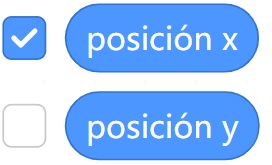
Ejemplo:
Cuando haces clic en la bandera verde, el objeto informa su posición en el eje x.
| | Bloque que guarda la posición en x del objeto. |
| Información adicional: Algunos Reporter Block informa el valor mediante una ventana en el escenario, para eso vamos a hacer clic en el cuadro que encuentres habilitados cerca a un Reporter Block. ______ _ | |
Ejemplo:
Cuando haces clic en la bandera verde, el objeto informa su posición en el eje x.
_
_
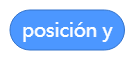
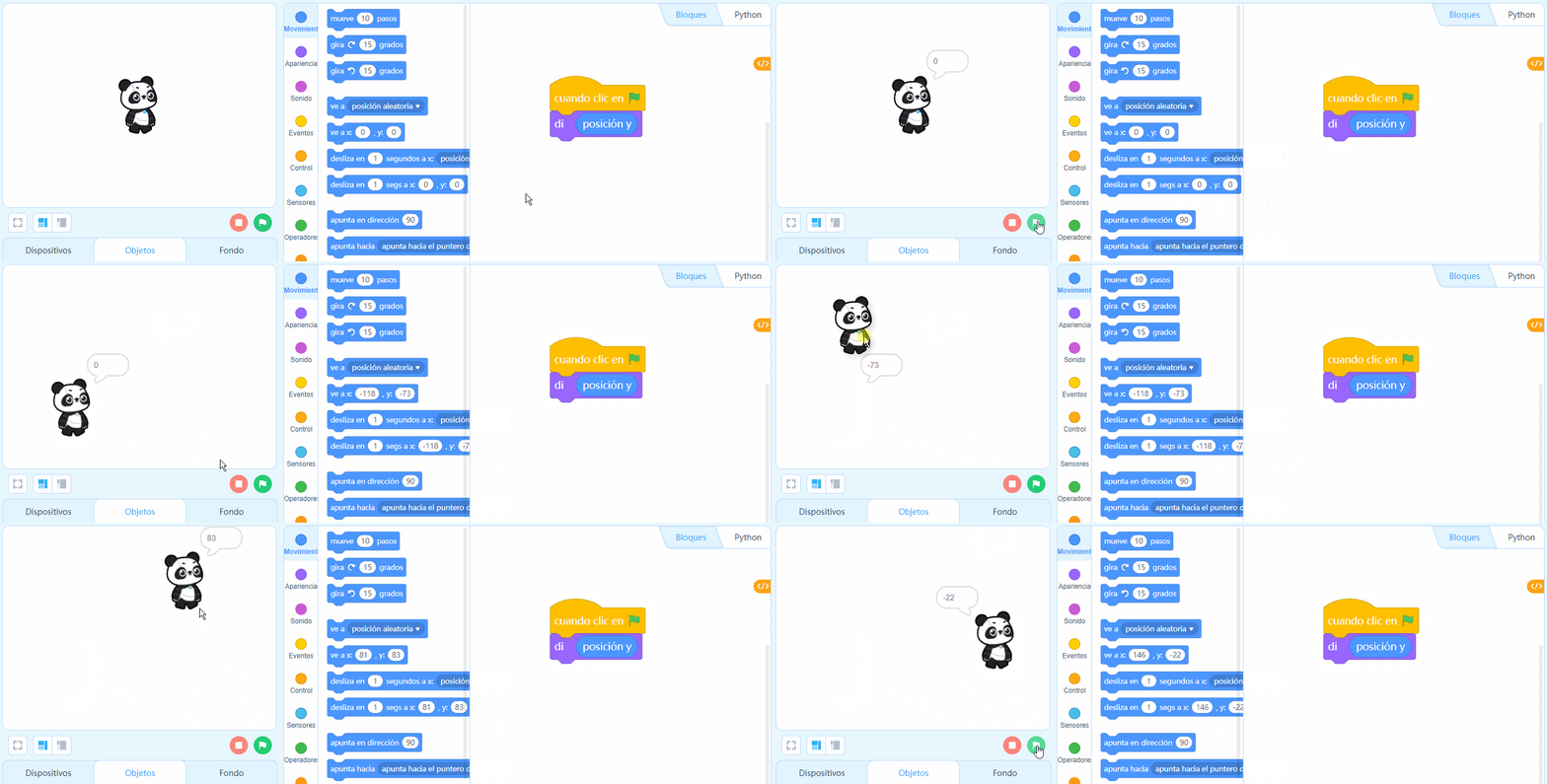
Bloque que guarda la posición en y del objeto.
Ejemplo:
Cuando haces clic en la bandera verde, el objeto informa su posición en el eje y.
| Bloque que guarda la posición en y del objeto. |
Ejemplo:
Cuando haces clic en la bandera verde, el objeto informa su posición en el eje y.
_
_
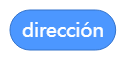
Bloque que guarda el valor de la dirección del objeto.
Ejemplo:
Cuando haces clic en la bandera verde, el objeto informa la dirección en la que se encuentra actualmente.
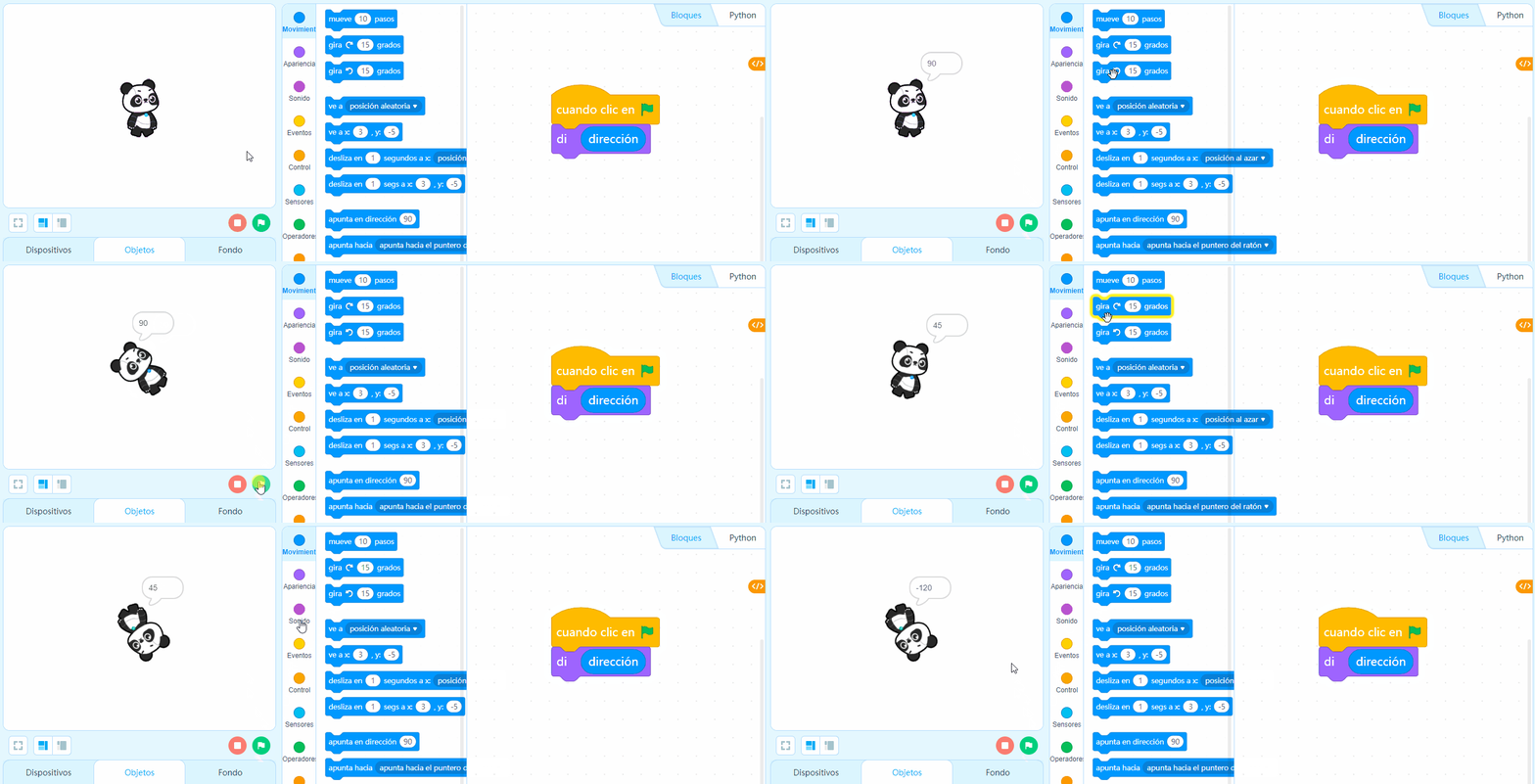
| Bloque que guarda el valor de la dirección del objeto. |
Ejemplo:
Cuando haces clic en la bandera verde, el objeto informa la dirección en la que se encuentra actualmente.
_
4.AGREGAR EL TRABAJO A PADLET
Realizar una programación donde el personaje se mueva de izquierda a derecha y de arriba a abajo.
https://padlet.com/yordannyalzate/6f5pre379s954f7b
4.AGREGAR EL TRABAJO A PADLET
Realizar una programación donde el personaje se mueva de izquierda a derecha y de arriba a abajo.
https://padlet.com/yordannyalzate/6f5pre379s954f7b
TECNOLOGIA SEMANA 4
1. Saludo
2. Reflexión oración 3. Como programar4. Objeto y disfraces
2. Reflexión oración
3 Como programar
2. Reflexión oración
Categoría de Apariencia
Los bloques de la Categoría Apariencia permiten configurar los elementos visuales del objeto como el tamaño, color, efectos gráficos, mostrar mensajes, entre otros. También permite controlar el cambio de disfraces para objetos y fondos. Puedes identificarlos con el color púrpura, al igual que los bloques de la Categoría Movimiento se compone en su gran mayoría por “Stick Blocks” bloques que ejecutan instrucciones principales.
A continuación, vamos a explicar el funcionamiento de cada uno de los bloques de programación de la categoría movimiento seguido de un ejemplo.
Los bloques de la Categoría Apariencia permiten configurar los elementos visuales del objeto como el tamaño, color, efectos gráficos, mostrar mensajes, entre otros. También permite controlar el cambio de disfraces para objetos y fondos. Puedes identificarlos con el color púrpura, al igual que los bloques de la Categoría Movimiento se compone en su gran mayoría por “Stick Blocks” bloques que ejecutan instrucciones principales.
A continuación, vamos a explicar el funcionamiento de cada uno de los bloques de programación de la categoría movimiento seguido de un ejemplo.
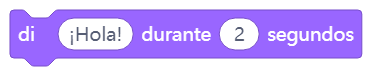
Muestra una burbuja de diálogo que contiene el texto especificado en la esquina superior derecha del objeto durante el período especificado.
Ejemplo:
Cuando haces clic sobre la bandera verde, el objeto dice “¡Hola!” durante 2 segundos.
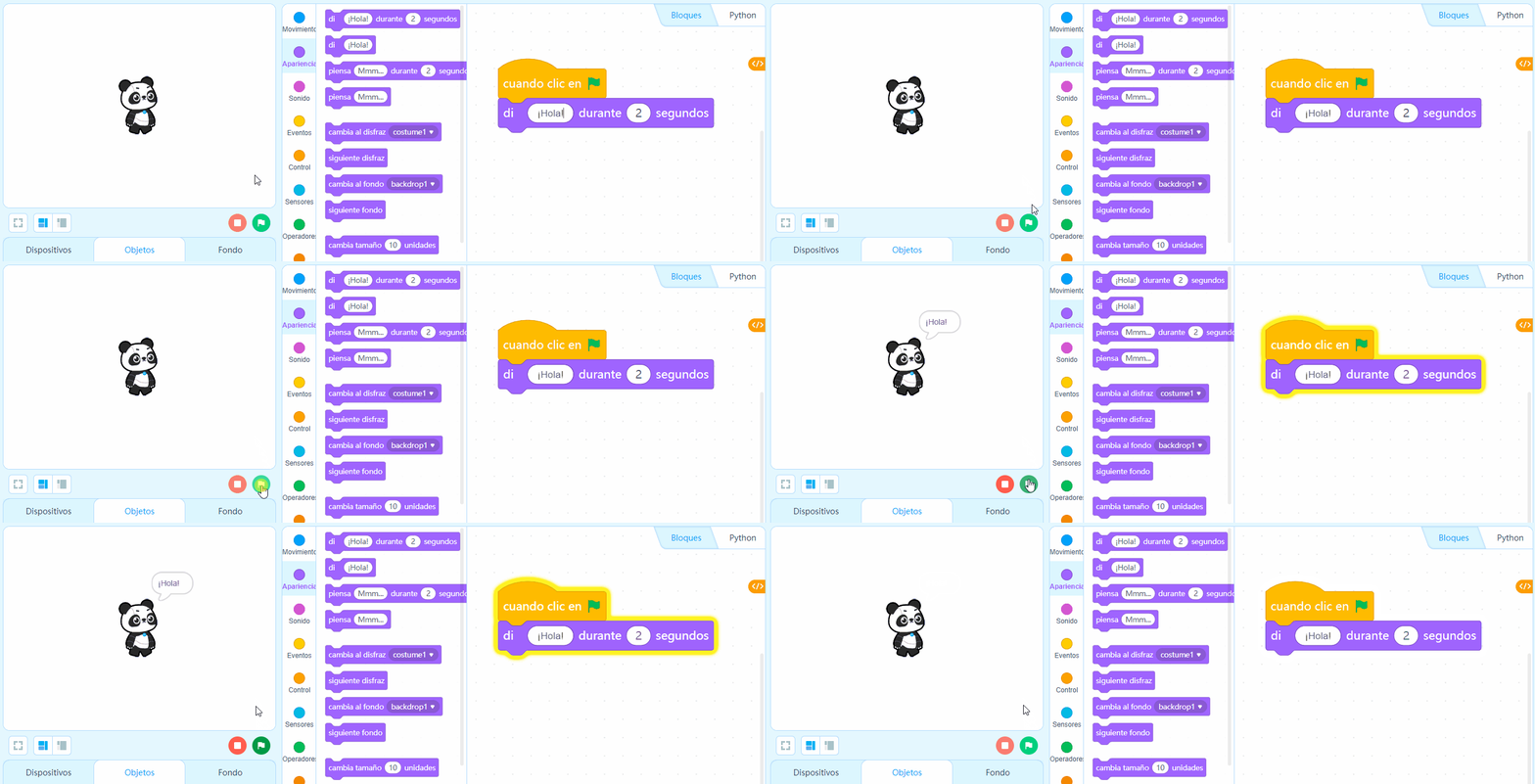
| Muestra una burbuja de diálogo que contiene el texto especificado en la esquina superior derecha del objeto durante el período especificado. |
Ejemplo:
Cuando haces clic sobre la bandera verde, el objeto dice “¡Hola!” durante 2 segundos.
_
_
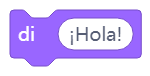
Muestra una burbuja de diálogo que contiene el texto especificado en la esquina superior derecha del objeto.
Ejemplo:
Cuando haces clic en la bandera verde, el objeto dice “¡Hola!”.
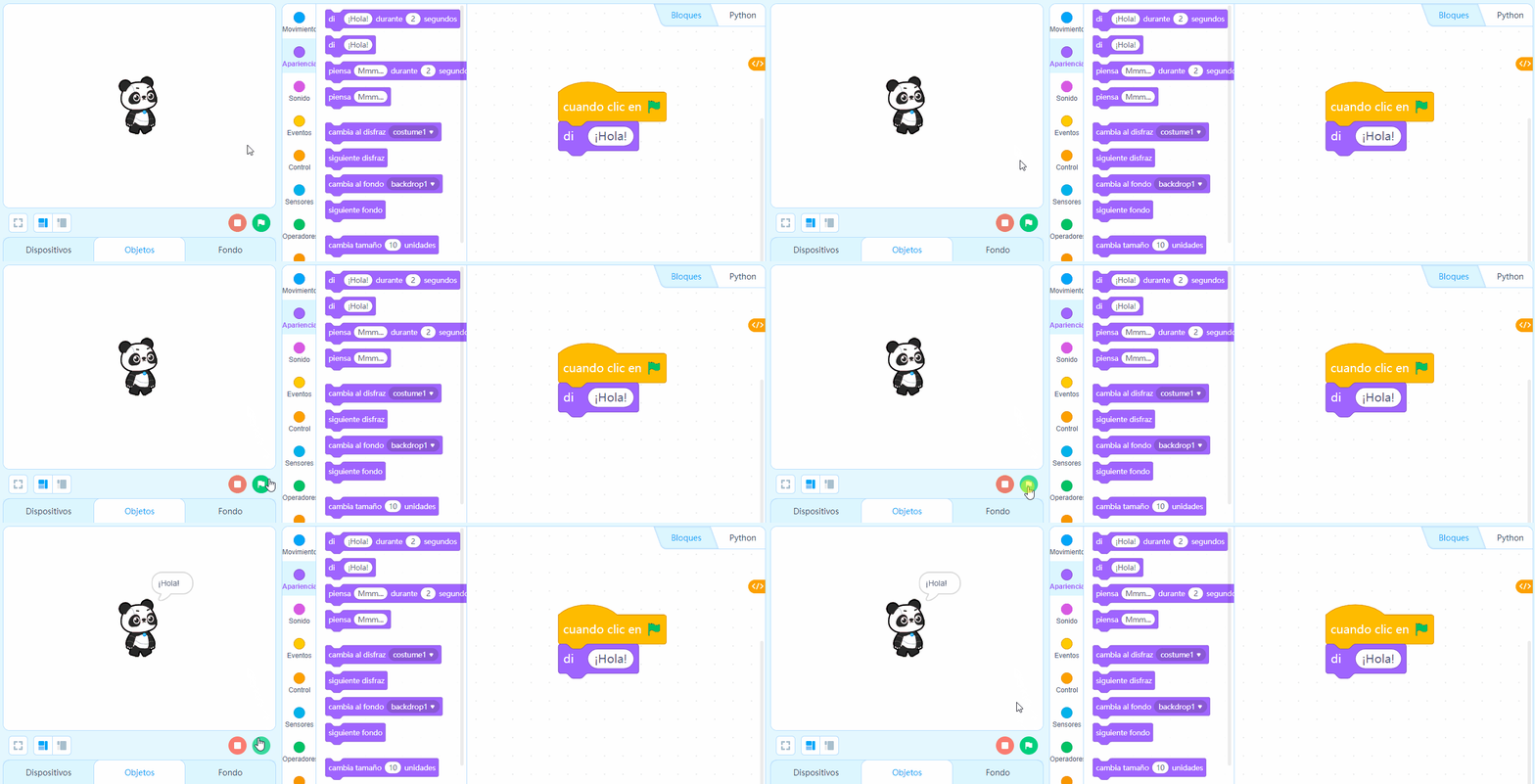
| Muestra una burbuja de diálogo que contiene el texto especificado en la esquina superior derecha del objeto. |
Ejemplo:
Cuando haces clic en la bandera verde, el objeto dice “¡Hola!”.
_
_

Muestra una burbuja de pensamiento que contiene el texto especificado en la esquina superior derecha del objeto durante el período especificado.
Ejemplo:
Cuando haces clic en la bandera verde, el objeto piensa “Mmm …” Durante 2 segundos.
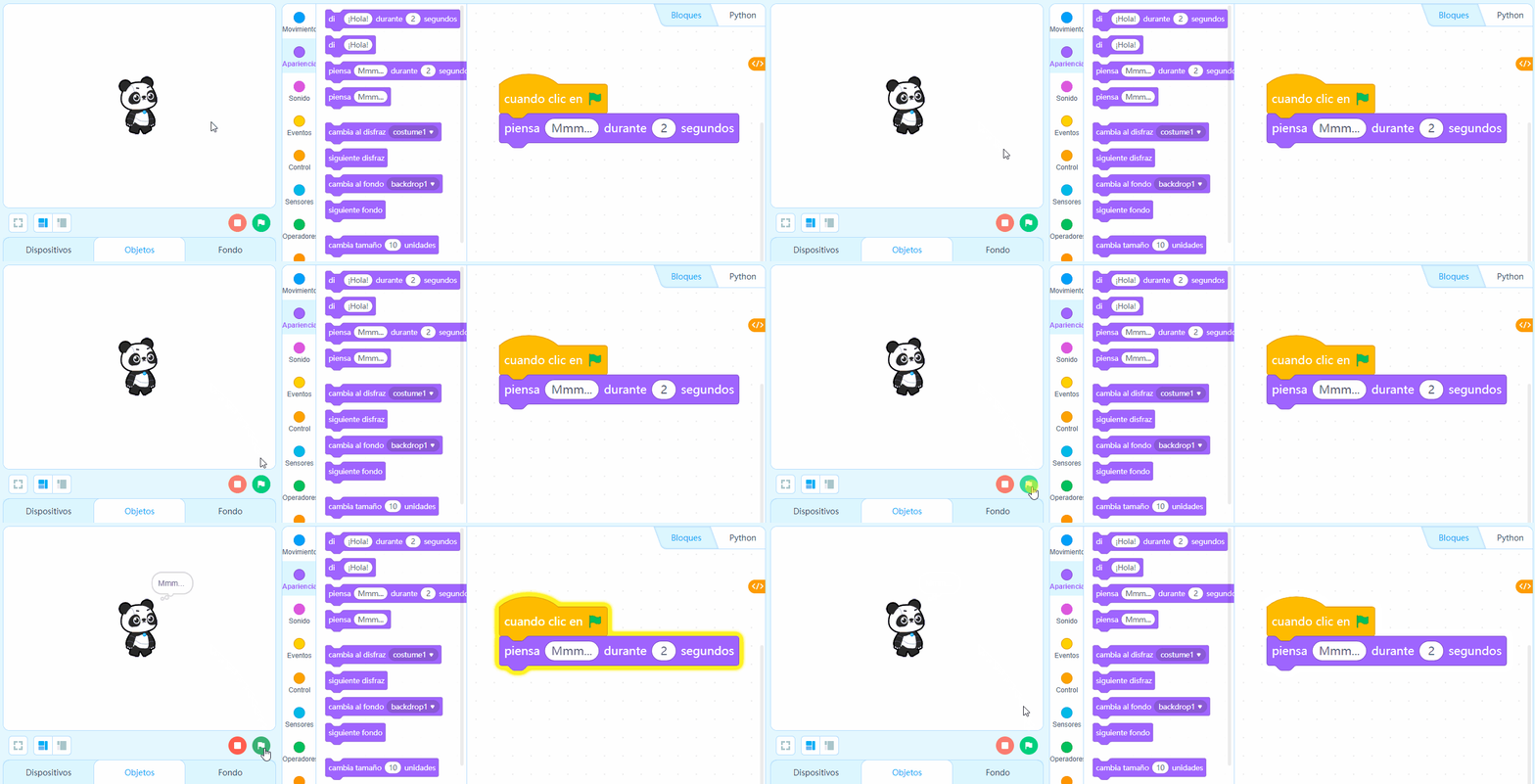
| Muestra una burbuja de pensamiento que contiene el texto especificado en la esquina superior derecha del objeto durante el período especificado. |
Ejemplo:
Cuando haces clic en la bandera verde, el objeto piensa “Mmm …” Durante 2 segundos.
_
_
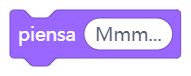
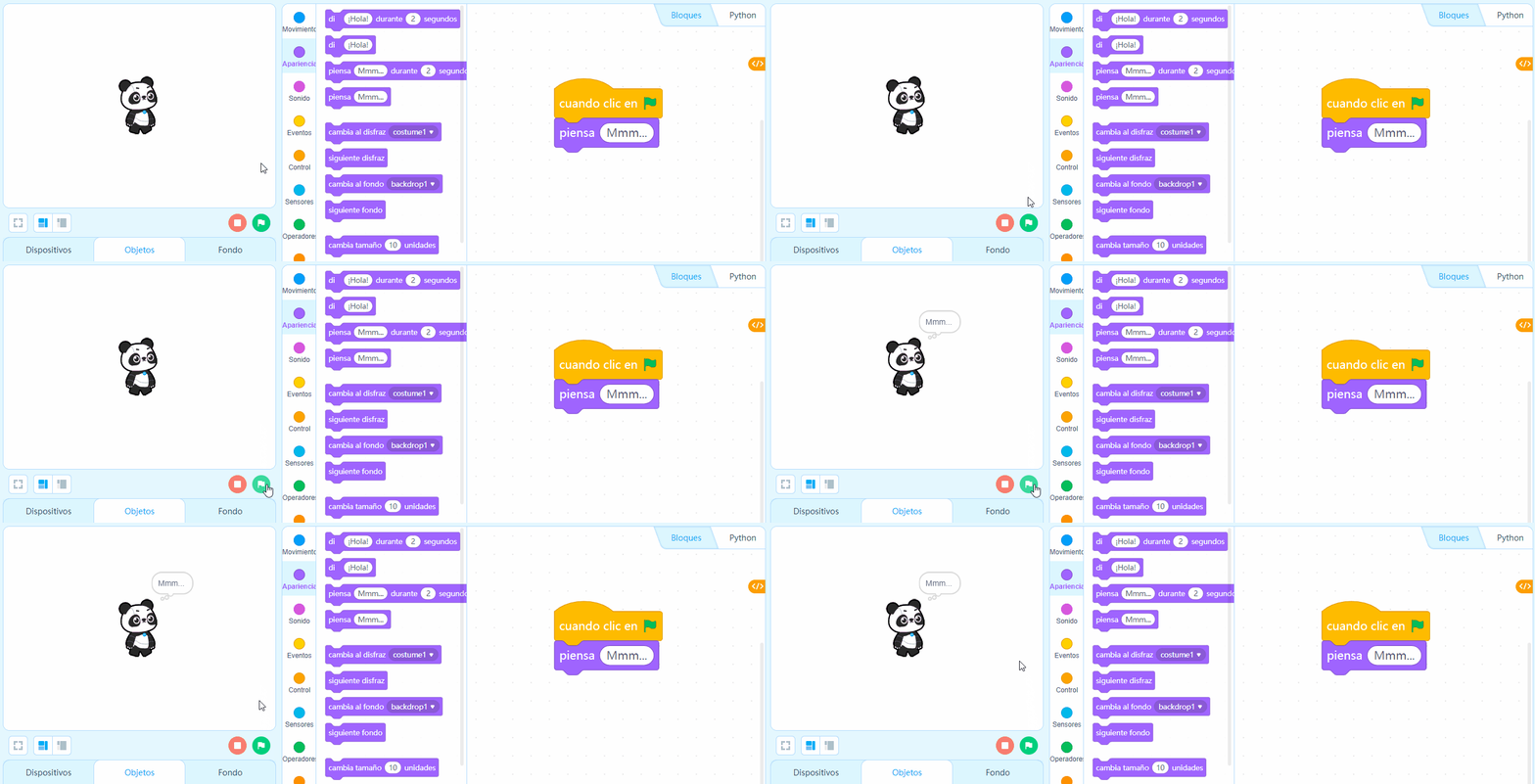
Muestra una burbuja de pensamiento con el texto especificado en la esquina superior derecha del objeto.
Ejemplo:
Cuando haces clic en la bandera verde, el objeto piensa “Mmm …”
| Muestra una burbuja de pensamiento con el texto especificado en la esquina superior derecha del objeto. |
Ejemplo:
Cuando haces clic en la bandera verde, el objeto piensa “Mmm …”
_
_

Cambia el disfraz del objeto al seleccionado.
Ejemplo:
Cuando presionas la flecha derecha (→) el disfraz del objeto cambia a costume1 y cuando presionas la flecha izquierda (←) el disfraz del objeto cambia a costume2.

| Cambia el disfraz del objeto al seleccionado. |
Ejemplo:
Cuando presionas la flecha derecha (→) el disfraz del objeto cambia a costume1 y cuando presionas la flecha izquierda (←) el disfraz del objeto cambia a costume2.
_
_

Cambia el disfraz del objeto al siguiente en la lista de disfraces.Si el traje actual es el último en la lista, se cambia al primero.
Ejemplo:
Cuando haces clic sobre la bandera verde, el objeto se desplaza 10 pasos y cambia al siguiente disfraz.

| Cambia el disfraz del objeto al siguiente en la lista de disfraces. Si el traje actual es el último en la lista, se cambia al primero. |
Ejemplo:
Cuando haces clic sobre la bandera verde, el objeto se desplaza 10 pasos y cambia al siguiente disfraz.
_
_

Cambia el fondo del escenario al seleccionado.
Ejemplo:
Cuando haces clic sobre la bandera verde, el fondo del escenario cambia.

| Cambia el fondo del escenario al seleccionado. |
Ejemplo:
Cuando haces clic sobre la bandera verde, el fondo del escenario cambia.
_
_

Cambia el fondo del escenario al siguiente en la lista de fondos.Si el fondo actual es el último de la lista, se cambia al primero.
Ejemplo:
Cuando haces clic sobre la bandera verde, el fondo del escenario cambia al siguiente en la lista de fondos.

| Cambia el fondo del escenario al siguiente en la lista de fondos. Si el fondo actual es el último de la lista, se cambia al primero. |
Ejemplo:
Cuando haces clic sobre la bandera verde, el fondo del escenario cambia al siguiente en la lista de fondos.
_
_

Cambia el tamaño del objeto en el porcentaje especificado.
Ejemplo:
Cuando haces clic en la bandera verde, el tamaño del objeto aumenta 10%.

| Cambia el tamaño del objeto en el porcentaje especificado. |
Ejemplo:
Cuando haces clic en la bandera verde, el tamaño del objeto aumenta 10%.
_
_
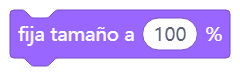
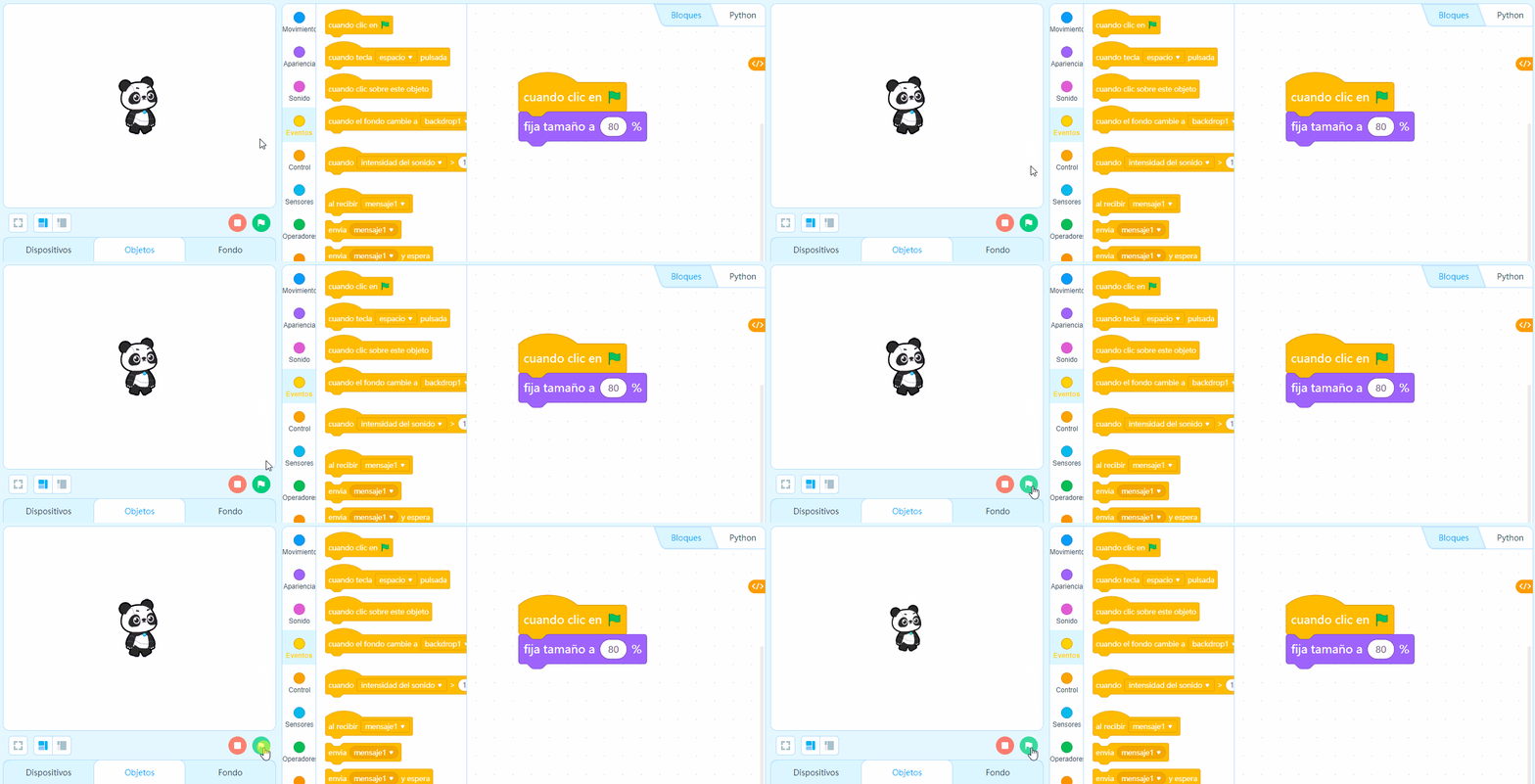
Establece en porcentaje el tamaño del objeto al especificado. El tamaño predeterminado se define como 100%.
Ejemplo:
Cuando haces clic en la bandera verde, el tamaño del objeto cambia a 80% del tamaño predeterminado.
| Establece en porcentaje el tamaño del objeto al especificado. El tamaño predeterminado se define como 100%. |
Ejemplo:
Cuando haces clic en la bandera verde, el tamaño del objeto cambia a 80% del tamaño predeterminado.
_
_

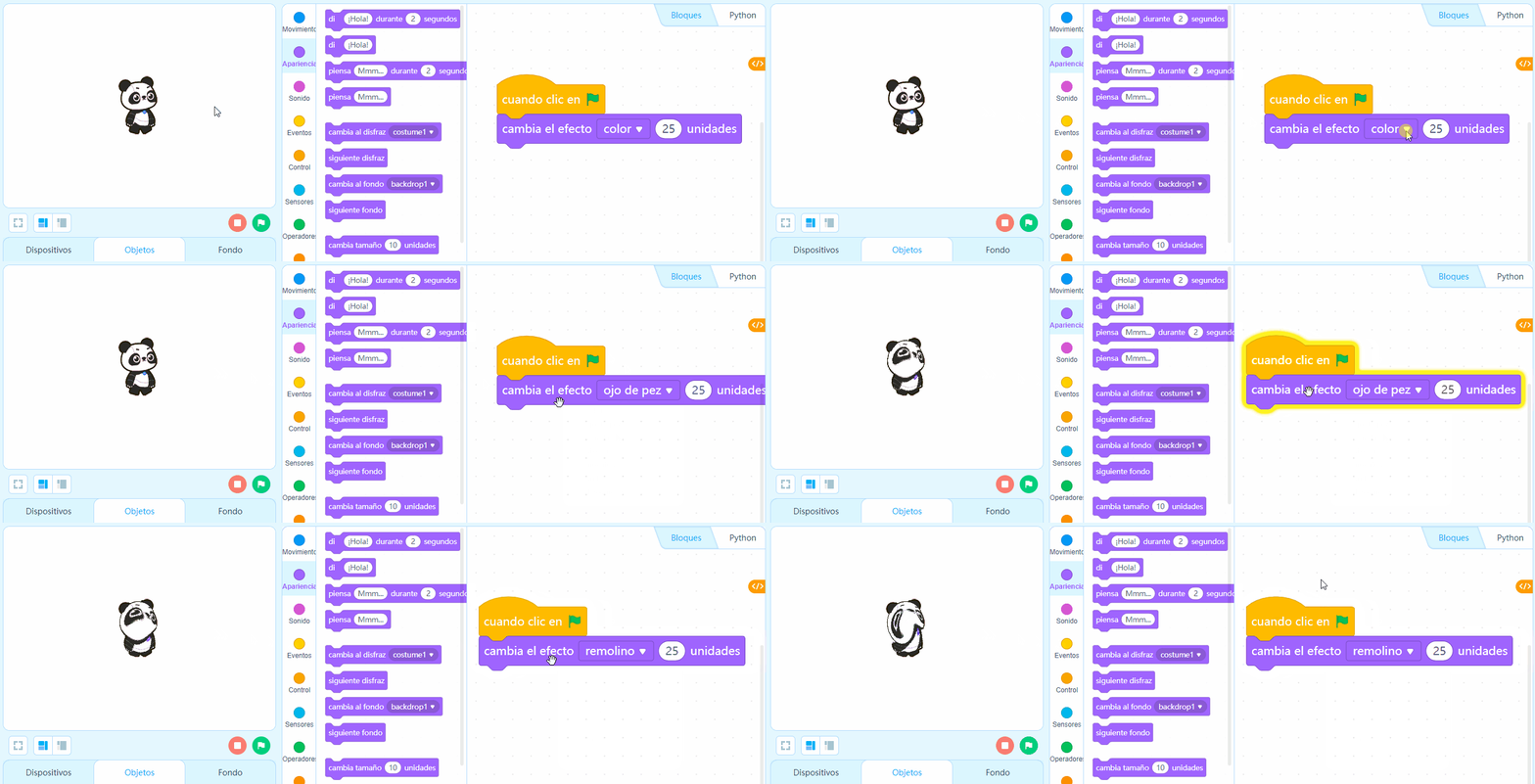
Cambia el efecto especificado del objeto por la cantidad especificada. Hay siete efectos disponibles, que incluyen color, ojo de pez, remolino, pixelado, mosaico, brillo y fantasma.
Cuando haces clic en la bandera verde, aumenta 25% el efecto de ojo de pez y remolino en el objeto.Ejemplo:
| Cambia el efecto especificado del objeto por la cantidad especificada. Hay siete efectos disponibles, que incluyen color, ojo de pez, remolino, pixelado, mosaico, brillo y fantasma. |
Cuando haces clic en la bandera verde, aumenta 25% el efecto de ojo de pez y remolino en el objeto.Ejemplo:
_
_
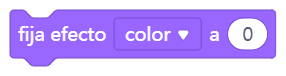
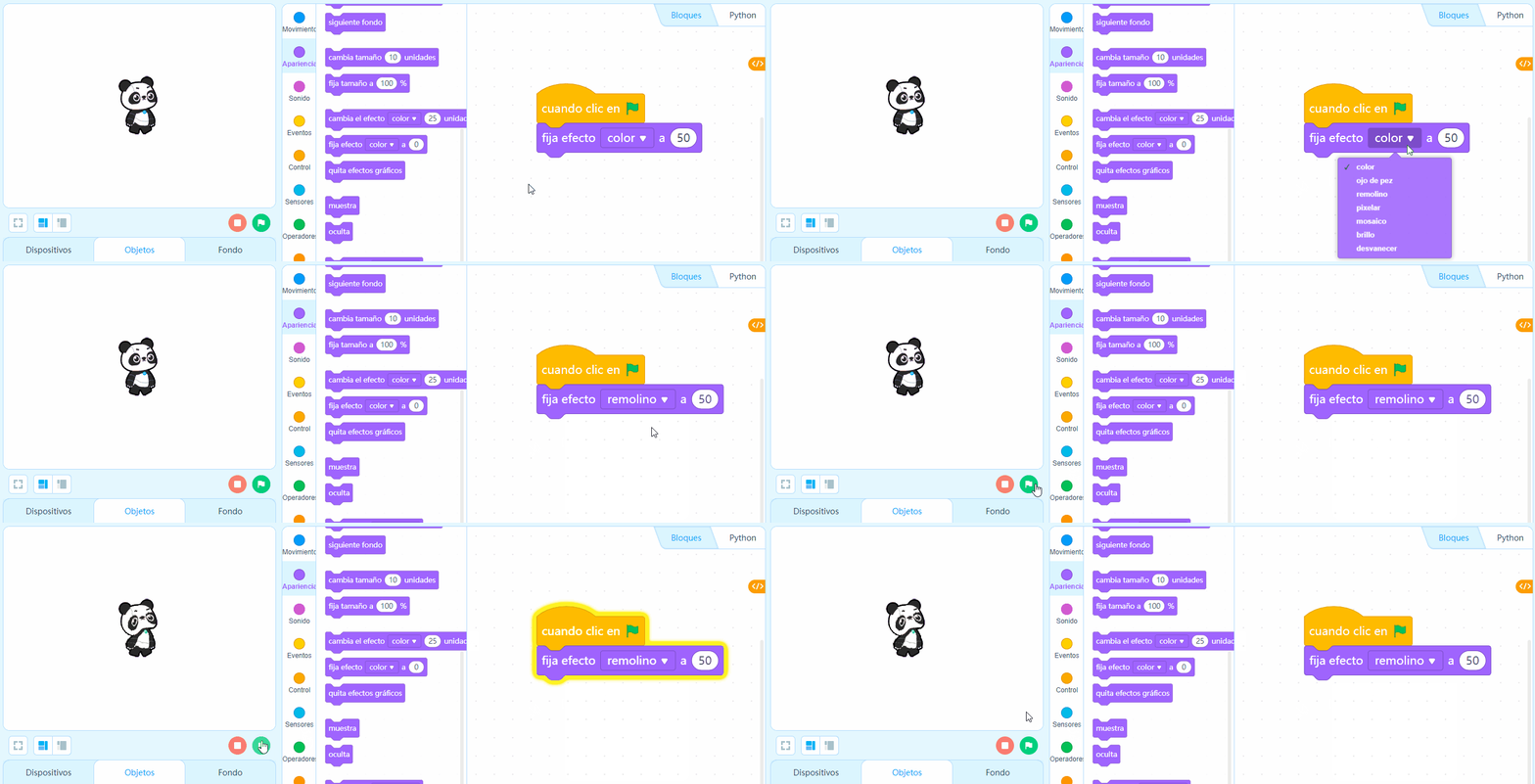
Establece el efecto especificado del objeto por la cantidad especificada.
Ejemplo:
Cuando haces clic en la bandera verde, el efecto del objeto se establece en 50%.
| Establece el efecto especificado del objeto por la cantidad especificada. |
Ejemplo:
Cuando haces clic en la bandera verde, el efecto del objeto se establece en 50%.
_
_
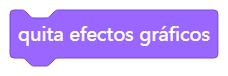
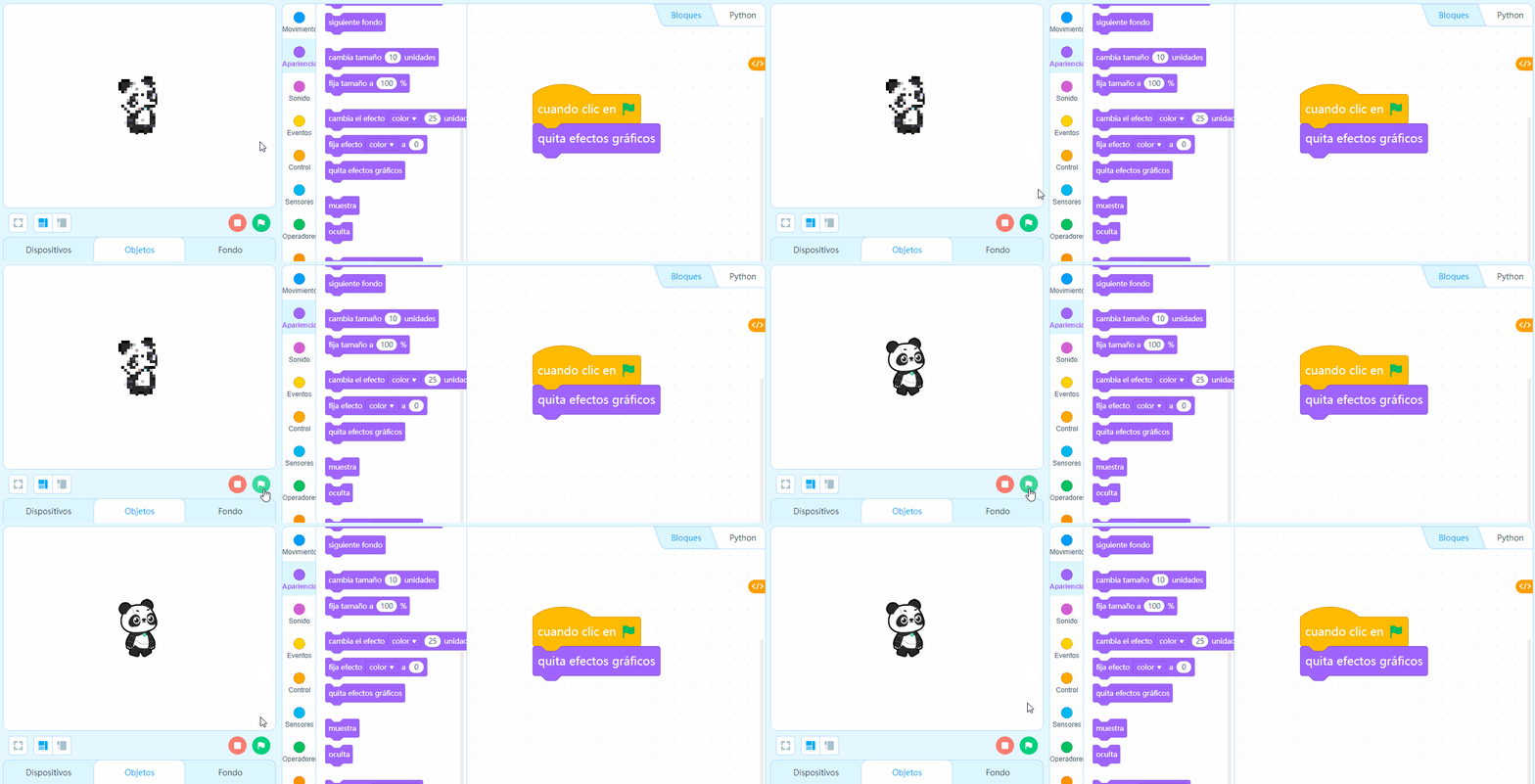
Elimina los efectos gráficos del objeto.
Ejemplo:
Cuando haces clic en la bandera verde, se elimina el efecto pixelado del objeto.
| Elimina los efectos gráficos del objeto. |
Ejemplo:
Cuando haces clic en la bandera verde, se elimina el efecto pixelado del objeto.
_
_

Muestra el objeto en el escenario.
Ejemplo:
Cuando haces clic en la bandera verde, el objeto se muestra en el escenario.

| Muestra el objeto en el escenario. |
Ejemplo:
Cuando haces clic en la bandera verde, el objeto se muestra en el escenario.
_
_

Oculta el objeto del escenario.
Ejemplo:
Cuando haces clic en la bandera verde, el objeto se oculta del escenario.

| Oculta el objeto del escenario. |
Ejemplo:
Cuando haces clic en la bandera verde, el objeto se oculta del escenario.
_
_
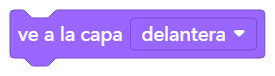
Mueve el objeto a una capa hacia adelante o atrás, según se especifique.
Ejemplo:
Cuando haces clic en la bandera verde, el Panda se mueve a la capa delantera, ubicándose delante del cactus.
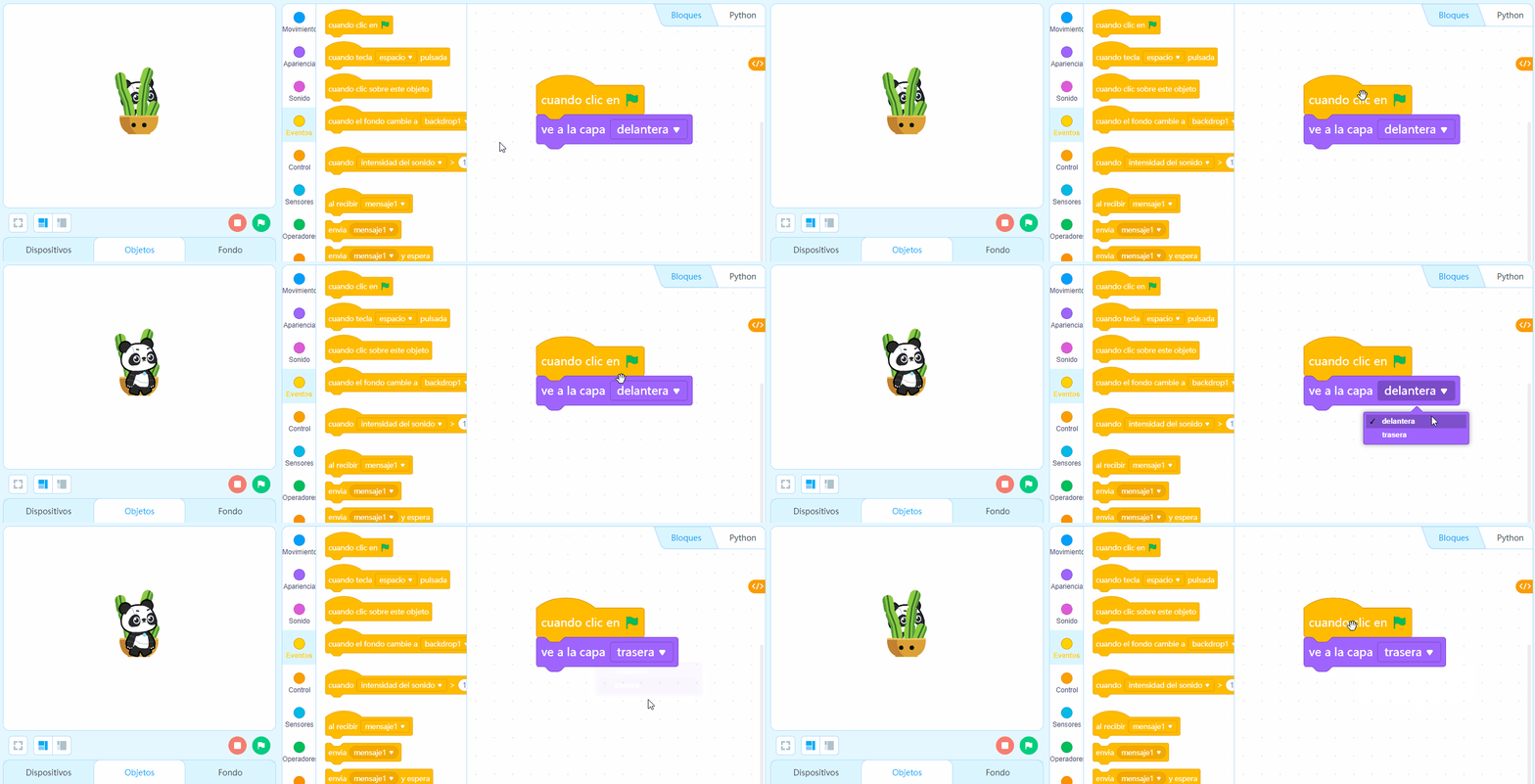
| Mueve el objeto a una capa hacia adelante o atrás, según se especifique. |
Ejemplo:
Cuando haces clic en la bandera verde, el Panda se mueve a la capa delantera, ubicándose delante del cactus.
_
_

Mueve el objeto hacia adelante o hacia atrás en el número especificado de capas.
Ejemplo:
Cuando haces clic en la bandera verde, el Panda se mueve hacia adelante una capa, ubicándose una capa delante del cactus 1, si se presiona nuevamente la bandera verde el Panda va a sobrepasar el cactus 2.
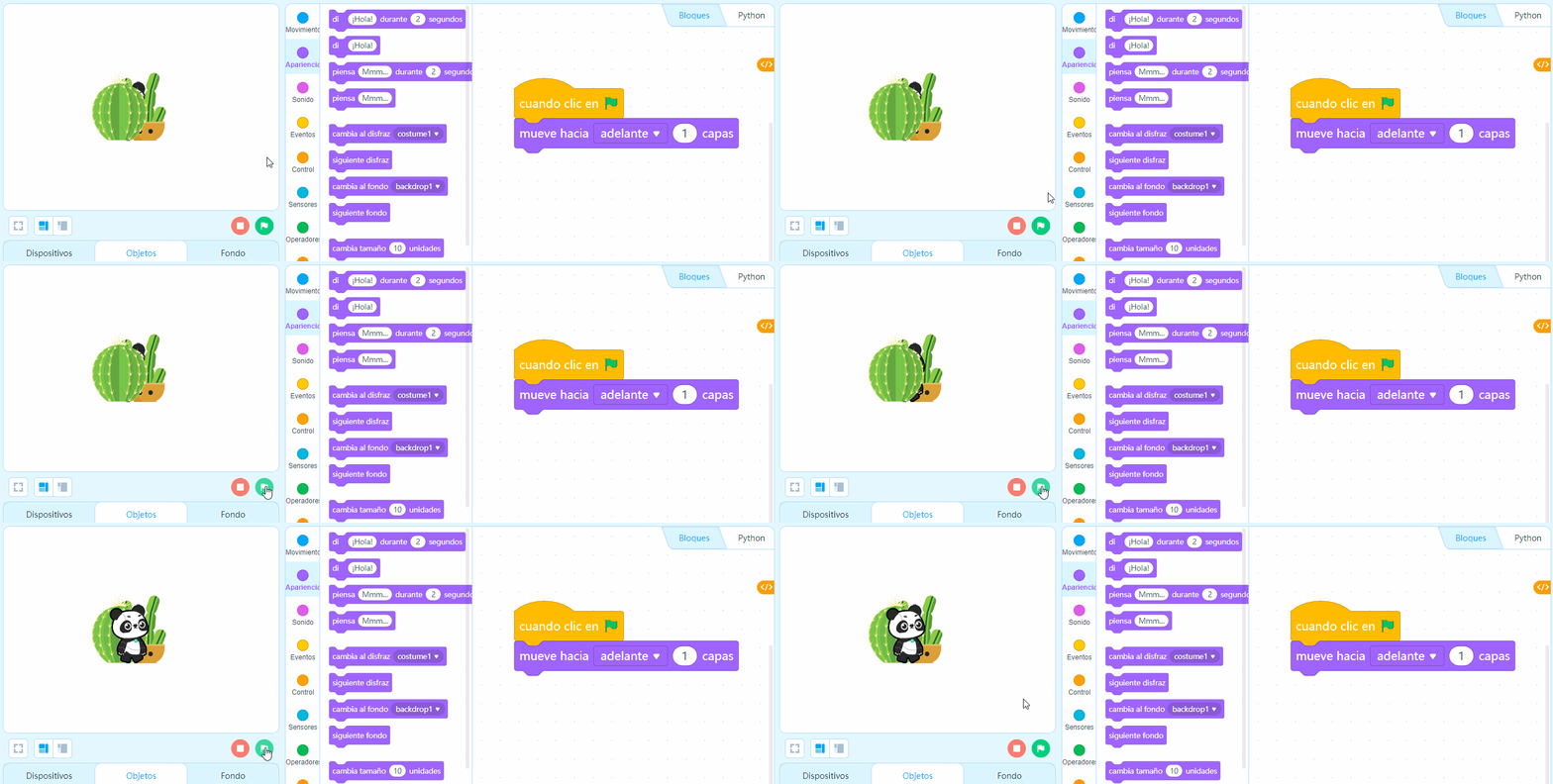
| Mueve el objeto hacia adelante o hacia atrás en el número especificado de capas. |
Ejemplo:
Cuando haces clic en la bandera verde, el Panda se mueve hacia adelante una capa, ubicándose una capa delante del cactus 1, si se presiona nuevamente la bandera verde el Panda va a sobrepasar el cactus 2.
_
_
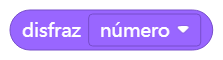
Guarda el número o nombre del disfraz del objeto actual.
Ejemplo:
Cuando haces clic en la bandera verde, el objeto informa su número de disfraz.
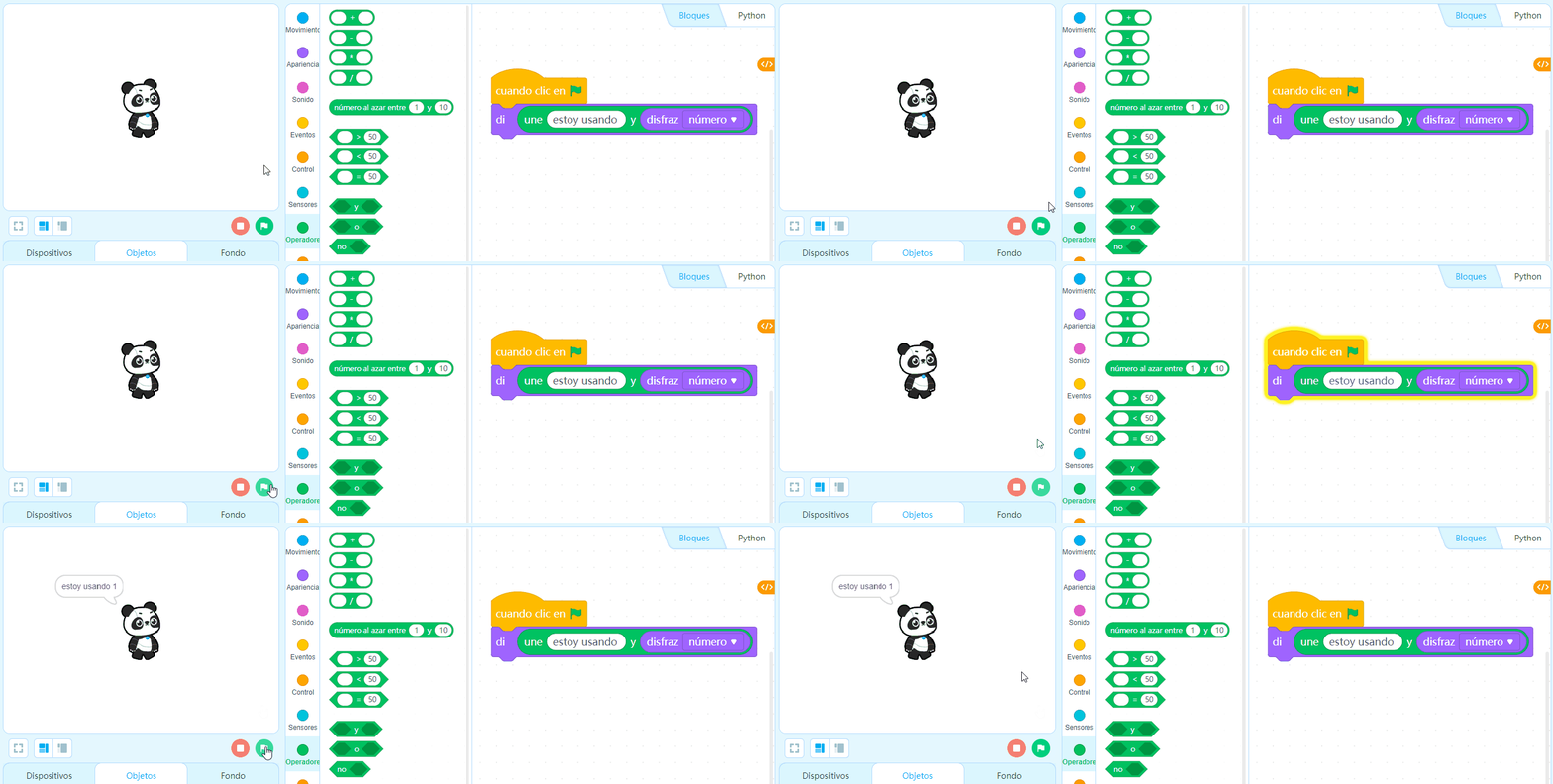
| Guarda el número o nombre del disfraz del objeto actual. |
Ejemplo:
Cuando haces clic en la bandera verde, el objeto informa su número de disfraz.
_
_
Guarda el número o nombre del disfraz del fondo actual.
Ejemplo:
Cuando hace clic en la bandera verde, el objeto informa el nombre del fondo actual.
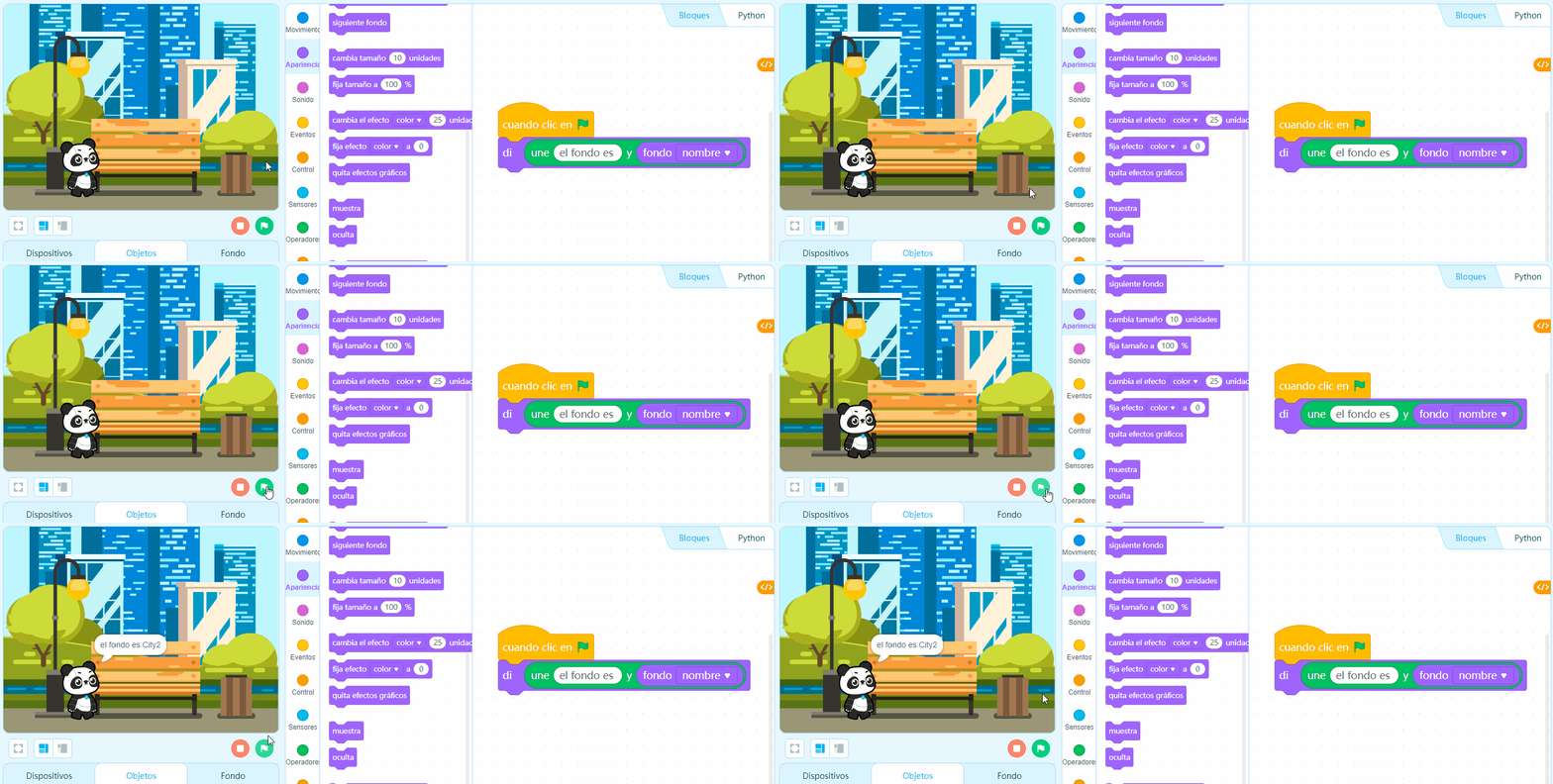
| Guarda el número o nombre del disfraz del fondo actual. |
Ejemplo:
Cuando hace clic en la bandera verde, el objeto informa el nombre del fondo actual.
_
_
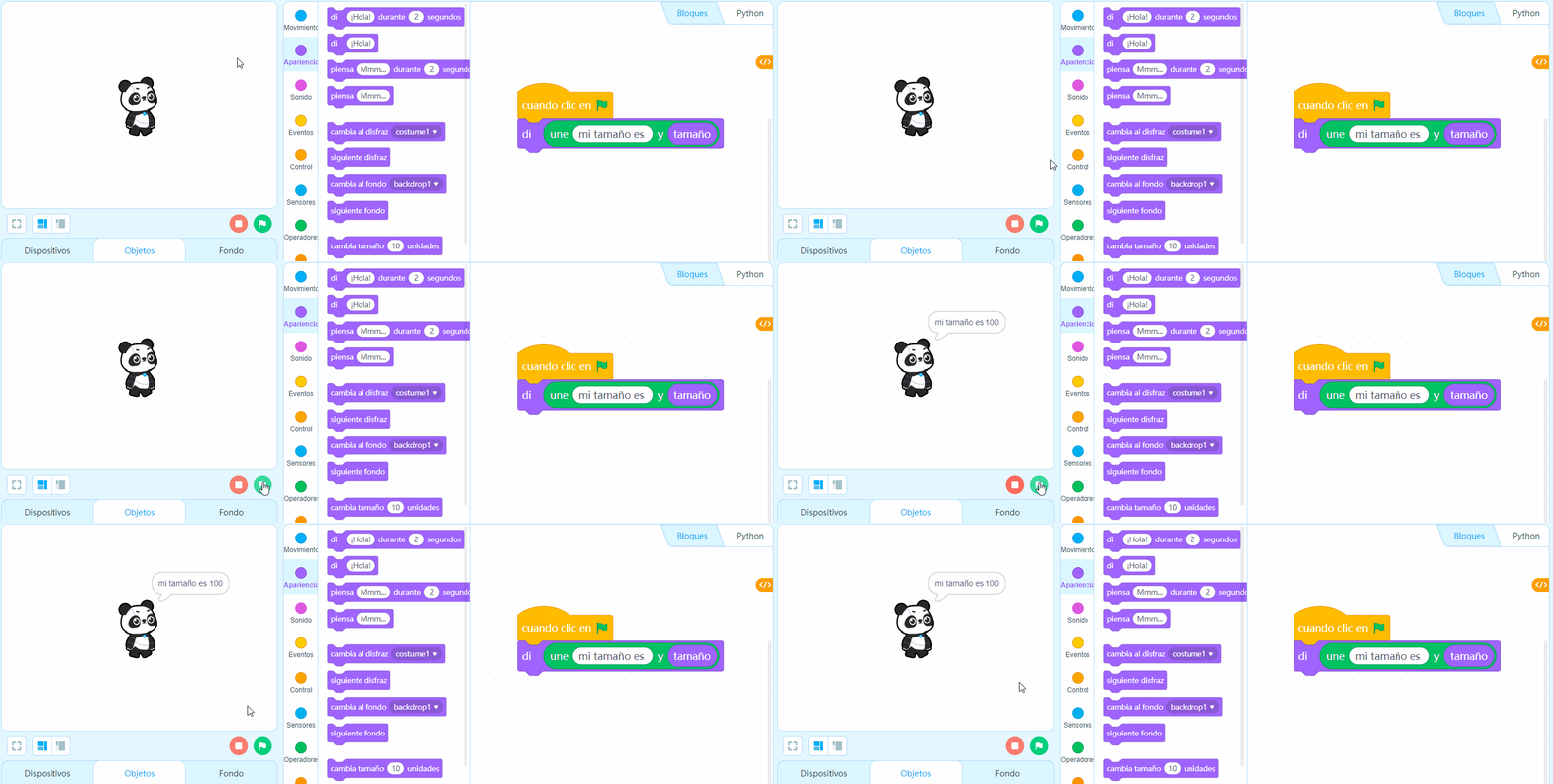
Guarda el valor del tamaño del objeto.
Ejemplo:
Cuando haces clic en la bandera verde, el objeto informa su tamaño.
ACTIVIDAD1.Realizar una secuencia donde el personaje se desplace a hacia arriba y abajo.
2. Cuando el personaje comience el movimiento debe de saludar.
3 Debe de cambiar el escenario de 1 a 2.
TECRPO 1-3 SESIÓN DE SONPIRACIÓN


Para sesión 2

| Guarda el valor del tamaño del objeto. |
Ejemplo:
Cuando haces clic en la bandera verde, el objeto informa su tamaño.
1.Realizar una secuencia donde el personaje se desplace a hacia arriba y abajo.
2. Cuando el personaje comience el movimiento debe de saludar.
3 Debe de cambiar el escenario de 1 a 2.
TECRPO 1-3 SESIÓN DE SONPIRACIÓN


Para sesión 2
ROBOTICA SEMANA 5
1. Saludo
2. Reflexión oración 3. Implementación Arduino4. Mblock tinkercad
2.Reflexión
4.Arduino
Arduino es una plataforma de creación de electrónica de código abierto, la cual está basada en hardware y software libre, flexible y fácil de utilizar para los creadores y desarrolladores. Esta plataforma permite crear diferentes tipos de microordenadores de una sola placa a los que la comunidad de creadores puede darles diferentes tipos de uso.
Para poder entender este concepto, primero vas a tener que entender los conceptos de hardware libre y el software libre. El hardware libre son los dispositivos cuyas especificaciones y diagramas son de acceso público, de manera que cualquiera puede replicarlos. Esto quiere decir que Arduino ofrece las bases para que cualquier otra persona o empresa pueda crear sus propias placas, pudiendo ser diferentes entre ellas pero igualmente funcionales al partir de la misma base.
El software libre son los programas informáticos cuyo código es accesible por cualquiera para que quien quiera pueda utilizarlo y modificarlo. Arduino ofrece la plataforma Arduino IDE (Entorno de Desarrollo Integrado), que es un entorno de programación con el que cualquiera puede crear aplicaciones para las placas Arduino, de manera que se les puede dar todo tipo de utilidades.
El proyecto nació en 2003, cuando varios estudiantes del Instituto de Diseño Interactivo de Ivrea, Italia, con el fin de facilitar el acceso y uso de la electrónico y programación. Lo hicieron para que los estudiantes de electrónica tuviesen una alternativa más económica a las populares BASIC Stamp, unas placas que por aquel entonces valían más de cien dólares, y que no todos se podían permitir.
El resultado fue Arduino, una placa con todos los elementos necesarios para conectar periféricos a las entradas y salidas de un microcontrolador, y que puede ser programada tanto en Windows como macOS y GNU/Linux. Un proyecto que promueve la filosofía 'learning by doing', que viene a querer decir que la mejor manera de aprender es cacharreando.


3.1Ejercicio practico


4.Tinkercad Arduino

2. Reflexión oración
Arduino es una plataforma de creación de electrónica de código abierto, la cual está basada en hardware y software libre, flexible y fácil de utilizar para los creadores y desarrolladores. Esta plataforma permite crear diferentes tipos de microordenadores de una sola placa a los que la comunidad de creadores puede darles diferentes tipos de uso.
Para poder entender este concepto, primero vas a tener que entender los conceptos de hardware libre y el software libre. El hardware libre son los dispositivos cuyas especificaciones y diagramas son de acceso público, de manera que cualquiera puede replicarlos. Esto quiere decir que Arduino ofrece las bases para que cualquier otra persona o empresa pueda crear sus propias placas, pudiendo ser diferentes entre ellas pero igualmente funcionales al partir de la misma base.
El software libre son los programas informáticos cuyo código es accesible por cualquiera para que quien quiera pueda utilizarlo y modificarlo. Arduino ofrece la plataforma Arduino IDE (Entorno de Desarrollo Integrado), que es un entorno de programación con el que cualquiera puede crear aplicaciones para las placas Arduino, de manera que se les puede dar todo tipo de utilidades.
El proyecto nació en 2003, cuando varios estudiantes del Instituto de Diseño Interactivo de Ivrea, Italia, con el fin de facilitar el acceso y uso de la electrónico y programación. Lo hicieron para que los estudiantes de electrónica tuviesen una alternativa más económica a las populares BASIC Stamp, unas placas que por aquel entonces valían más de cien dólares, y que no todos se podían permitir.
El resultado fue Arduino, una placa con todos los elementos necesarios para conectar periféricos a las entradas y salidas de un microcontrolador, y que puede ser programada tanto en Windows como macOS y GNU/Linux. Un proyecto que promueve la filosofía 'learning by doing', que viene a querer decir que la mejor manera de aprender es cacharreando.


TECNOLOGIA SEMANA 6
1. Saludo
2. Reflexión oración 3. Evaluación4. Trabajo edición de video ciencias exactas5. exposiciones de emprendimiento
2. Reflexión oración
3.Evaluación

4. Edición de video de ciencia exactas
Proyecto RISAS
Objetivo del video: El video debe de explicar con claridad el servicio del producto que va a ofrecer para la solución de la problemática ambiental que su organización propone.
Tenga presente que el video no debe durar más de 5 minutos., las herramientas para editar video quedan su completa elección, se proponen algunas para que disponga de diferentes elementos:
Filmora
Kizoa
Renderforest
Editor de video de Windows 10
Powtoon
Wevideo
RUBRICA DE EVALUACION PARA EL VIDEO IMPACTO SOCIAL
Contenido del video
Diseño del video
Elementos técnicos
Creatividad y novedad.
Uso del lenguaje.
El contenido cumple con los objetivos principales planteados en el entregable impacto social.
1.0
El video muestra de forma clara y concisa los elementos del entregable, cuenta con elementos visuales atractivos para el espectador.
1.0
El video es subido a YouTube en alta calidad y se comparte la URL.
1080x720
1.0
El manejo de los diferentes elementos multimedia para la presentación es innovador y cuentan con diferentes efectos de transición y presentación de contenido.
1.0
El lenguaje que se maneja en el video es claro y maneja tecnicismos para explicar los elementos conceptuales.
1.0
El contenido cumple parcialmente con el entregable impacto social.
0.8
El video muestra de forma extendida los elementos del impacto social.
0.8
El video se sube a YouTube y su calidad es media.
860 x 600
0.8
La presentación se monta en solo un programa de edición y se le aplica las herramientas básicas del mismo.
0.8
El lenguaje que se maneja en el video es claro.
0.8
El contenido menciona algunos elementos del entregable pero no tiene la suficiente claridad.
0.6
El video contiene demasiada información textual, carece de elementos visuales y se extiendo por mas de cinco minutos.
0.6
El video se sube a YouTube y su calidad es baja.
420 x 240
0.6
El video se monta con elementos básicos de el editor de video de Windows 10
0.6
El lenguaje es muy coloquial y los conceptos no son técnicos.
0.6
EL contenido solo se enfoca en uno de los puntos del entregable impacto social.
0.4
El contenido está saturado de texto e imágenes. Carece de sonido y elementos multimedia, su duración es mayor a los siete minutos.
0.4
El video se manda en un archivo .Avi .Wma. Mp4
0.4
El video es plano sin ningún tipo de elemento de transición o efecto.
0.4
Las palabras textuales no tienen signos de puntuación y posee faltas de ortografía.
0.4
5. Exposiciones de emprendimiento
¡Importante!
Proyecto de emprendimiento 3
Portafolio de emprendimiento
Para la entrega final del proyecto de emprendimiento debe entregar un folder con las tres fases ( carpeta kimberly, sobre de manila), tener presente que las exposiciones comienzan en la semana 6 del lunes 9 de agosto al 21 de agosto donde en cada clase saldrán diferentes un equipos a presentar su empresa; La nota asignada sera la del cuarto periodo académico 10% del saber.
Se debe tener presenta la siguiente rubrica para la exposición
PROYECTO DE EMPRENDIMIENTO
Nombre de los integrantes
Grupo
Nombre del proyecto
Categoría
Calificación del proyecto
1
2
3
4
5
Notas de la propuesta
La idea del proyecto es innovadora
Los ítems pedidos en el proyecto cumplen con cada uno de los objetivos
La muestra del producto virtual o física cumple con lo propuesto dentro del proyecto
La propuesta del proyecto posee impactos social, ambiental o educativo
La presentación del proyecto es innovadora
Puntuación total
OBSERVACIONES
En esta fase del proyecto (Cartilla tres) se evaluará la presentación de la ejecución de los elementos propuestos dentro del año escolar para expocreare mediante una rúbrica de evaluación, todos los estudiantes tienen la oportunidad de participar en la muestra de emprendimiento, pero se debe tener presente que para la muestra se escogerán los proyectos que más sobre salgan.
Para esta fase final el estudiante debe presentar un portafolio de las tres cartillas en una carpeta, folder o espacio organizado donde pueda presentar la evidencia, tener presente que el proceso final se evaluara con toda el área de tecnología e informática y no solo el docente evaluador del área.
La idea del proyecto es innovadora: en este ítem se evaluará la propuesta de valor que tiene como objetivo presentar un proyecto con elementos diferentes e impactantes y que genere un cambio aportante a la categoría que se seleccionó.
Los ítems del proyecto cumplen con el objetivo: durante el proceso de la creación del proyecto se llevaron a cabo dos cartillas las cuales tienen una cantidad de ítems para formular un proyecto de emprendimiento, cada uno de ellos tiene su explicación para ser llenado.
La muestra del producto virtual o físico cumple con lo propuesto: como es de conocimiento cada año para el proyecto de emprendimiento se lleva a cabo una muestra del producto o el servicio la cual debe dar cumplimiento a lo propuesto en cada una de las fases, esta se presenta con el fin de resolver una dificultad en la propuesta de valor.
La propuesta del proyecto posee impactos social, ambiental o educativo: en anteriores ítems de la cartilla uno y dos se presenta unos elementos que no son solamente comerciales si no aportantes para un medio los cuales son sin ánimo de lucro, si no que buscan ayudar o dar un aporte a la sociedad o medio en el que vivimos.
La presentación del proyecto es innovadora: la presentación se realizará a gusto del grupo de los estudiantes, los elementos para presentar la propuesta al grupo pueden ser innovadores y también generar estrategias para que los compañeros tengan presente el producto o proyecto.
2. Reflexión oración

Proyecto RISAS
Objetivo del video: El video debe de explicar con claridad el servicio del producto que va a ofrecer para la solución de la problemática ambiental que su organización propone.
Tenga presente que el video no debe durar más de 5 minutos., las herramientas para editar video quedan su completa elección, se proponen algunas para que disponga de diferentes elementos:
Filmora
Kizoa
Renderforest
Editor de video de Windows 10
Powtoon
Wevideo
RUBRICA DE EVALUACION PARA EL VIDEO IMPACTO SOCIAL | ||||
Contenido del video | Diseño del video | Elementos técnicos | Creatividad y novedad. | Uso del lenguaje. |
El contenido cumple con los objetivos principales planteados en el entregable impacto social. 1.0 | El video muestra de forma clara y concisa los elementos del entregable, cuenta con elementos visuales atractivos para el espectador. 1.0 | El video es subido a YouTube en alta calidad y se comparte la URL. 1080x720 1.0 | El manejo de los diferentes elementos multimedia para la presentación es innovador y cuentan con diferentes efectos de transición y presentación de contenido. 1.0 | El lenguaje que se maneja en el video es claro y maneja tecnicismos para explicar los elementos conceptuales. 1.0 |
El contenido cumple parcialmente con el entregable impacto social. 0.8 | El video muestra de forma extendida los elementos del impacto social. 0.8 | El video se sube a YouTube y su calidad es media.
860 x 600 0.8 | La presentación se monta en solo un programa de edición y se le aplica las herramientas básicas del mismo. 0.8 | El lenguaje que se maneja en el video es claro. 0.8 |
El contenido menciona algunos elementos del entregable pero no tiene la suficiente claridad. 0.6 | El video contiene demasiada información textual, carece de elementos visuales y se extiendo por mas de cinco minutos. 0.6 | El video se sube a YouTube y su calidad es baja. 420 x 240 0.6 | El video se monta con elementos básicos de el editor de video de Windows 10 0.6 | El lenguaje es muy coloquial y los conceptos no son técnicos. 0.6 |
EL contenido solo se enfoca en uno de los puntos del entregable impacto social. 0.4 | El contenido está saturado de texto e imágenes. Carece de sonido y elementos multimedia, su duración es mayor a los siete minutos. 0.4 | El video se manda en un archivo .Avi .Wma. Mp4 0.4 | El video es plano sin ningún tipo de elemento de transición o efecto. 0.4 | Las palabras textuales no tienen signos de puntuación y posee faltas de ortografía. 0.4 |
5. Exposiciones de emprendimiento
PROYECTO DE EMPRENDIMIENTO
Nombre de los integrantes |
| Grupo |
| Nombre del proyecto |
| Categoría |
| |
Calificación del proyecto | 1 | 2 | 3 | 4 | 5 | Notas de la propuesta | ||
La idea del proyecto es innovadora |
|
|
|
|
|
| ||
Los ítems pedidos en el proyecto cumplen con cada uno de los objetivos |
|
|
|
|
| |||
La muestra del producto virtual o física cumple con lo propuesto dentro del proyecto |
|
|
|
|
| |||
La propuesta del proyecto posee impactos social, ambiental o educativo |
|
|
|
|
| |||
La presentación del proyecto es innovadora |
|
|
|
|
| |||
Puntuación total |
| |||||||
OBSERVACIONES
En esta fase del proyecto (Cartilla tres) se evaluará la presentación de la ejecución de los elementos propuestos dentro del año escolar para expocreare mediante una rúbrica de evaluación, todos los estudiantes tienen la oportunidad de participar en la muestra de emprendimiento, pero se debe tener presente que para la muestra se escogerán los proyectos que más sobre salgan.
Para esta fase final el estudiante debe presentar un portafolio de las tres cartillas en una carpeta, folder o espacio organizado donde pueda presentar la evidencia, tener presente que el proceso final se evaluara con toda el área de tecnología e informática y no solo el docente evaluador del área.
La idea del proyecto es innovadora: en este ítem se evaluará la propuesta de valor que tiene como objetivo presentar un proyecto con elementos diferentes e impactantes y que genere un cambio aportante a la categoría que se seleccionó.
Los ítems del proyecto cumplen con el objetivo: durante el proceso de la creación del proyecto se llevaron a cabo dos cartillas las cuales tienen una cantidad de ítems para formular un proyecto de emprendimiento, cada uno de ellos tiene su explicación para ser llenado.
La muestra del producto virtual o físico cumple con lo propuesto: como es de conocimiento cada año para el proyecto de emprendimiento se lleva a cabo una muestra del producto o el servicio la cual debe dar cumplimiento a lo propuesto en cada una de las fases, esta se presenta con el fin de resolver una dificultad en la propuesta de valor.
La propuesta del proyecto posee impactos social, ambiental o educativo: en anteriores ítems de la cartilla uno y dos se presenta unos elementos que no son solamente comerciales si no aportantes para un medio los cuales son sin ánimo de lucro, si no que buscan ayudar o dar un aporte a la sociedad o medio en el que vivimos.
La presentación del proyecto es innovadora: la presentación se realizará a gusto del grupo de los estudiantes, los elementos para presentar la propuesta al grupo pueden ser innovadores y también generar estrategias para que los compañeros tengan presente el producto o proyecto.
TECNOLOGIA SEMANA 7 - 8
1. Saludo
2. Reflexión oración 3. Exposiciones de emprendimiento y rubrica.4. Robótica TecPro sesión de inspiración
2. Reflexión oración
3. Exposiciones de emprendimiento
¡Importante!
Proyecto de emprendimiento 3
Portafolio de emprendimiento
Para la entrega final del proyecto de emprendimiento debe entregar un folder con las tres fases ( carpeta kimberly, sobre de manila), tener presente que las exposiciones comienzan en la semana 6 del lunes 9 de agosto al 21 de agosto donde en cada clase saldrán diferentes un equipos a presentar su empresa; La nota asignada sera la del cuarto periodo académico 10% del saber.
Se debe tener presenta la siguiente rubrica para la exposición
PROYECTO DE EMPRENDIMIENTO
Nombre de los integrantes
Grupo
Nombre del proyecto
Categoría
Calificación del proyecto
1
2
3
4
5
Notas de la propuesta
La idea del proyecto es innovadora
Los ítems pedidos en el proyecto cumplen con cada uno de los objetivos
La muestra del producto virtual o física cumple con lo propuesto dentro del proyecto
La propuesta del proyecto posee impactos social, ambiental o educativo
La presentación del proyecto es innovadora
Puntuación total
OBSERVACIONES
En esta fase del proyecto (Cartilla tres) se evaluará la presentación de la ejecución de los elementos propuestos dentro del año escolar para expocreare mediante una rúbrica de evaluación, todos los estudiantes tienen la oportunidad de participar en la muestra de emprendimiento, pero se debe tener presente que para la muestra se escogerán los proyectos que más sobre salgan.
Para esta fase final el estudiante debe presentar un portafolio de las tres cartillas en una carpeta, folder o espacio organizado donde pueda presentar la evidencia, tener presente que el proceso final se evaluara con toda el área de tecnología e informática y no solo el docente evaluador del área.
La idea del proyecto es innovadora: en este ítem se evaluará la propuesta de valor que tiene como objetivo presentar un proyecto con elementos diferentes e impactantes y que genere un cambio aportante a la categoría que se seleccionó.
Los ítems del proyecto cumplen con el objetivo: durante el proceso de la creación del proyecto se llevaron a cabo dos cartillas las cuales tienen una cantidad de ítems para formular un proyecto de emprendimiento, cada uno de ellos tiene su explicación para ser llenado.
La muestra del producto virtual o físico cumple con lo propuesto: como es de conocimiento cada año para el proyecto de emprendimiento se lleva a cabo una muestra del producto o el servicio la cual debe dar cumplimiento a lo propuesto en cada una de las fases, esta se presenta con el fin de resolver una dificultad en la propuesta de valor.
La propuesta del proyecto posee impactos social, ambiental o educativo: en anteriores ítems de la cartilla uno y dos se presenta unos elementos que no son solamente comerciales si no aportantes para un medio los cuales son sin ánimo de lucro, si no que buscan ayudar o dar un aporte a la sociedad o medio en el que vivimos.
La presentación del proyecto es innovadora: la presentación se realizará a gusto del grupo de los estudiantes, los elementos para presentar la propuesta al grupo pueden ser innovadores y también generar estrategias para que los compañeros tengan presente
4.TecPro sesión de inspiración.


2. Reflexión oración
PROYECTO DE EMPRENDIMIENTO
Nombre de los integrantes |
| Grupo |
| Nombre del proyecto |
| Categoría |
| |
Calificación del proyecto | 1 | 2 | 3 | 4 | 5 | Notas de la propuesta | ||
La idea del proyecto es innovadora |
|
|
|
|
|
| ||
Los ítems pedidos en el proyecto cumplen con cada uno de los objetivos |
|
|
|
|
| |||
La muestra del producto virtual o física cumple con lo propuesto dentro del proyecto |
|
|
|
|
| |||
La propuesta del proyecto posee impactos social, ambiental o educativo |
|
|
|
|
| |||
La presentación del proyecto es innovadora |
|
|
|
|
| |||
Puntuación total |
| |||||||
OBSERVACIONES
En esta fase del proyecto (Cartilla tres) se evaluará la presentación de la ejecución de los elementos propuestos dentro del año escolar para expocreare mediante una rúbrica de evaluación, todos los estudiantes tienen la oportunidad de participar en la muestra de emprendimiento, pero se debe tener presente que para la muestra se escogerán los proyectos que más sobre salgan.
Para esta fase final el estudiante debe presentar un portafolio de las tres cartillas en una carpeta, folder o espacio organizado donde pueda presentar la evidencia, tener presente que el proceso final se evaluara con toda el área de tecnología e informática y no solo el docente evaluador del área.
La idea del proyecto es innovadora: en este ítem se evaluará la propuesta de valor que tiene como objetivo presentar un proyecto con elementos diferentes e impactantes y que genere un cambio aportante a la categoría que se seleccionó.
Los ítems del proyecto cumplen con el objetivo: durante el proceso de la creación del proyecto se llevaron a cabo dos cartillas las cuales tienen una cantidad de ítems para formular un proyecto de emprendimiento, cada uno de ellos tiene su explicación para ser llenado.
La muestra del producto virtual o físico cumple con lo propuesto: como es de conocimiento cada año para el proyecto de emprendimiento se lleva a cabo una muestra del producto o el servicio la cual debe dar cumplimiento a lo propuesto en cada una de las fases, esta se presenta con el fin de resolver una dificultad en la propuesta de valor.
La propuesta del proyecto posee impactos social, ambiental o educativo: en anteriores ítems de la cartilla uno y dos se presenta unos elementos que no son solamente comerciales si no aportantes para un medio los cuales son sin ánimo de lucro, si no que buscan ayudar o dar un aporte a la sociedad o medio en el que vivimos.
La presentación del proyecto es innovadora: la presentación se realizará a gusto del grupo de los estudiantes, los elementos para presentar la propuesta al grupo pueden ser innovadores y también generar estrategias para que los compañeros tengan presente


TECNOLOGIA SEMANA 9
1. Saludo
2. Reflexión oración 3. Condicionales 4. Robótica TecPro sesión de comprensión
Top 10 robots humanoides mas avanzados del mundo
Este condicional permite ejecutar una instrucción o acción siempre y cuando se cumpla una condición.
Ejemplo
Observen cómo se usa este condicional en un contexto diferente al de la programación.
Si apruebo el exámen, entonces obtendré mejores calificaciones.
En este caso: apruebo el exámen es la condición y obtendré mejores calificaciones
es la consecuencia de esa condición.
Para usar este condicional en mBlock deben utilizar el siguiente bloque. No olviden diligenciar la información que se requiere.

Condicional "si , entonces . Si no, entonces "
Este condicional permite ejecutar una instrucción o acción cuando se cumpla una condición y otra instrucción o acción cuando no se cumpla.
Ejemplo
Observen cómo se usa este condicional en un contexto diferente al de la programación.
Si abro la puerta, entonces podré entrar al salón. Si no, entonces me quedaré afuera.
En este caso: abro la puerta es la condición, podré entrar al salón es la consecuencia cuando se cumple la condición y me quedaré afuera es la condición cuando no se cumple la condición.
2. Reflexión oración
Este condicional permite ejecutar una instrucción o acción siempre y cuando se cumpla una condición.
Ejemplo
Observen cómo se usa este condicional en un contexto diferente al de la programación.
Si apruebo el exámen, entonces obtendré mejores calificaciones.
En este caso: apruebo el exámen es la condición y obtendré mejores calificaciones
es la consecuencia de esa condición.
Para usar este condicional en mBlock deben utilizar el siguiente bloque. No olviden diligenciar la información que se requiere.
Condicional "si , entonces . Si no, entonces "
Este condicional permite ejecutar una instrucción o acción cuando se cumpla una condición y otra instrucción o acción cuando no se cumpla.
Ejemplo
Observen cómo se usa este condicional en un contexto diferente al de la programación.
Si abro la puerta, entonces podré entrar al salón. Si no, entonces me quedaré afuera.
En este caso: abro la puerta es la condición, podré entrar al salón es la consecuencia cuando se cumple la condición y me quedaré afuera es la condición cuando no se cumple la condición.

Ejercicio pulsador y potenciómetro


4.TecPro sesión de inspiración.
4.TecPro sesión de inspiración.


Comentarios
Publicar un comentario