Grado 9
Primer periodo 2021
TECNOLOGIA SEMANA 1
1. Saludo
2. Reflexión oración
3. Taller de tecnología
2.Reflexión oración
3.Taller de tecnología
Observe el siguiente video de la Web 4.0Elabore un blog en Blogger y a medida que se valla discutiendo durante la clase, responda las preguntas que se realizaran.
1. ¿Qué es la web?
2. ¿Qué elementos componen una página web?
3. ¿Cuáles son los tipos de web?
4. ¿Cuál es la diferencia entre web y pagina web?
5. ¿Cuál es la diferencia entre la web 1.0 y la web 2.0?
6. ¿Cuál es la diferencia entre la web 3.0 y la web 4.0?
7. ¿Por qué se le llama la web semántica?
8. ¿Qué es un chatbot?
9. ¿Qué es HTML?
10.¿Qué es HTML5?
TECNOLOGIA SEMANA 2
1. Saludo2. Reflexión oración
3. Taller de tecnología
2.Reflexión oración
3.Taller de tecnología
En Wix realice una página web que hable sobre los operadores mecánicos y eléctricos, teniendo en cuenta su implementación y uso.
· Una página principal o Home
· Dos Subpáginas
· Cada página debe contar con mínimo cinco renglones de texto y un título.
· Cada página debe de contar con mínimo 2 imágenes y un video.
12. Análisis de estructura y diseño:
Defina el análisis de la estructura y diseño de una pagina web en mínimo 5 renglones.
Describa como percibe la interfaz de una pagina web y escoja una como objetivo para hacer el análisis, describiendo cada uno de sus elementos, ejemplo:

TECNOLOGIA SEMANA 3
2. Reflexión oración
3. Taller de tecnología
2.Reflexión oración
3.Taller de tecnología
1 Elabore el código QR de su página utilizando la URL y ingresándola en el siguiente enlace, luego exporte la imagen del código a su pagina web.
3 En su pagina de wix: inserte un foro.
4 Participe en un foro o sala de chat de la web de sus compañero dejando un aporte critico del trabajo realizado.
5 Elabore en Canva una infografía de su pagina web, incluyendo el código QR y la URL de su pagina.
6 Llego la hora del examen.
TECNOLOGIA SEMANA 4
1. Saludo
2. Reflexión oración
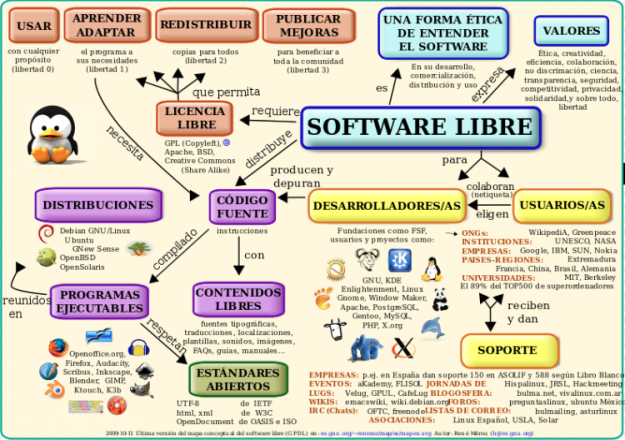
3. Software libre y Open Source Software
2. Reflexión oración
3. Software libre y Open Source Software
2.Reflexión oración


TECNOLOGIA SEMANA 5
2. Reflexión oración
2.Reflexión oración
TECNOLOGIA SEMANA 6
2. Reflexión oración
2.Reflexión oración
|
BASES DE DATOS DE SOFTWARE LIBRE |
||||||
|
Chromium |
Linux |
Android |
Mozilla Firefox |
Oppen office |
Java |
Ubuntu |
|
Función |
Función |
Función |
Función |
Función |
Función |
Función |
|
Online o Offline |
Online o Offline |
Online o Offline |
Online o Offline |
Online o Offline |
Online o Offline |
Online o Offline |
|
En qué momento se usa |
En qué momento se usa |
En qué momento se usa |
En qué momento se usa |
En qué momento se usa |
En qué momento se usa |
En qué momento se usa |
|
Tipo de análisis cuantitativo cualitativo |
Tipo de análisis cuantitativo cualitativo |
Tipo de análisis cuantitativo cualitativo |
Tipo de análisis cuantitativo cualitativo |
Tipo de análisis cuantitativo cualitativo |
Tipo de análisis cuantitativo cualitativo |
Tipo de análisis cuantitativo cualitativo |
|
BASES DE DATOS DE SOFTWARE PRIVADO |
||||||
|
Microsoft Office |
Windows |
Corel |
Eset |
Facebook |
Safari |
Photoshop |
|
Función |
Función |
Función |
Función |
Función |
Función |
Función |
|
Online o Offline |
Online o Offline |
Online o Offline |
Online o Offline |
Online o Offline |
Online o Offline |
Online o Offline |
|
En qué momento se usa |
En qué momento se usa |
En qué momento se usa |
En qué momento se usa |
En qué momento se usa |
En qué momento se usa |
En qué momento se usa |
|
Tipo de análisis cuantitativo cualitativo |
Tipo de análisis cuantitativo cualitativo |
Tipo de análisis cuantitativo cualitativo |
Tipo de análisis cuantitativo cualitativo |
Tipo de análisis cuantitativo cualitativo |
Tipo de análisis cuantitativo cualitativo |
Tipo de análisis cuantitativo cualitativo |
Preguntas
TECNOLOGIA SEMANA 7
2. Reflexión oración
2.Reflexión oración
3.Proyecto final ( Practica 3 hacer)


5 Por ultimo se debe de copiar la URL de el mapa de navegación y publicar en Blogger.

TECNOLOGIA SEMANA 8
2. Reflexión oración
2.Reflexión oración
CRITERIO | INDICADORES DE RENDIMIENTO | |||
Desempeño Superior (4,8- 5,0) | Desempeño Alto (4,0-4,7) | Desempeño Básico (3,2-3,9) | Desempeño Bajo (1,0-3,1) | |
Participación clases Sincrónicas y presenciales | Mi participación durante las clases es constante y activa generando conocimiento y debate académico | Mi participación durante las clases es constante y activa, generando en algunas ocasiones conocimiento y debate académico | Mi participación durante las clases es esporádica y genera en ocasiones debate y conocimiento académico. | No participo en las clases |
Responsabilidad en las actividades sincrónicas y presenciales | Ejecuto las actividades planteadas por el docente durante los espacios académicos. | Ejecuto parcialmente las actividades planteadas durante las clases. | Ejecuto en algunas ocasiones las actividades planteadas de las clases. | No ejecuto las actividades de las clases. |
Cumplimiento del Manual de Convivencia en los espacios sincrónicos y presenciales | Cumplo a cabalidad lo establecido por el manual de convivencia para un buen desarrollo de la clase. | Cumplo con lo establecido en el manual de convivencia para un buen desarrollo de la clase. | Cumplo en algunas ocasiones lo establecido por el manual de convivencia para un buen desarrollo de la clase | No cumplo con lo establecido en el manual de convivencia para un buen desarrollo de la clase. |
Comunicación virtual y presencial con el maestro | Dialogo de manera contante con el maestro, ya sea presencial o haciendo uso de los canales de comunicación institucional (correo, Teams y plataformas) para dialogar con el maestro | Dialogo con el maestro y hago uso de los canales de comunicación institucional (correo, Teams y plataformas) para dialogar con el maestro | Dialogo esporádicamente con el maestro de manera presencial o por los canales de comunicación institucional (correo, Teams y plataformas) para dialogar con el maestro | No dialogo con el maestro |
Cumplimiento con los compromisos académicos (tareas, plataformas, trabajos finales, evaluaciones programadas entre otros.) | Cumplo de manera satisfactoria y responsable los compromisos académicos asignados durante el periodo. | Cumplo con responsabilidad los compromisos académicos asignados durante el periodo académico | En ocasiones cumplo con los compromisos académicos asignados durante el periodo | No cumplo con los compromisos académicos asignados durante el periodo |
Promedio | | |||
TIEMPO EXTRA
- ¿Quién es la protagonista de la historia? ¿A qué se dedica en su vida diaria?
- La historia se desarrolla en un futuro un tanto lejano. ¿En qué se diferencia el mundo actual con el que se muestra en este episodio?
- ¿Cuáles son las diferencias entre la vida de Lacie y la tuya? ¿Y las similitudes?
- El capítulo se llama “Caída en picado”. ¿Por qué crees que se llama así?
- La aplicación que usa la protagonista valora a las personas de 1 a 5 estrellas, y eso les permite conseguir cosas positivas. Si estuviera en tu poder utilizar ésta app, ¿lo harías? ¿por qué?
- La aplicación se asemeja bastante con Instagram. ¿Qué uso le das a Instagram? ¿Conoces a alguien que suba mucho contenido? ¿Crees que esas personas suben contenido para conseguir “likes”?
- Si tienes Instagram y subes fotos, ¿lo haces para conseguir “likes”? ¿lo haces para demostrar una vida perfecta? ¿cuál es tu propósito?
- ¿Qué nos aportan las redes sociales a nuestra vida en general?
TECNOLOGIA SEMANA 9
1. Saludo
2. Reflexión oración 3 Proyecto de emprendimiento
2. Reflexión oración
2. Emprendimiento
2.1 ¿Qué se necesita para un emprendimiento?
3 Proyecto de emprendimiento primera fase
Grupo |
| Periodo |
| Categoría |
|
Nombre de los integrantes |
| ||||
Nombre de la empresa |
| ||||
Nombre del proyecto |
| ||||
Descripción del proyecto |
| ||||
Razón social |
| ||||
Plan de trabajo (pasos para alcanzar la meta) |
| ||||
Logo | Slogan | ||
|
| ||
Misión: | Visión: | Valores: | |
|
|
| |
OBSERVACIONES
1. El Proyecto de emprendimiento (proyecto de empresallismo) tiene como fin mostrar y adecuar los elementos que por ley pide el ministerio de educación y los cuales se deben de soportar y sustentar desde el área de tecnología.
2. El trabajo de roles y grupos se debe de ver representado por máximo 4 estudiantes por equipo, donde cada uno debe desempeñar una actividad específica y que gracias al trabajo en equipo puedan mostrar una idea innovadora.
3. Las categorías de los proyectos de emprendimiento son las siguientes: Alimentación, biotecnología, medioambiente, servicios, manualidades, tecnología de la información, Ocio.
4. El proyecto se divide en tres etapas, la etapa de inicio la cual es el primer diagnóstico, la etapa de desarrollo y la etapa final, donde los estudiantes deben exponer su proyecto para participar en la muestra de emprendimiento (Expocreare) no obligatorio la participación de la muestra.
TECNOLOGIA SEMANA 10
1. Saludo
2. Reflexión oración 3 Cierre de periodo
2. Reflexión oración
2. Reflexión
3. Cierre de periodo

ROBÓTICA SEMANA 1
1. Saludo
2. Acercamiento al mundo virtual.
3. Que es programar por bloques?
2. Acercamiento al mundo virtual.
3. Que es programar por bloques?
2. Acercamiento al mundo virtual.
3. Que es programar por bloques?
1. Que es mBlock?
mBlock es un software de programación diseñado para la educación STEAM (Ciencia, Tecnología, Ingeniería, Artes y Matemáticas). Basado en Scratch 3.0, admite lenguajes de programación tanto gráficos como textuales. Actualmente, más de 10 millones de personas lo usan para aprender programación, crear sus propios proyectos y compartir sus creaciones. Con mBlock, puedes crear historias interactivas, videojuegos y animaciones, además de programar robots de Makeblock, Micro:bit y Arduino. mBlock es compatible con el lenguaje de programación Python y C. Puede cambiar al modo Python o C simplemente con un clic. Además, integra y aprendes con facilidad tecnologías de vanguardia como Ciencia de los Datos (Data Science), Inteligencia Artificial (AI) y el Internet de las Cosas (IoT).

2. Cambia los bloques directamente a lenguajes :
- Programación basada en bloques y texto.
- Compare el programa hecho en bloques y conviértalo en tiempo real a texto en Python o C.
- Programe por código directamente desde lenguajes de programación como Python o C (Arduino)
- Programación basada en bloques y texto.
- Compare el programa hecho en bloques y conviértalo en tiempo real a texto en Python o C.
- Programe por código directamente desde lenguajes de programación como Python o C (Arduino)
3. Interfaz de trabajo.

- Área de Escenario y configuración: El escenario es un espacio donde visualizas tus diseños, lo encuentras en la parte superior izquierda de la pantalla donde está el Panda. Debajo, encontramos los elementos que te permitirá configurar los dispositivos, objetos y fondos.
- Área de bloques: Encuentras las categorías y bloques de programación necesarios para crear tus proyectos.
- Área de programación: Crea y visualiza las secuencias de instrucciones.
4. Lenguaje de programación por bloques.
La programación por bloques que ofrece mBlock es un lenguaje visual y modular basado en Scracth 3.0. Se organiza en bloques que realizan diferentes funciones y acciones. Al juntar bloques, de forma similar a cómo se encajan piezas de construcción, se crean acciones complejas que dan vida a tus proyectos.
A continuación, mostramos una secuencia de instrucciones básicas que permite al Panda mostrar un mensaje utilizando únicamente 2 bloques.

https://aprender.tdrobotica.co/wp-content/uploads/2019/09/programaci%C3%B3n-por-bloques.gif
Como puedes observar, es un lenguaje modular porque se agrupa en módulos que se pueden apilar y unir uno con otro. Es un lenguaje visual porque no hay que escribir código a diferencia de otros lenguajes de programación, utilizas bloques con opciones seleccionables mediante menús, y basta con mirar detenidamente el conjunto de bloques para comprender lo que hacen.
ROBÓTICA SEMANA 2
1. Saludo
2. Siete increíbles tecnologías
3. Objeto, disfraces, sonidos y fondos.
2.Siete increíbles tecnologías
3.¿Objeto, disfraces, sonidos y fondos.?
mBlock cuenta con una serie de elementos que relacionados entre sí dan vida a tus creaciones. Ellos son:
- Programa: Es una secuencia de instrucciones compuestas por bloques de programación que cumplen una función específica.

- Objeto: Cada uno de los elementos del proyecto que podemos programar (personajes, animales, plantas, etc.)

Disfraz: Capas que utilizan los objetos y fondos para aumentar las posibilidades de interacción, entre ellas generar una sensación de movimiento

- Fondo: Es la imagen de referencia del escenario.

1. Saludo
2. Siete increíbles tecnologías
3. Objeto, disfraces, sonidos y fondos.
2.Siete increíbles tecnologías
mBlock cuenta con una serie de elementos que relacionados entre sí dan vida a tus creaciones. Ellos son:
- Programa: Es una secuencia de instrucciones compuestas por bloques de programación que cumplen una función específica.
- Objeto: Cada uno de los elementos del proyecto que podemos programar (personajes, animales, plantas, etc.)
Disfraz: Capas que utilizan los objetos y fondos para aumentar las posibilidades de interacción, entre ellas generar una sensación de movimiento
- Fondo: Es la imagen de referencia del escenario.
Objetos
Hacer clic en Objetos debajo del escenario y luego en la opción  para abrir la biblioteca de objetos.

Nota: El objeto predeterminado es el Panda, puede hacer clic en la x de la opción  para eliminarlo.
- Elige un objeto de la Biblioteca de Objetos, hacer clic en Aceptar. En este caso, elegimos Dot.
- mBlock también te permite importar imágenes y dibujar tus objetos. Desde la opción
 y
y  de la biblioteca de objetos.

- Como ves, Dot ahora aparece está en el escenario.
Hacer clic en Objetos debajo del escenario y luego en la opción para abrir la biblioteca de objetos.
Nota: El objeto predeterminado es el Panda, puede hacer clic en la x de la opción para eliminarlo.
- Elige un objeto de la Biblioteca de Objetos, hacer clic en Aceptar. En este caso, elegimos Dot.
- mBlock también te permite importar imágenes y dibujar tus objetos. Desde la opción y de la biblioteca de objetos.
- Como ves, Dot ahora aparece está en el escenario.
Mover los objetos
- Arrastre el bloque Eventos
 en el área de programación.
 - Arrastre el bloque de Movimiento
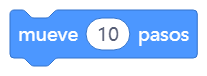 y suéltelo debajo de los bloques actuales.
 - Observa cómo Dot se mueve hacer al clic en la bandera verde
 .
.

- Arrastre el bloque Eventos en el área de programación.
- Arrastre el bloque de Movimiento y suéltelo debajo de los bloques actuales.
- Observa cómo Dot se mueve hacer al clic en la bandera verde .
Disfraz
- Hacer clic en Disfraces en la pestaña Objetos.

- Hacer clic en Disfraces en la esquina inferior izquierda.
- Elija el disfraz que desea en el cuadro de diálogo que aparece y haga clic en Aceptar.
- De la Categoría Apariencia arrastre el bloque
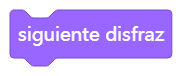 y suéltalo debajo de los bloques actuales.
 - Hacer clic en la bandera verde y observa cómo mejora el movimiento de Dot.

- Hacer clic en Disfraces en la pestaña Objetos.
- Hacer clic en Disfraces en la esquina inferior izquierda.
- Elija el disfraz que desea en el cuadro de diálogo que aparece y haga clic en Aceptar.
- De la Categoría Apariencia arrastre el bloque y suéltalo debajo de los bloques actuales.
- Hacer clic en la bandera verde y observa cómo mejora el movimiento de Dot.
Sonido
- Hacer clic en la opción Sonidos de la pestaña objetos.
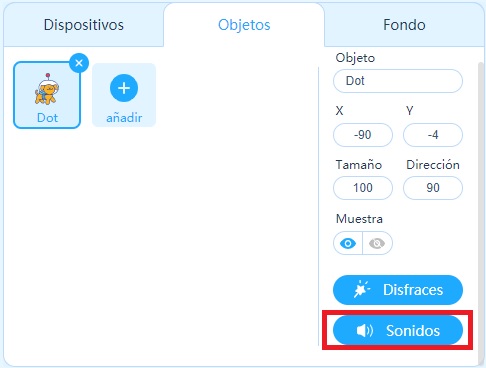
- Hacer clic en Añadir sonido en la esquina inferior izquierda.
- Elija el sonido que desea en el cuadro de diálogo que aparece y haga clic en Aceptar. Nosotros escogimos el sonido Dog1.
- El sonido que elija aparece en la lista de sonidos. (Recuerda que también puedes grabar tus propios sonidos).
- De la Categoría Sonido arrastre el bloque
 y colóquelo debajo de los bloques actuales, y luego elija Dog1 en el cuadro de lista desplegable.
 - Hacer clic en la bandera verde .
- Hacer clic en la opción Sonidos de la pestaña objetos.
- Hacer clic en Añadir sonido en la esquina inferior izquierda.
- Elija el sonido que desea en el cuadro de diálogo que aparece y haga clic en Aceptar. Nosotros escogimos el sonido Dog1.
- El sonido que elija aparece en la lista de sonidos. (Recuerda que también puedes grabar tus propios sonidos).
- De la Categoría Sonido arrastre el bloque y colóquelo debajo de los bloques actuales, y luego elija Dog1 en el cuadro de lista desplegable.
- Hacer clic en la bandera verde .
Fondos
- Hacer clic en Disfraces en la pestaña Fondo.
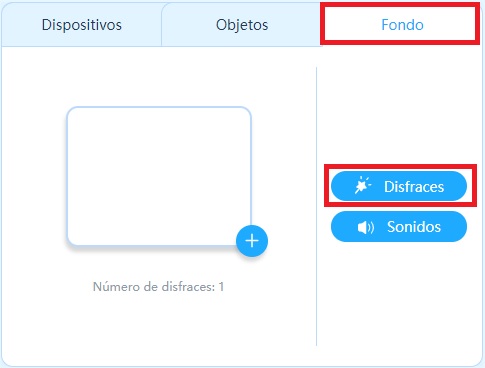
- Hacer clic en Disfraces en la esquina inferior izquierda.
- Elija el fondo que desea en el cuadro de diálogo que aparece y haga clic en Aceptar.
- Hacer clic en la bandera verde y prueba el proyecto.
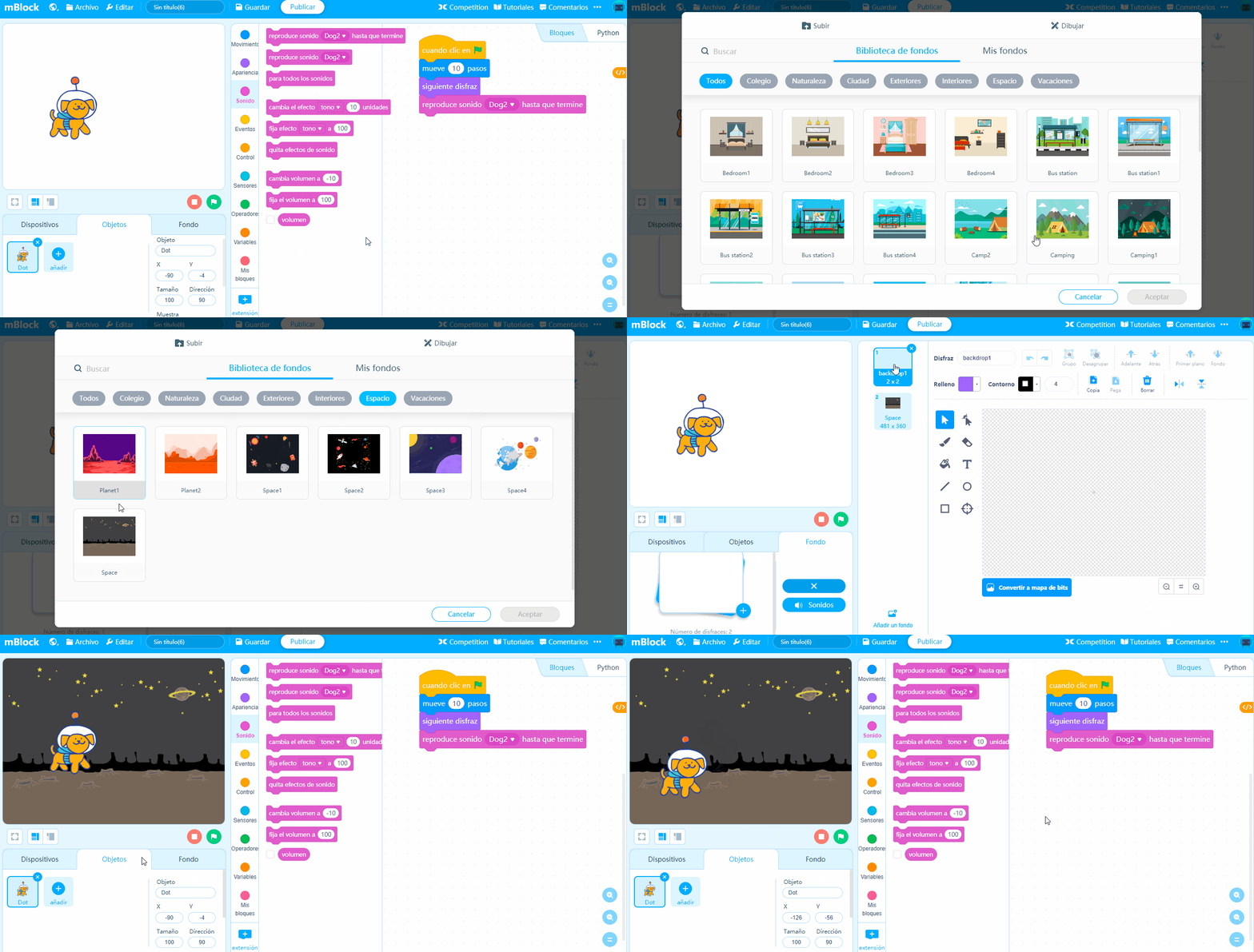
- Hacer clic en Disfraces en la pestaña Fondo.
- Hacer clic en Disfraces en la esquina inferior izquierda.
- Elija el fondo que desea en el cuadro de diálogo que aparece y haga clic en Aceptar.
- Hacer clic en la bandera verde y prueba el proyecto.
Bloques de Programación
Los bloques de programación están diseñados con diferentes formas, que pueden conectarse entre sí verticalmente como un rompecabezas. Las secuencias de comandos se crean por series de bloques conectados. Cada tipo de datos tiene su propia forma y una ranura con forma especial. Hay cinco formas de bloques diferentes:
- Hat Block
- Stick Block
- Reporter Block
- Boolean Block
- Cap Block
Los bloques de programación están diseñados con diferentes formas, que pueden conectarse entre sí verticalmente como un rompecabezas. Las secuencias de comandos se crean por series de bloques conectados. Cada tipo de datos tiene su propia forma y una ranura con forma especial. Hay cinco formas de bloques diferentes:
- Hat Block
- Stick Block
- Reporter Block
- Boolean Block
- Cap Block
Hat Block
Se utiliza un Hat Block para iniciar la secuencia de programación, y siempre se coloca encima de otros bloques. La siguiente es la forma general de un Hat Block.

Cada Hat Block usa su propia forma de activar una secuencia de programación ya sea presionando una tecla, recibiendo un mensaje, entre otros.
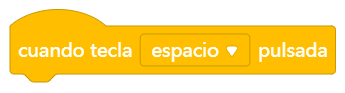
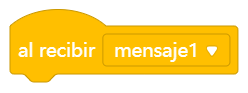

Se utiliza un Hat Block para iniciar la secuencia de programación, y siempre se coloca encima de otros bloques. La siguiente es la forma general de un Hat Block.
Cada Hat Block usa su propia forma de activar una secuencia de programación ya sea presionando una tecla, recibiendo un mensaje, entre otros.
Stick Block
Stick Block es un bloque rectangular que cabe encima o debajo de otros bloques, con una muesca en la parte superior y una protuberancia en la parte inferior. Un Stick Block típico se ve así:

Los Stick Block se utilizan para ejecutar los comandos principales y, por lo tanto, son los bloque más comunes de utilizar. Ejemplo: mover un objeto, mostrar mensajes o reproducir sonidos.
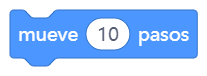
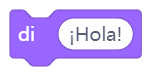

Stick Block es un bloque rectangular que cabe encima o debajo de otros bloques, con una muesca en la parte superior y una protuberancia en la parte inferior. Un Stick Block típico se ve así:
Los Stick Block se utilizan para ejecutar los comandos principales y, por lo tanto, son los bloque más comunes de utilizar. Ejemplo: mover un objeto, mostrar mensajes o reproducir sonidos.
Reporter Block
Cada Reporter block contiene un valor que puede ser un valor numérico o una cadena de caracteres. La siguiente es la forma general de un Reporter Block.

Se puede usar un Reporter Block en cualquier secuencia de código que requiera datos pero no se puede usar de forma independiente. Puede encajar en otro siempre y cuando encaje en la ranura de otro bloque.
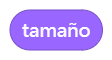
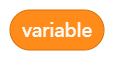

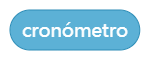
Cada Reporter block contiene un valor que puede ser un valor numérico o una cadena de caracteres. La siguiente es la forma general de un Reporter Block.
Se puede usar un Reporter Block en cualquier secuencia de código que requiera datos pero no se puede usar de forma independiente. Puede encajar en otro siempre y cuando encaje en la ranura de otro bloque.
Boolen Block
Un Boolean Block contiene una condición, que puede ser “verdadera” o “falsa”. Un Boolean Stick típico es un hexágono alargado como se muestra a continuación:

Un Boolean Stick debe colocarse en la ranura hexagonal de otro bloque y, por lo tanto, no puede usarse de forma independiente.

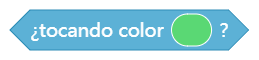

Un Boolean Block contiene una condición, que puede ser “verdadera” o “falsa”. Un Boolean Stick típico es un hexágono alargado como se muestra a continuación:
Un Boolean Stick debe colocarse en la ranura hexagonal de otro bloque y, por lo tanto, no puede usarse de forma independiente.
Cap Block

Un Cap Block finaliza una secuencia de código o proyecto. Solo se puede poner debajo de todos los bloques. La siguiente es la forma general de un Cap Block.

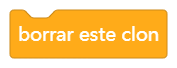
Un Cap Block finaliza una secuencia de código o proyecto. Solo se puede poner debajo de todos los bloques. La siguiente es la forma general de un Cap Block.
ROBÓTICA SEMANA 3
1. Saludo
2. Como se hacen los video juegos
3. Categoría de movimiento
2.¿Como se hacen los video juegos?
Categoría de Movimiento
Los bloques de la Categoría Movimiento, permiten controlar el movimiento y desplazamiento dentro del escenario a partir del sistema de coordenadas del plano cartesiano. Puedes identificarlos con el color azul, adicional los bloques de programación de esta categoría en su gran mayoría son de tipo “Stick Block”, recuerda que este tipo de bloque son los más comunes que vas a utilizar en tus proyectos de programación con mBlock, ya que permiten ejecutar comandos principales.
Las coordenadas máximas para cada cuadrante las puedes ver en la siguiente imagen, ten en cuenta que este valor pueden variar un poco de acuerdo al tamaño del objeto.

A continuación, vamos a explicar el funcionamiento de cada uno de los bloques de programación de la categoría movimiento seguido de un ejemplo.
Los bloques de la Categoría Movimiento, permiten controlar el movimiento y desplazamiento dentro del escenario a partir del sistema de coordenadas del plano cartesiano. Puedes identificarlos con el color azul, adicional los bloques de programación de esta categoría en su gran mayoría son de tipo “Stick Block”, recuerda que este tipo de bloque son los más comunes que vas a utilizar en tus proyectos de programación con mBlock, ya que permiten ejecutar comandos principales.
Las coordenadas máximas para cada cuadrante las puedes ver en la siguiente imagen, ten en cuenta que este valor pueden variar un poco de acuerdo al tamaño del objeto.
A continuación, vamos a explicar el funcionamiento de cada uno de los bloques de programación de la categoría movimiento seguido de un ejemplo.
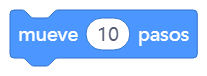
Mueve el objeto hacia adelante el número especificado de pasos.
Ejemplo:
Cuando haces clic en la bandera verde, el objeto avanza 10 pasos.
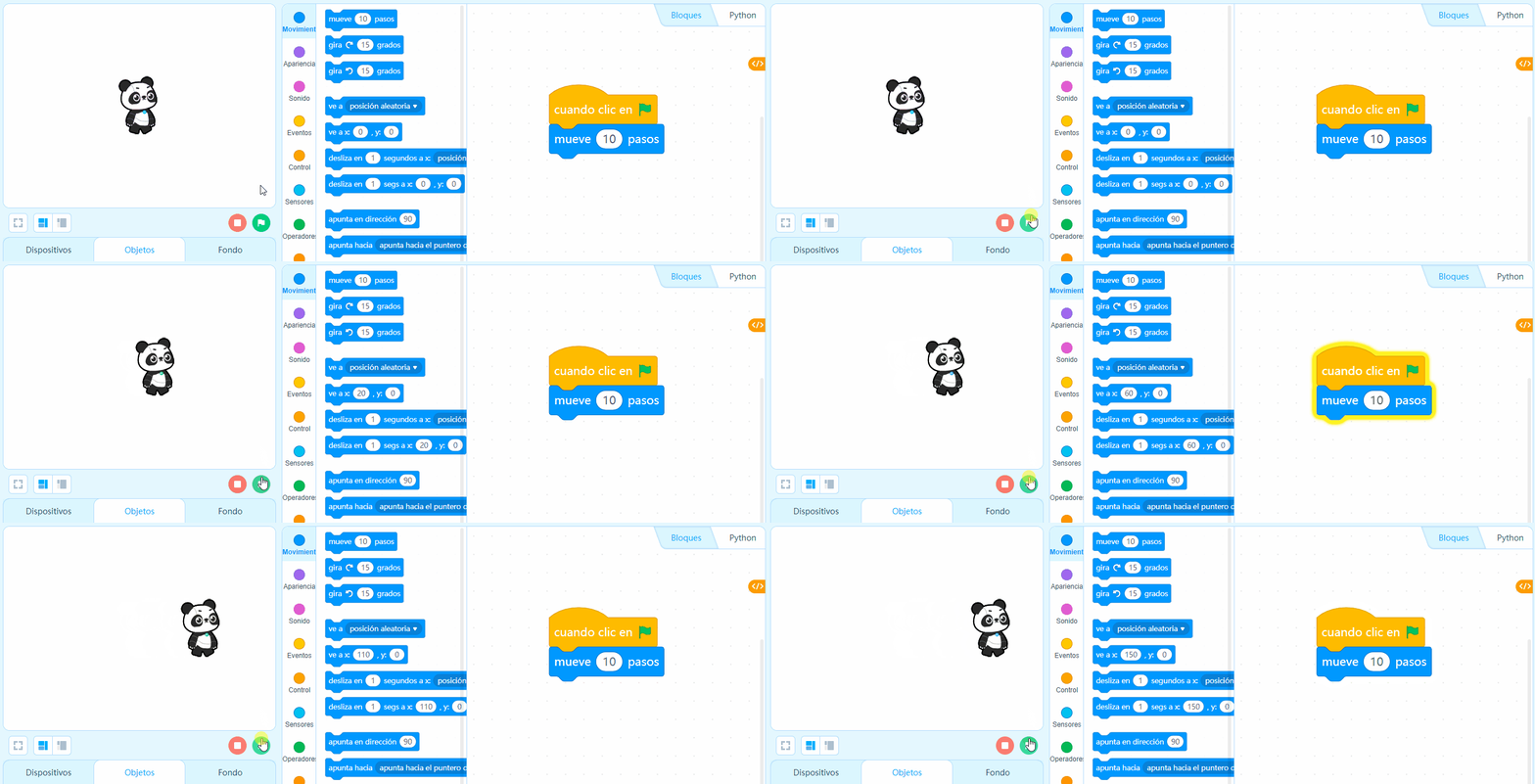
| Mueve el objeto hacia adelante el número especificado de pasos. |
Ejemplo:
Cuando haces clic en la bandera verde, el objeto avanza 10 pasos.
_
_
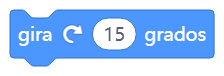
Gira el objeto en sentido horario* los grados especificados.* Sentido horario: 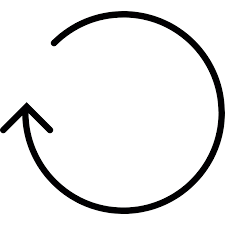
Ejemplo:
Cuando haces clic en la bandera verde, el objeto gira 45 grados en sentido horario.
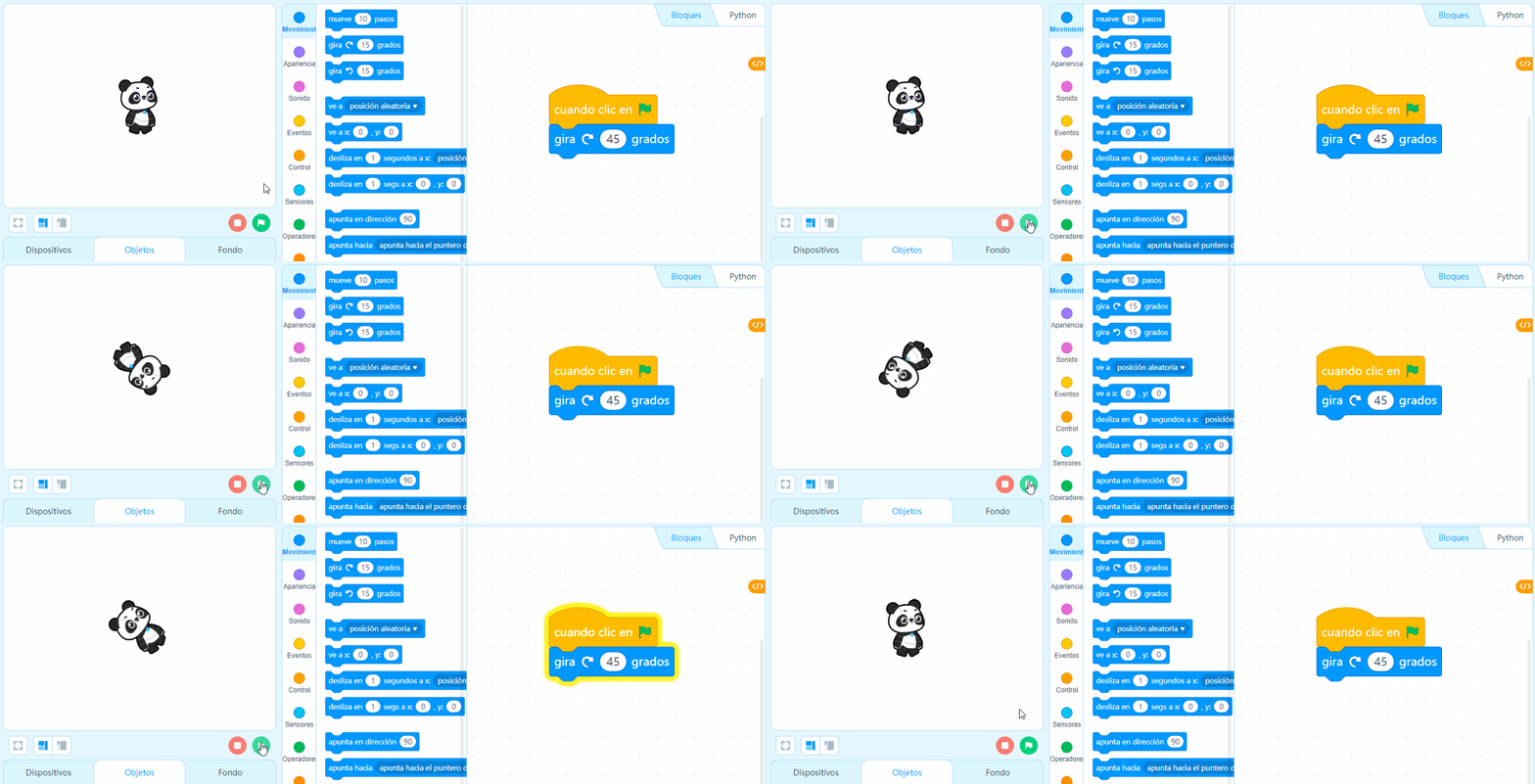
| Gira el objeto en sentido horario* los grados especificados. * Sentido horario: |
Ejemplo:
Cuando haces clic en la bandera verde, el objeto gira 45 grados en sentido horario.
_
_
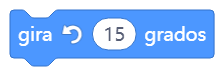
Gira el objeto en sentido antihorario* los grados especificados.* Sentido antihorario: 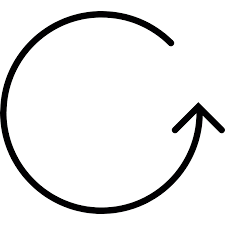
Ejemplo:
Cuando haces clic en la bandera verde, el objeto gira 180 grados en sentido antihorario.
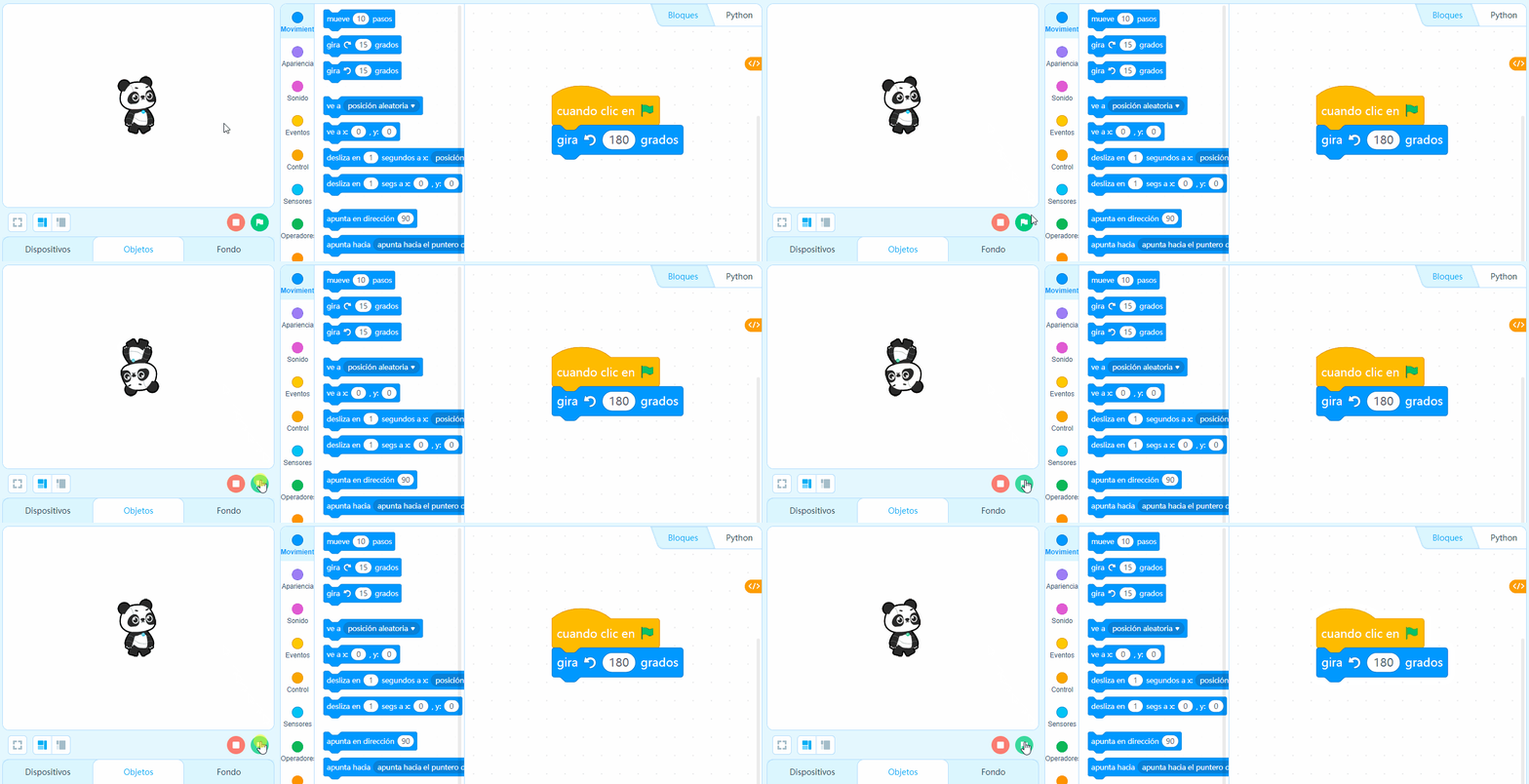
| Gira el objeto en sentido antihorario* los grados especificados. * Sentido antihorario: |
Ejemplo:
Cuando haces clic en la bandera verde, el objeto gira 180 grados en sentido antihorario.
_
_
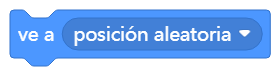
Mueve el objeto a una posición aleatoria del escenario o a la posición del puntero del mouse.
Ejemplo:
Cuando haces clic en la bandera verde, el objeto se mueve a una posición aleatoria del escenario.
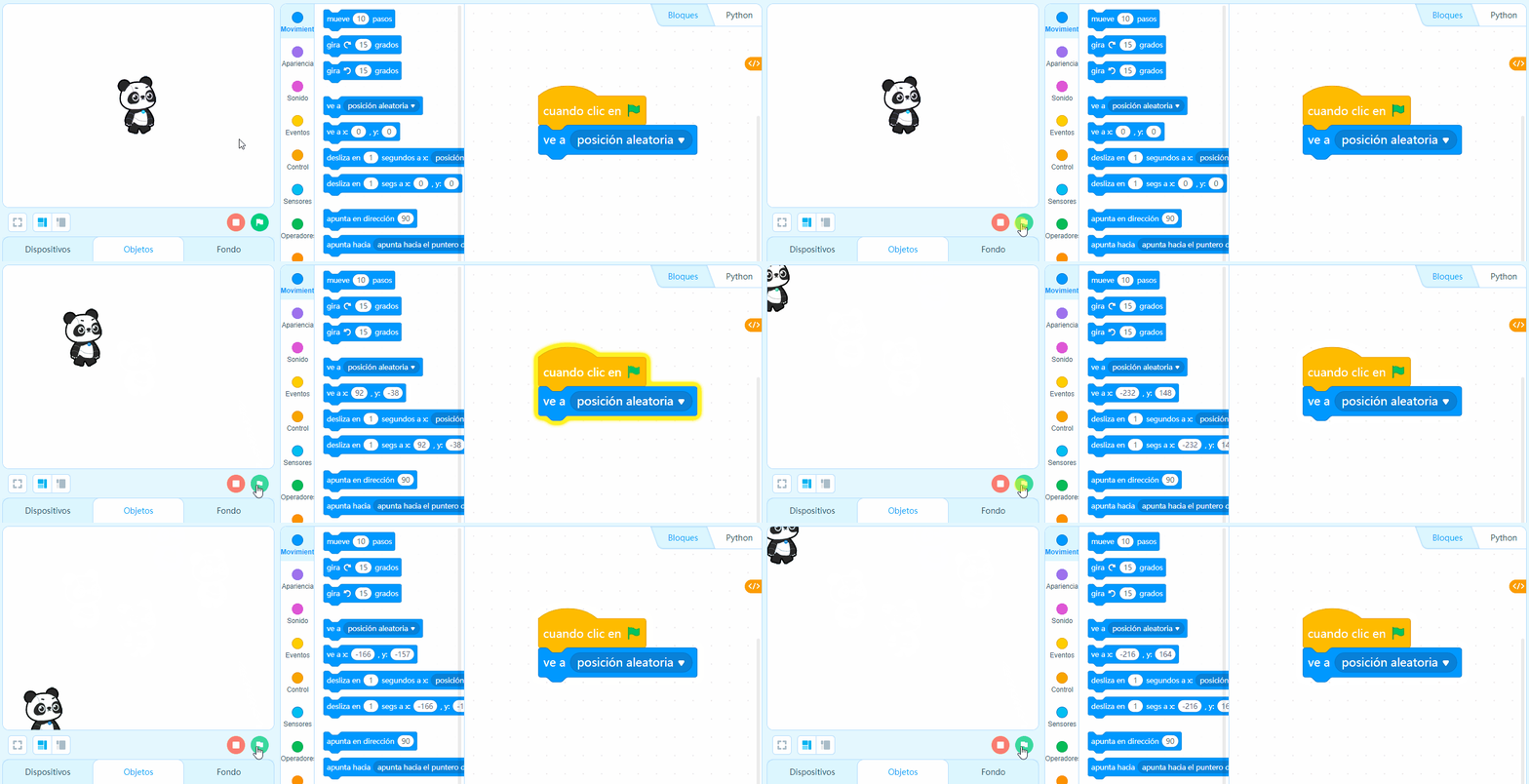
| Mueve el objeto a una posición aleatoria del escenario o a la posición del puntero del mouse. |
Ejemplo:
Cuando haces clic en la bandera verde, el objeto se mueve a una posición aleatoria del escenario.
_
_
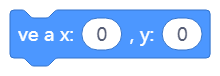
Mueve el objeto a la posición especificada por una coordenada de (x, y) del escenario.
Cuando haces clic en la bandera verde, el objeto se mueve la posición x=180, y=-50 del escenario.Ejemplo:
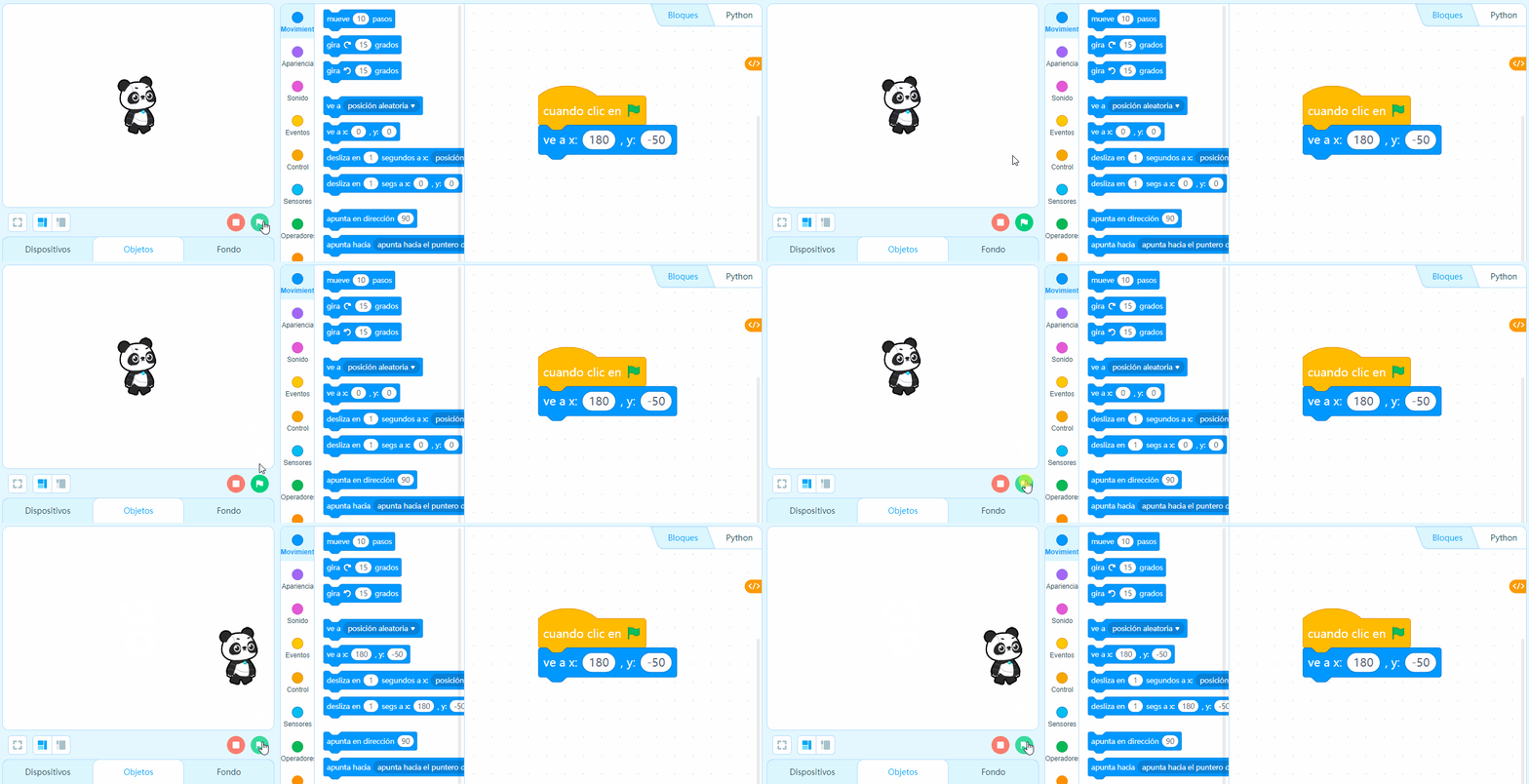
| Mueve el objeto a la posición especificada por una coordenada de (x, y) del escenario. |
Cuando haces clic en la bandera verde, el objeto se mueve la posición x=180, y=-50 del escenario.Ejemplo:
_
_

Mueve durante un tiempo especificado en segundos el objeto a una posición aleatoria o en la posición del puntero del mouse.
Ejemplo:
Cuando haces clic en la bandera verde, el objeto se mueve a una posición aleatoria del escenario durante 1 segundo.
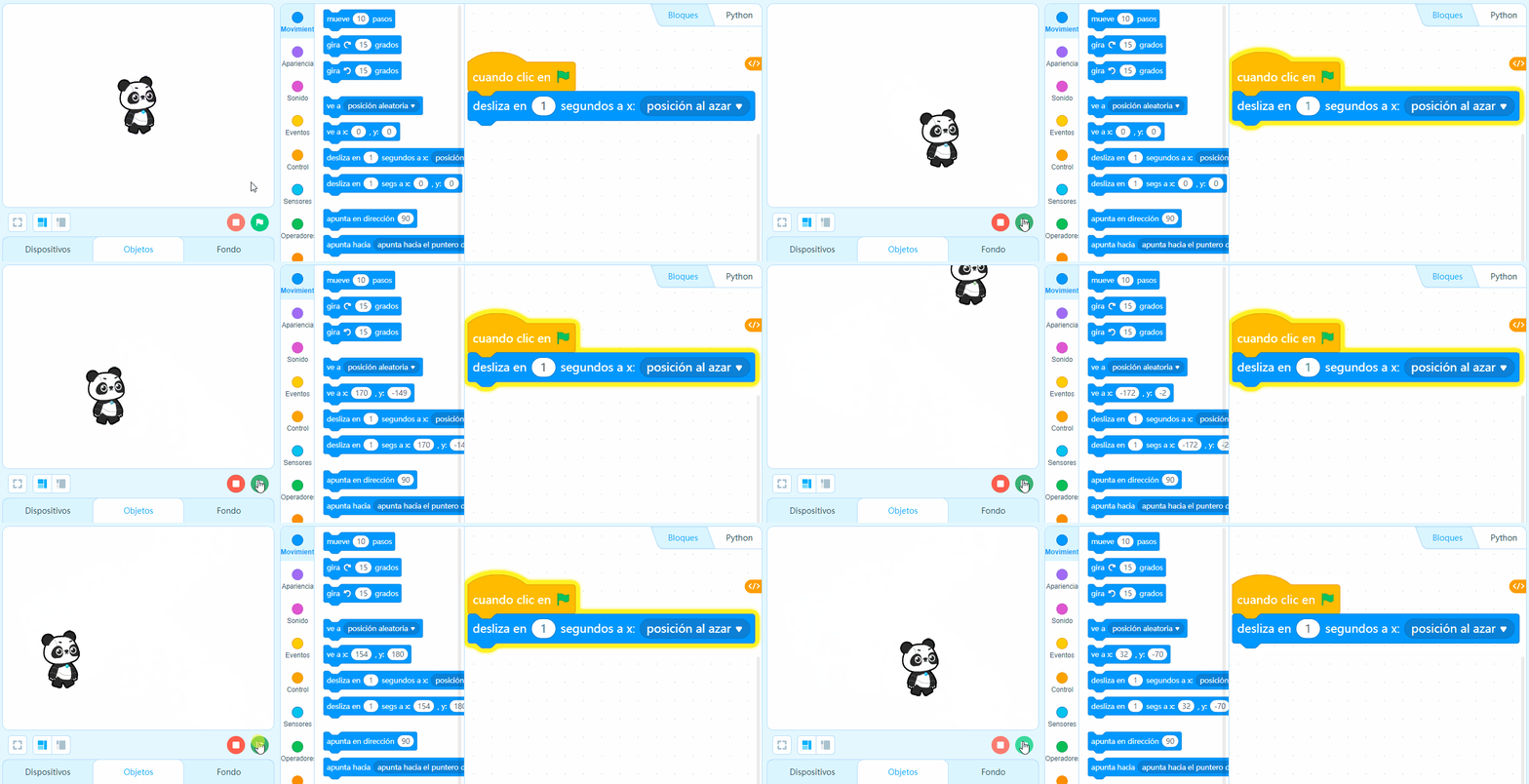
| Mueve durante un tiempo especificado en segundos el objeto a una posición aleatoria o en la posición del puntero del mouse. |
Ejemplo:
Cuando haces clic en la bandera verde, el objeto se mueve a una posición aleatoria del escenario durante 1 segundo.
_
_

Mueve durante un tiempo especificado en segundos el objeto a la posición especificada en coordenadas (x, y) del escenario
Ejemplo:
Cuando haces clic en la bandera verde, el objeto se mueve a la posición x=180, y=50 del escenario durante 2 segundos.
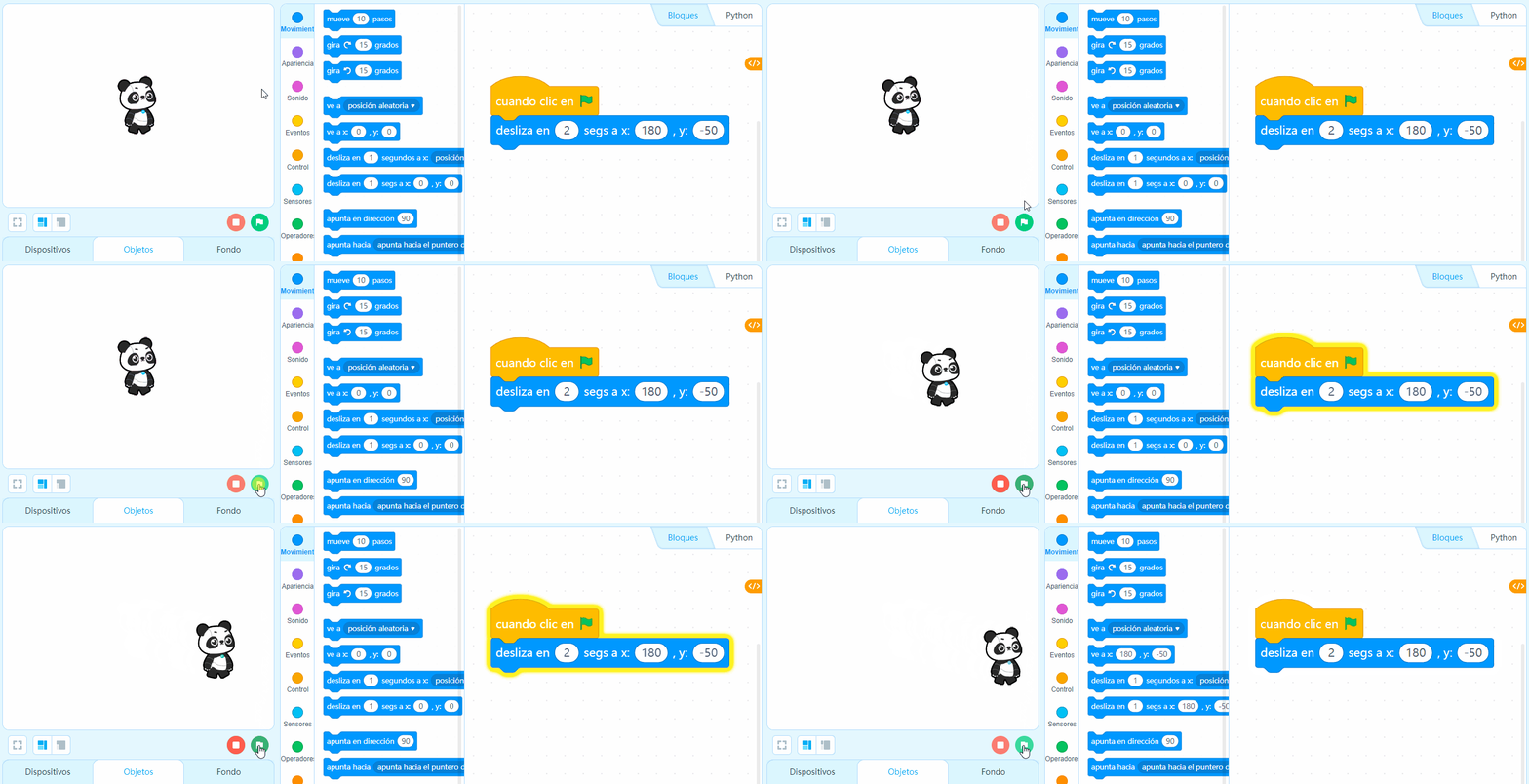
| Mueve durante un tiempo especificado en segundos el objeto a la posición especificada en coordenadas (x, y) del escenario |
Ejemplo:
Cuando haces clic en la bandera verde, el objeto se mueve a la posición x=180, y=50 del escenario durante 2 segundos.
_
_
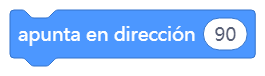
Hace que el objeto apunte en una dirección especificada. La siguiente figura muestra los grados y sus direcciones correspondientes para graduar
Ejemplo:
Cuando haces clic en la bandera verde, el objeto mira a la dirección de -150 grados y posterior -60 grados.
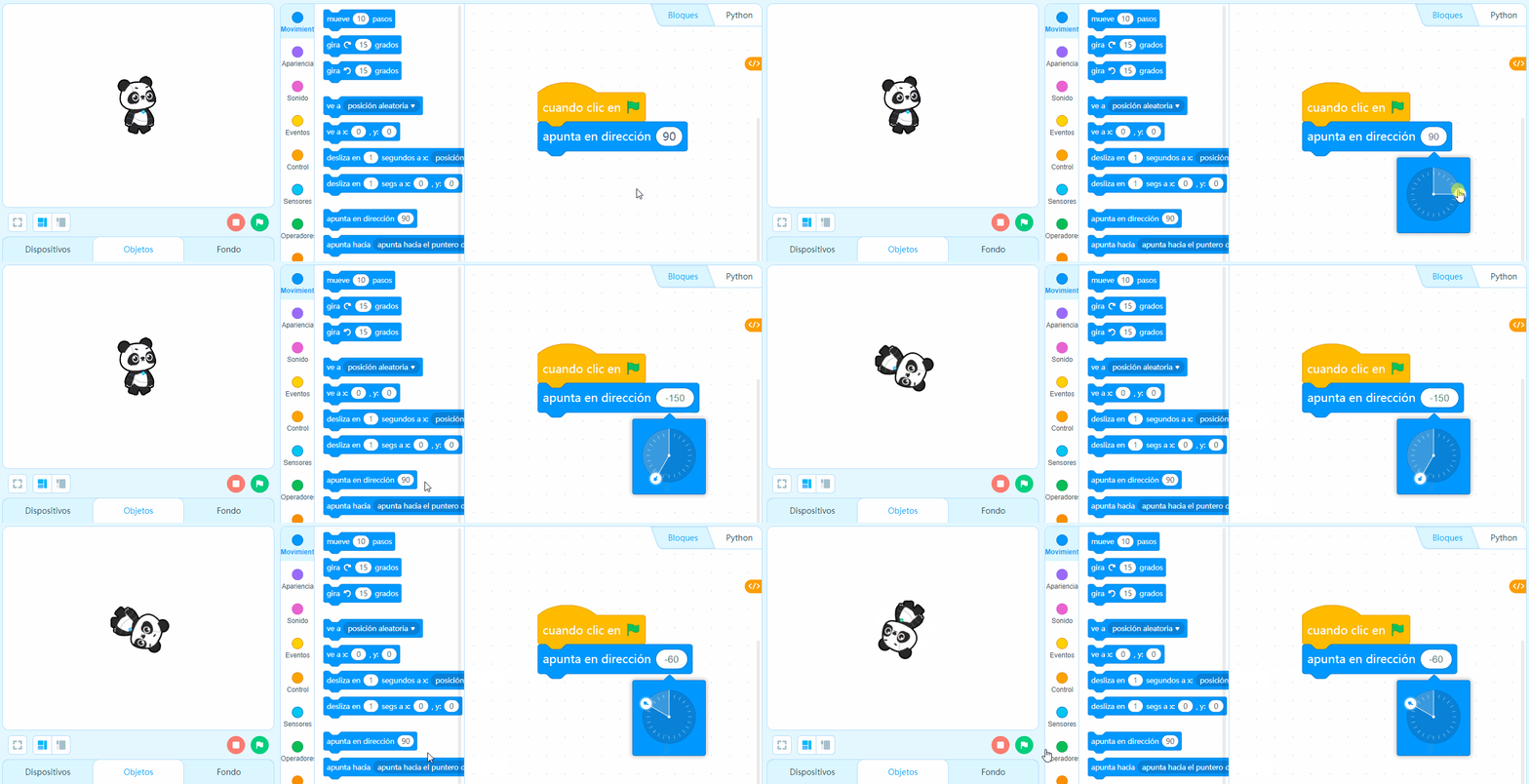
| Hace que el objeto apunte en una dirección especificada. La siguiente figura muestra los grados y sus direcciones correspondientes para graduar
|
Ejemplo:
Cuando haces clic en la bandera verde, el objeto mira a la dirección de -150 grados y posterior -60 grados.
_
_

Hace que el objeto mire al puntero del mouse u otro objeto seleccionado.
Ejemplo:
Cuando haces clic en la bandera verde, el objeto mira el puntero del mouse.
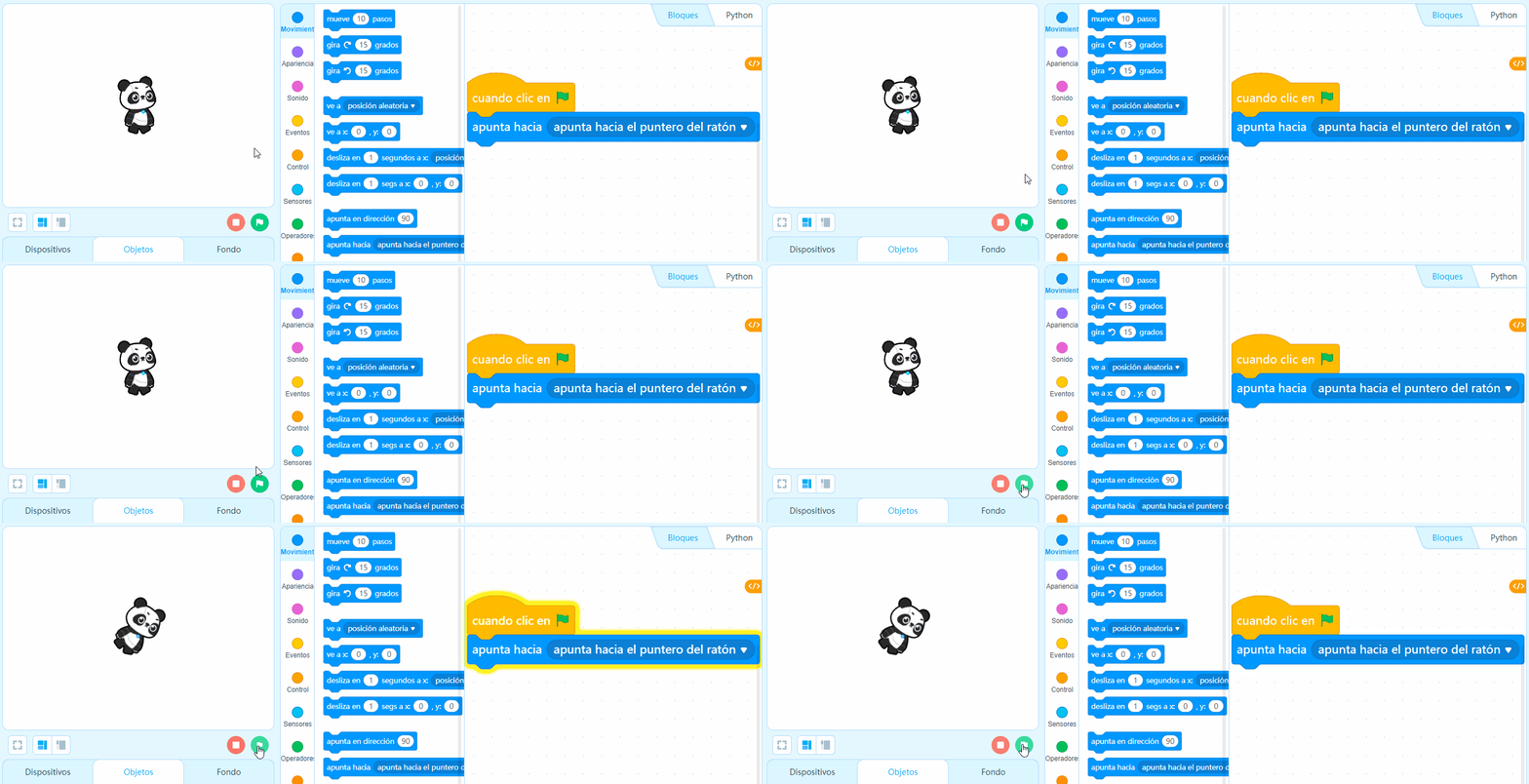
| Hace que el objeto mire al puntero del mouse u otro objeto seleccionado. |
Ejemplo:
Cuando haces clic en la bandera verde, el objeto mira el puntero del mouse.
_
_
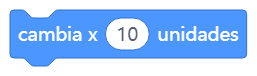
Cambia un valor especificado la ubicación del objeto en la coordenada x
| Cambia un valor especificado la ubicación del objeto en la coordenada x |
Ejemplo:
Cuando haces clic en la bandera verde, el objeto aumenta 15 unidades en la coordenada x del escenario.
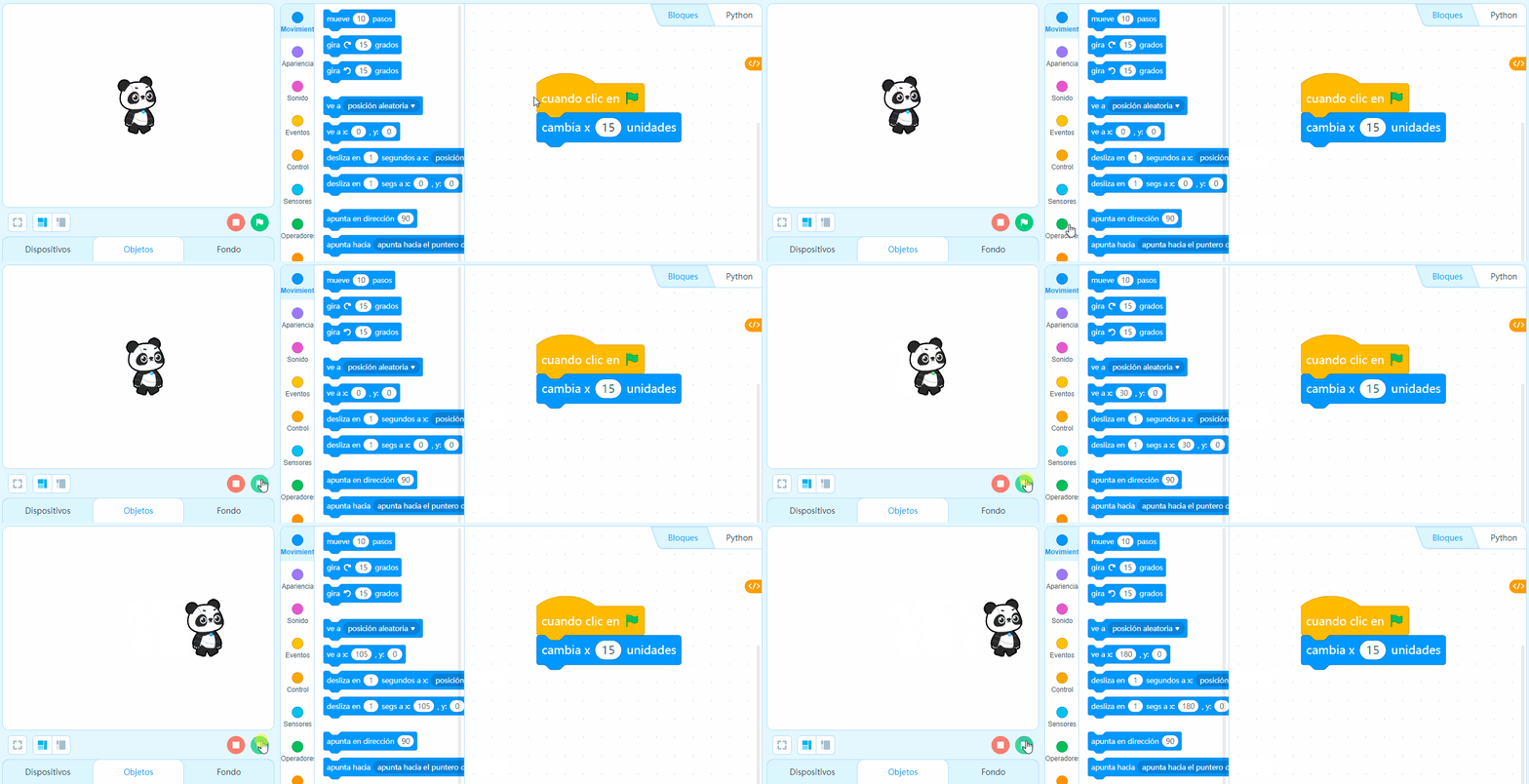
Cuando haces clic en la bandera verde, el objeto aumenta 15 unidades en la coordenada x del escenario.
_
_
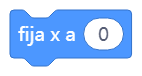
Establece la coordenada en x del objeto en el valor especificado.
Ejemplo:
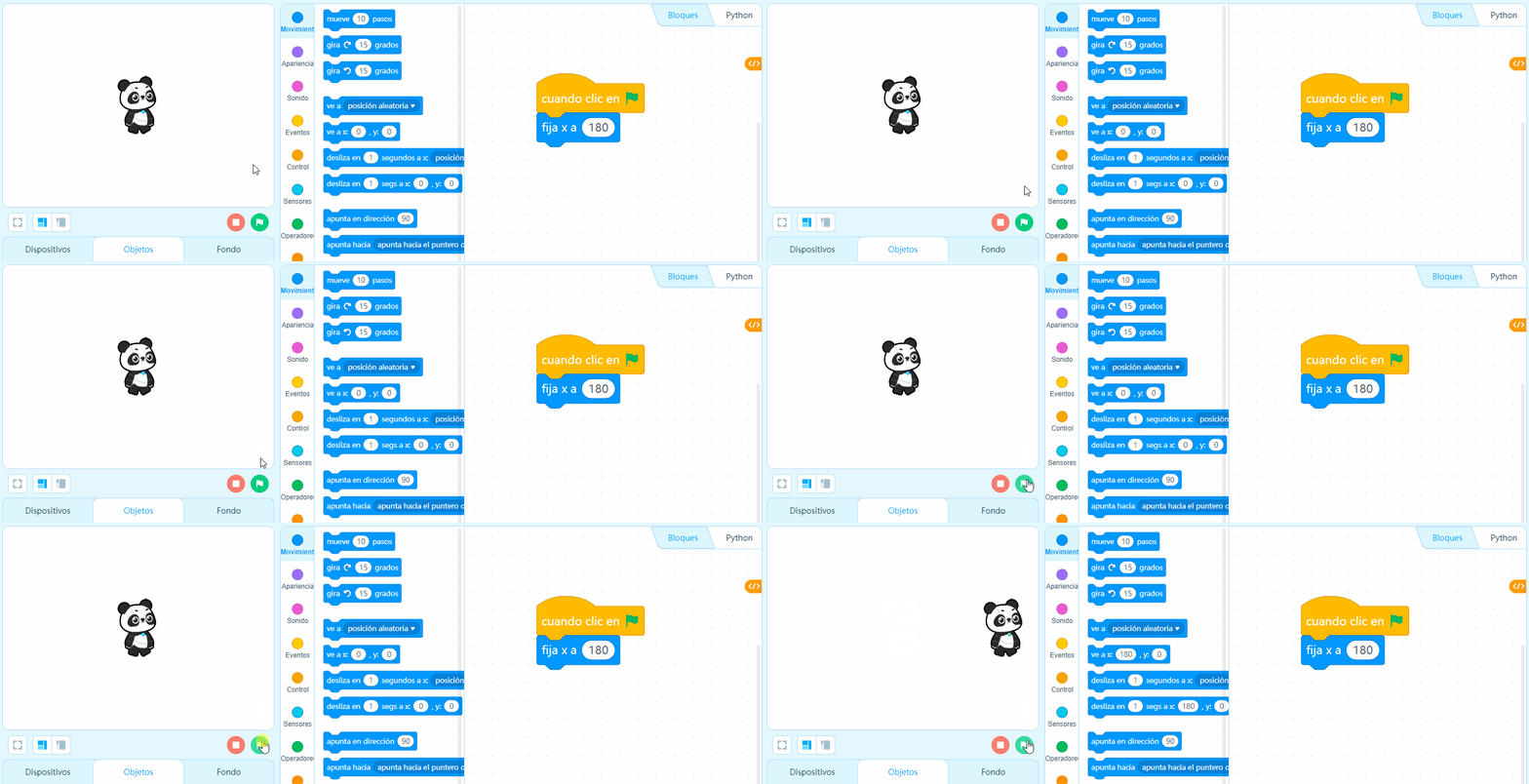
Cuando haces clic en la bandera verde, el objeto se desplaza a la coordenada 180 en el eje x.
| Establece la coordenada en x del objeto en el valor especificado. |
Ejemplo:
Cuando haces clic en la bandera verde, el objeto se desplaza a la coordenada 180 en el eje x.
_
_
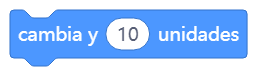
Cambia un valor especificado la ubicación del objeto en la coordenada x
Ejemplo:
Cuando haces clic en la bandera verde, el objeto aumenta 10 unidades en la coordenada y del escenario.
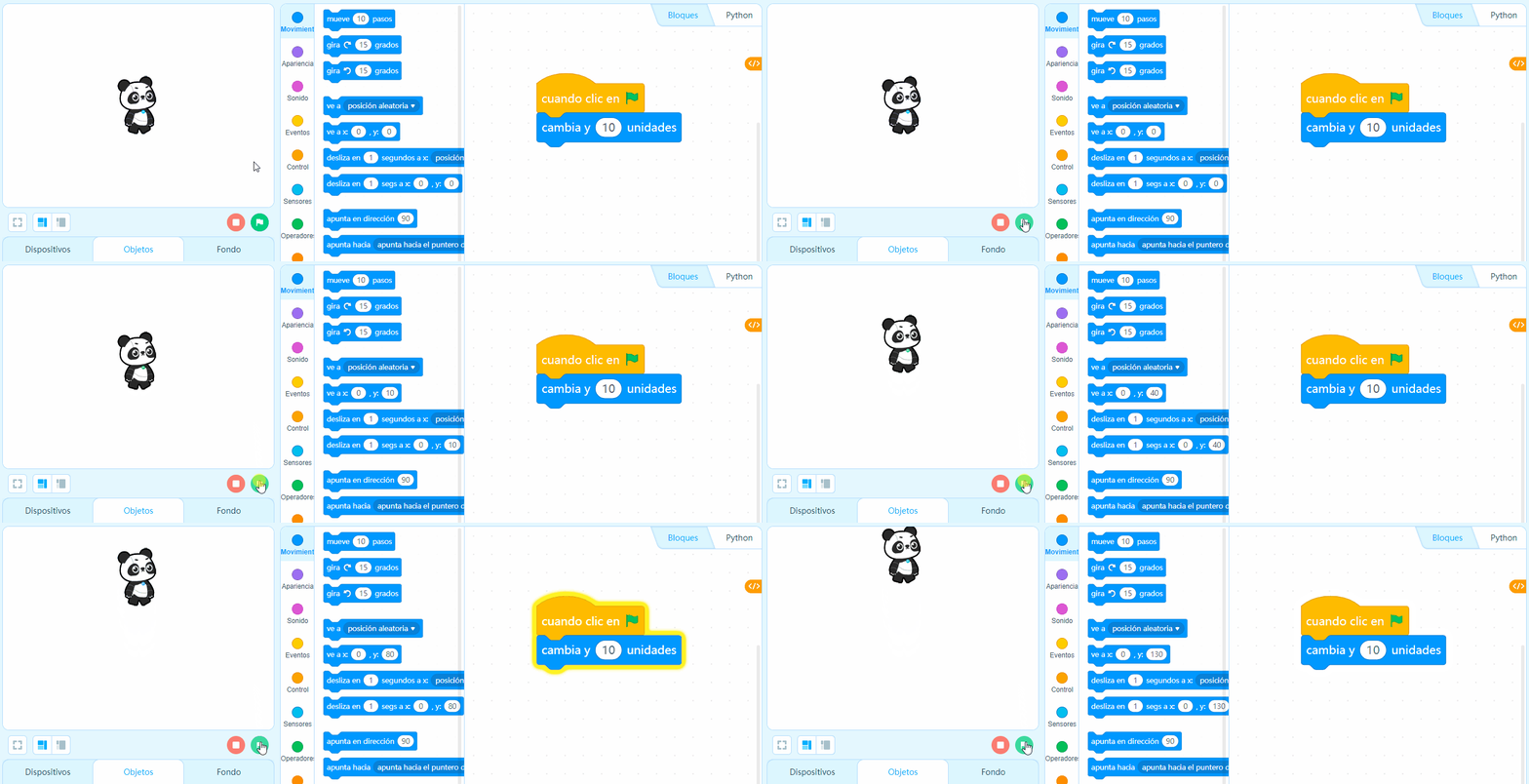
| Cambia un valor especificado la ubicación del objeto en la coordenada x |
Ejemplo:
Cuando haces clic en la bandera verde, el objeto aumenta 10 unidades en la coordenada y del escenario.
_
_
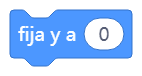
Establece la coordenada en y del objeto en el valor especificado.
Ejemplo:
Cuando haces clic en la bandera verde, el objeto se desplaza a la coordenada -80 en el eje y.
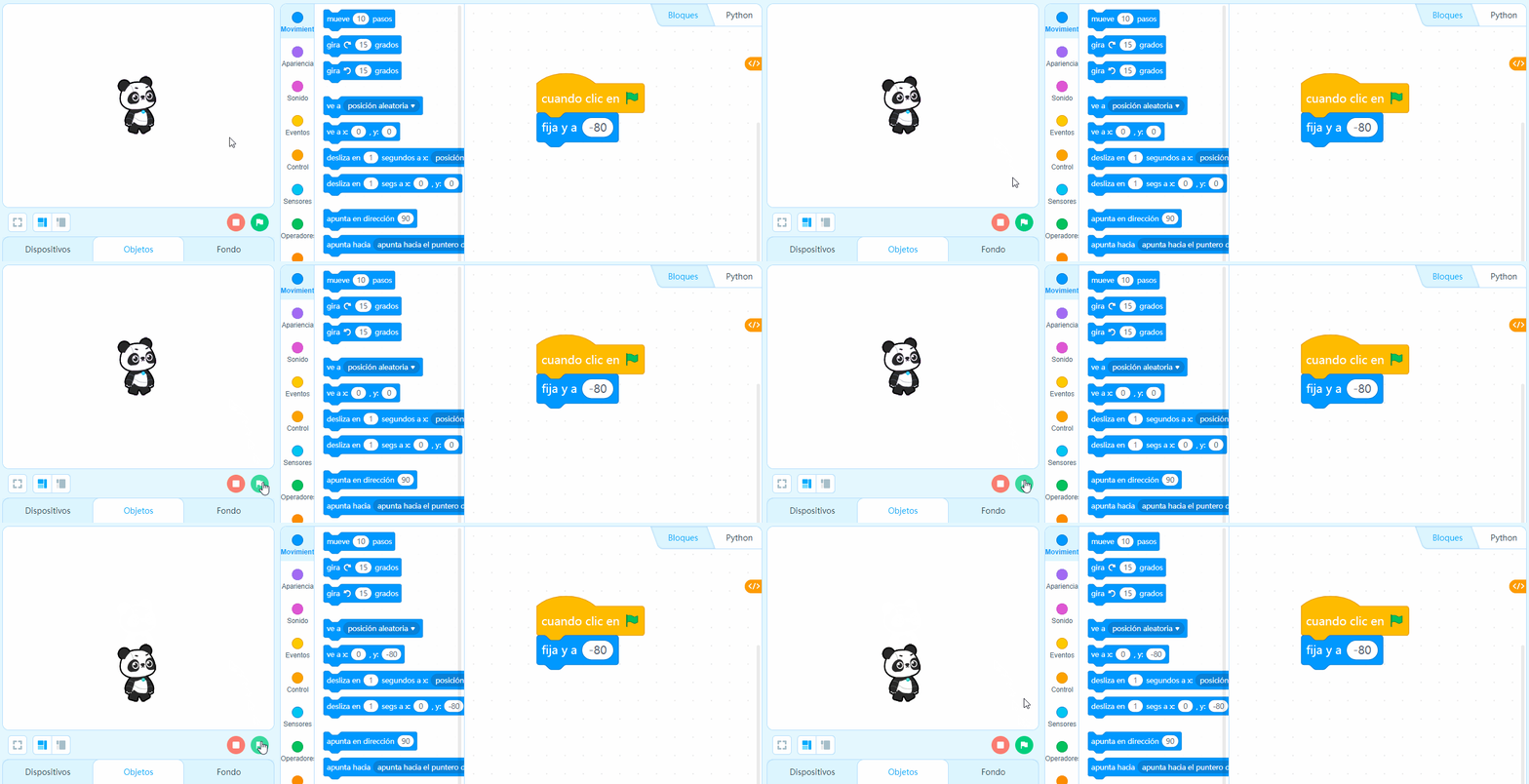
| Establece la coordenada en y del objeto en el valor especificado. |
Ejemplo:
Cuando haces clic en la bandera verde, el objeto se desplaza a la coordenada -80 en el eje y.
_
_
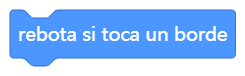
Hace que el objeto rebote cuando toca el borde del escenario.
| Hace que el objeto rebote cuando toca el borde del escenario. |
Ejemplo:
Cuando haces clic en la bandera verde, el objeto avanza 10 pasos y rebota cuando toca el borde del escenario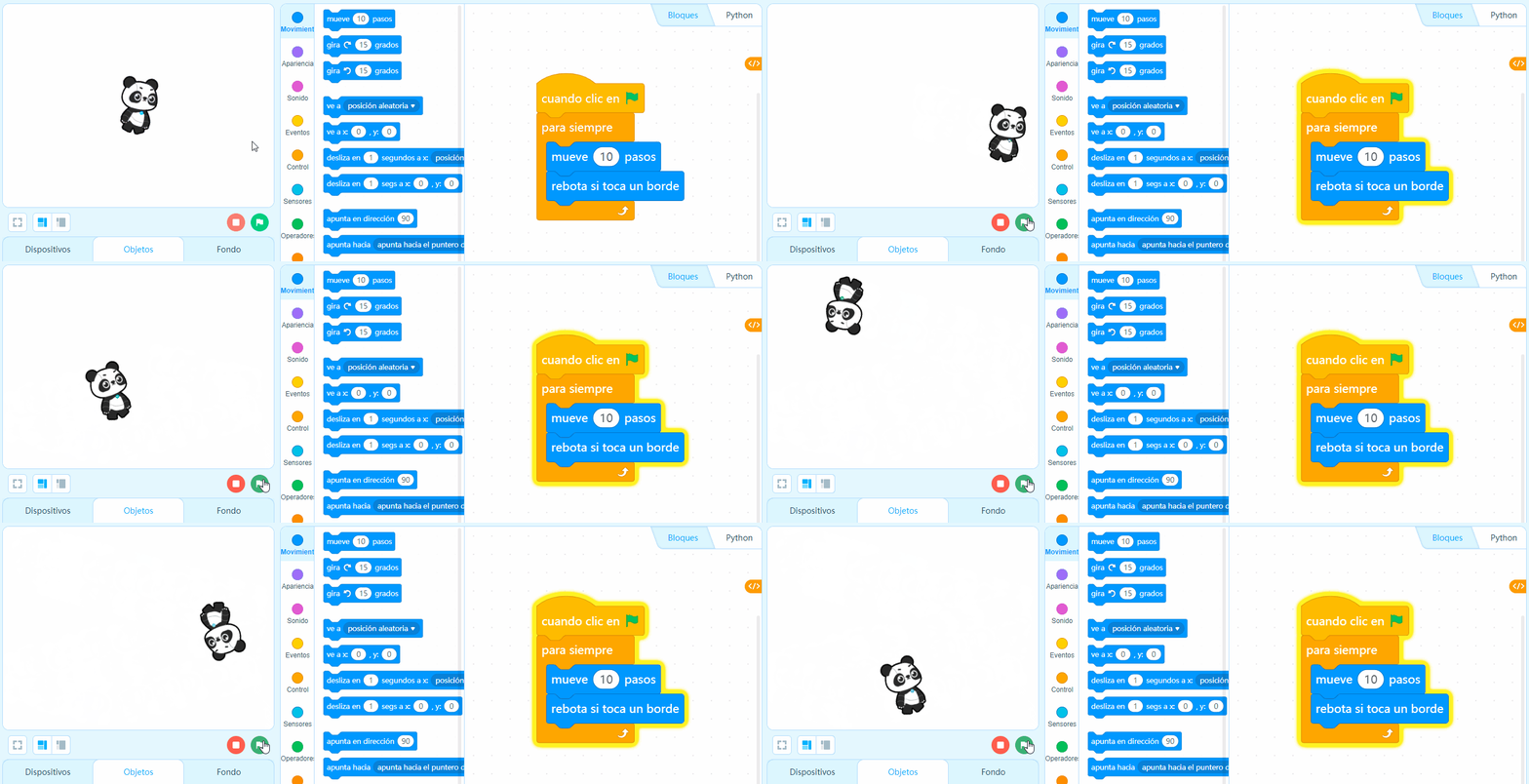
Cuando haces clic en la bandera verde, el objeto avanza 10 pasos y rebota cuando toca el borde del escenario
_
_

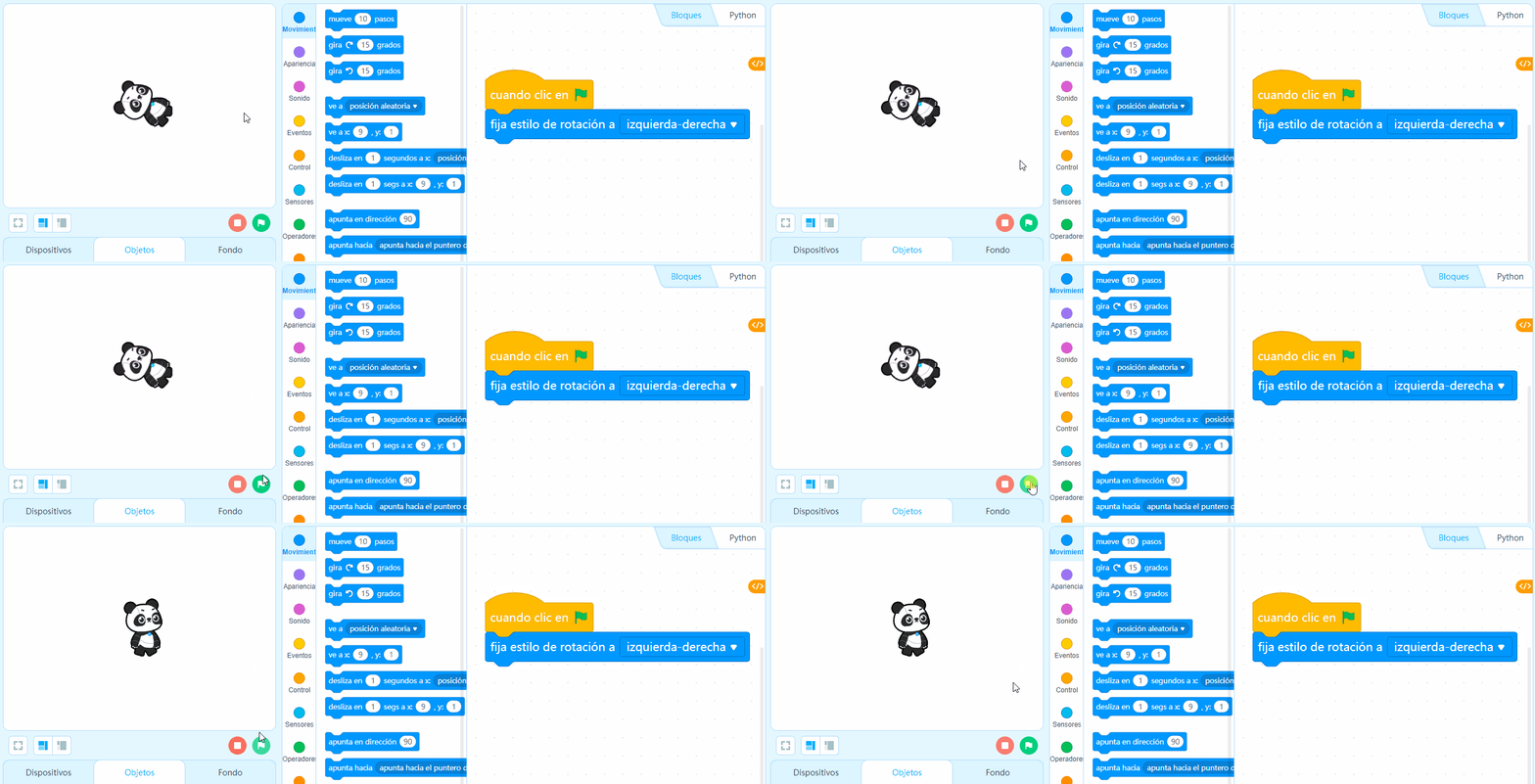
Establece el estilo de rotación del objeto. Los siguientes estilos están disponibles:- izquierda-derecha : el objeto se rota solo de izquierda a derecha.
- no rotar : el objeto siempre mira en una dirección.
- todo alrededor : el objeto puede mirar en cualquier dirección.
Ejemplo:
Cuando haces clic en la bandera verde, el estilo de rotación del objeto se establece de izquierda a derecha .
| | Establece el estilo de rotación del objeto. Los siguientes estilos están disponibles:
|
Ejemplo:
Cuando haces clic en la bandera verde, el estilo de rotación del objeto se establece de izquierda a derecha .
_
_
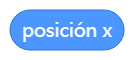
Bloque que guarda la posición en x del objeto. Información adicional: Algunos Reporter Block informa el valor mediante una ventana en el escenario, para eso vamos a hacer clic en el cuadro que encuentres habilitados cerca a un Reporter Block.______ _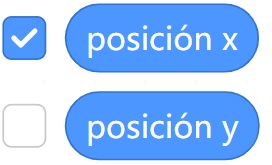
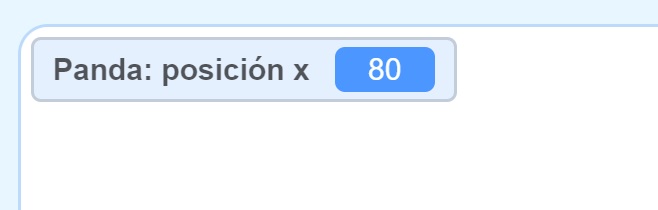
Ejemplo:
Cuando haces clic en la bandera verde, el objeto informa su posición en el eje x.
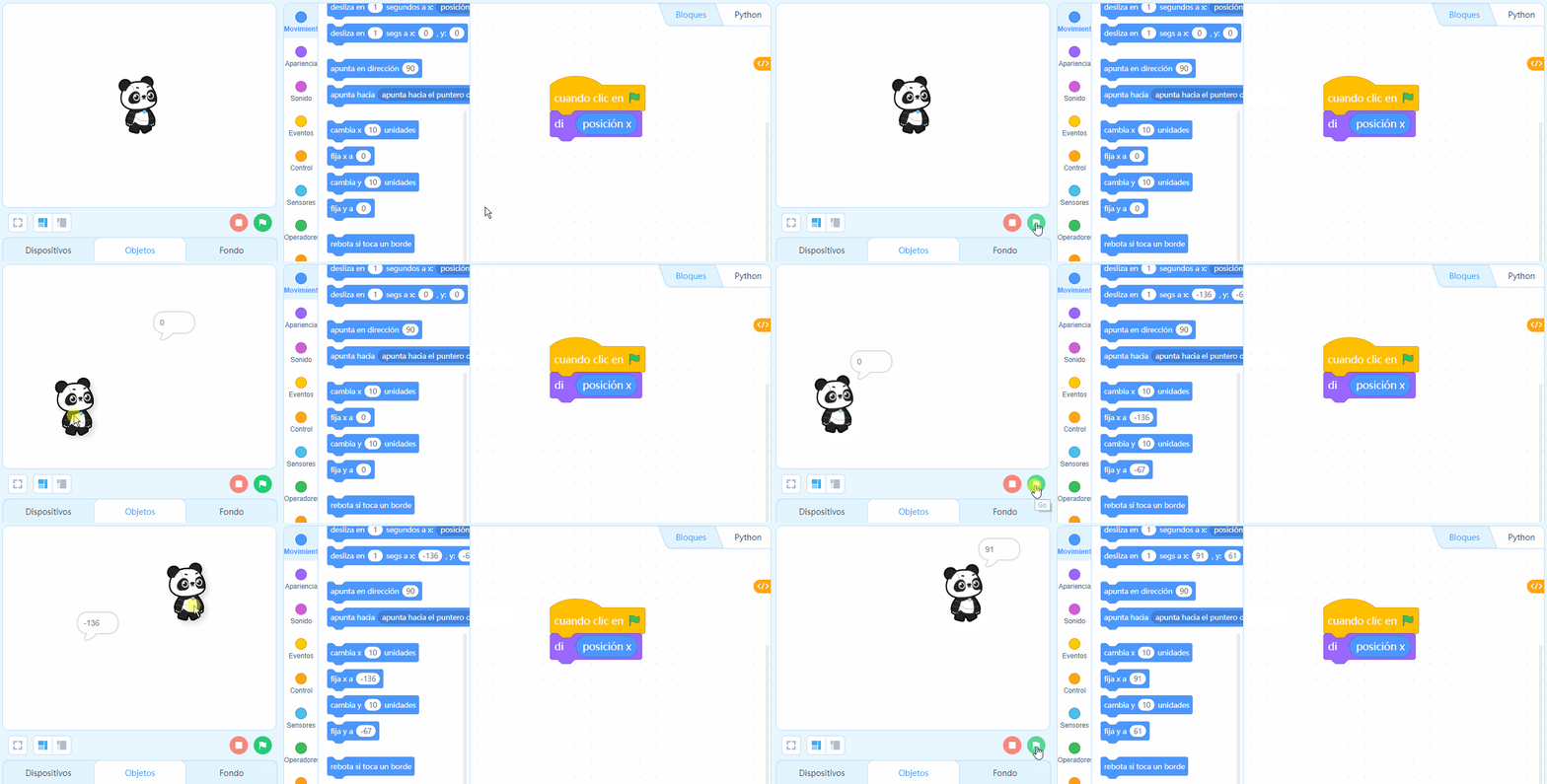
| | Bloque que guarda la posición en x del objeto. |
| Información adicional: Algunos Reporter Block informa el valor mediante una ventana en el escenario, para eso vamos a hacer clic en el cuadro que encuentres habilitados cerca a un Reporter Block. ______ _ | |
Ejemplo:
Cuando haces clic en la bandera verde, el objeto informa su posición en el eje x.
_
_
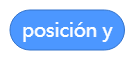
Bloque que guarda la posición en y del objeto.
Ejemplo:
Cuando haces clic en la bandera verde, el objeto informa su posición en el eje y.
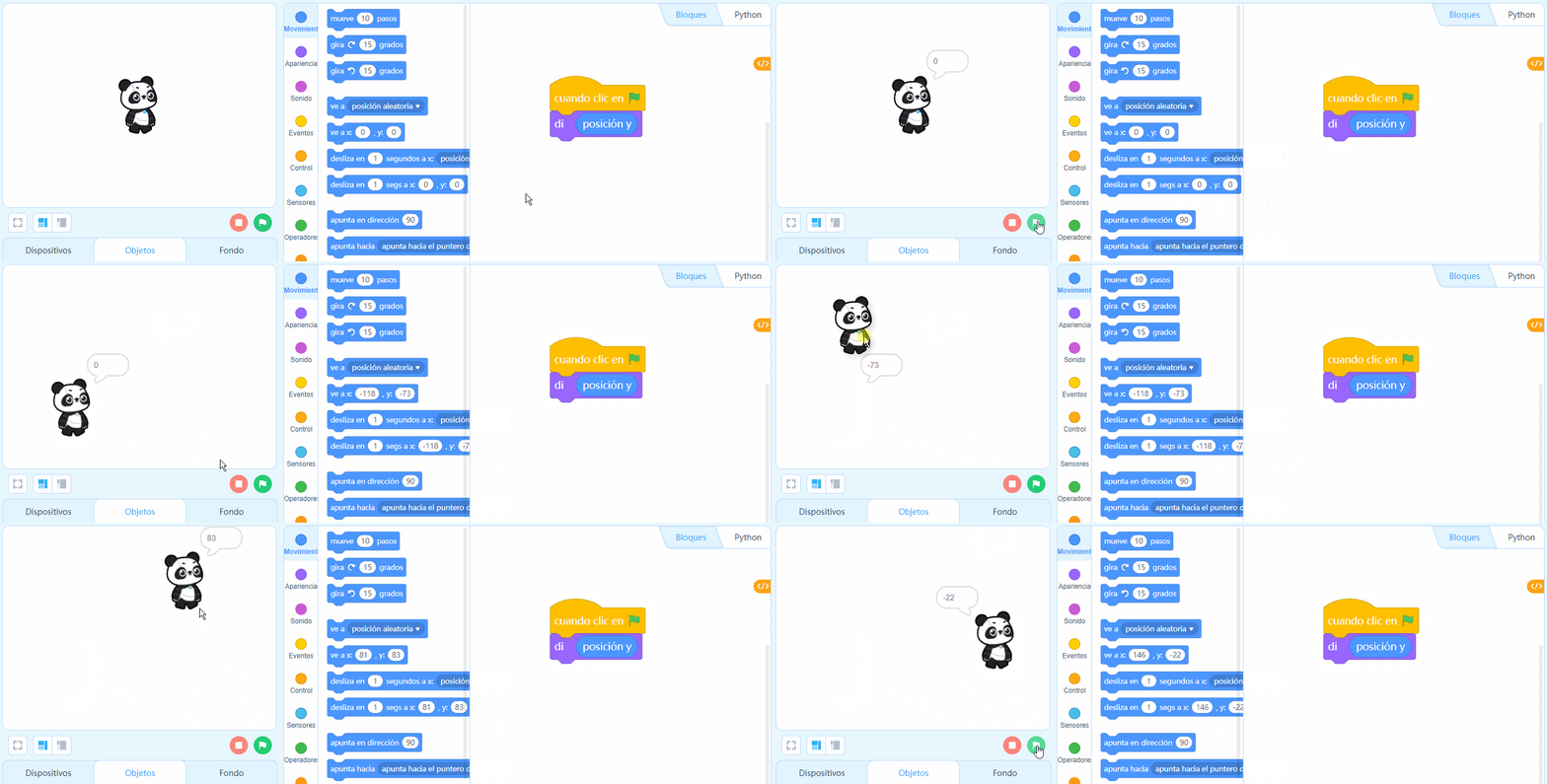
| Bloque que guarda la posición en y del objeto. |
Ejemplo:
Cuando haces clic en la bandera verde, el objeto informa su posición en el eje y.
_
_
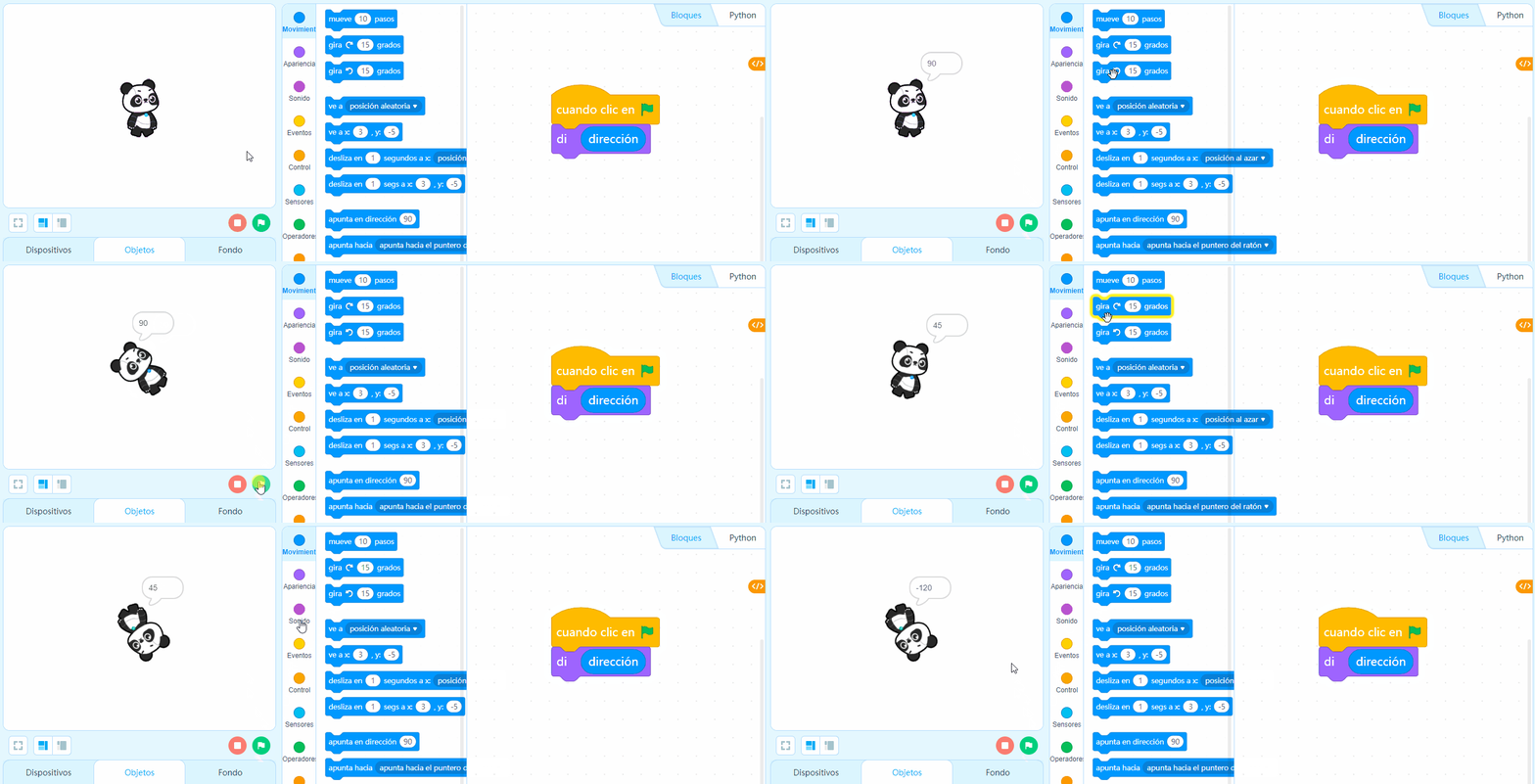
Bloque que guarda el valor de la dirección del objeto.
Ejemplo:
Cuando haces clic en la bandera verde, el objeto informa la dirección en la que se encuentra actualmente.
| Bloque que guarda el valor de la dirección del objeto. |
Ejemplo:
Cuando haces clic en la bandera verde, el objeto informa la dirección en la que se encuentra actualmente.
_
ACTIVIDAD
Realizar una programación donde el personaje se mueva de izquierda a derecha y de arriba a abajo.
ACTIVIDAD
Realizar una programación donde el personaje se mueva de izquierda a derecha y de arriba a abajo.
ROBÓTICA SEMANA 4
1. Saludo
2. Reflexión
3. ¿Qué es la robótica y que es playshield?
2.Reflexión
Preguntas para comenzar la clase:
¿Qué es robótica?
¿Por que es importante la robótica en el mundo actual?
¿Cómo altera la robótica al mundo actual?
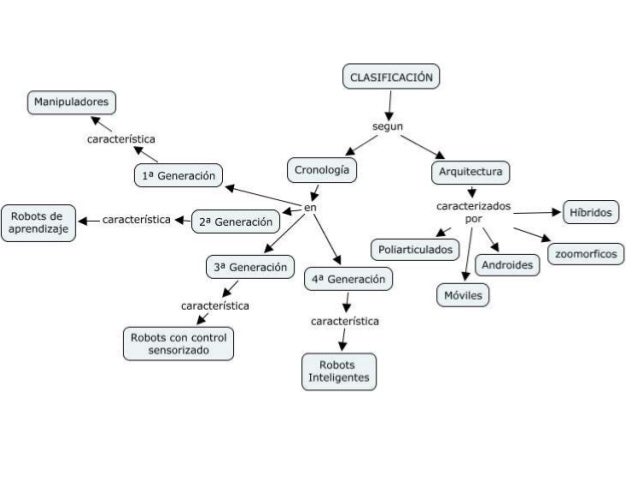
¿Qué es la robótica?
Los robots están clasificados de la siguiente forma:
Por su arquitectura
Por su generación
Por su función.
playShield V2-Arduino 1
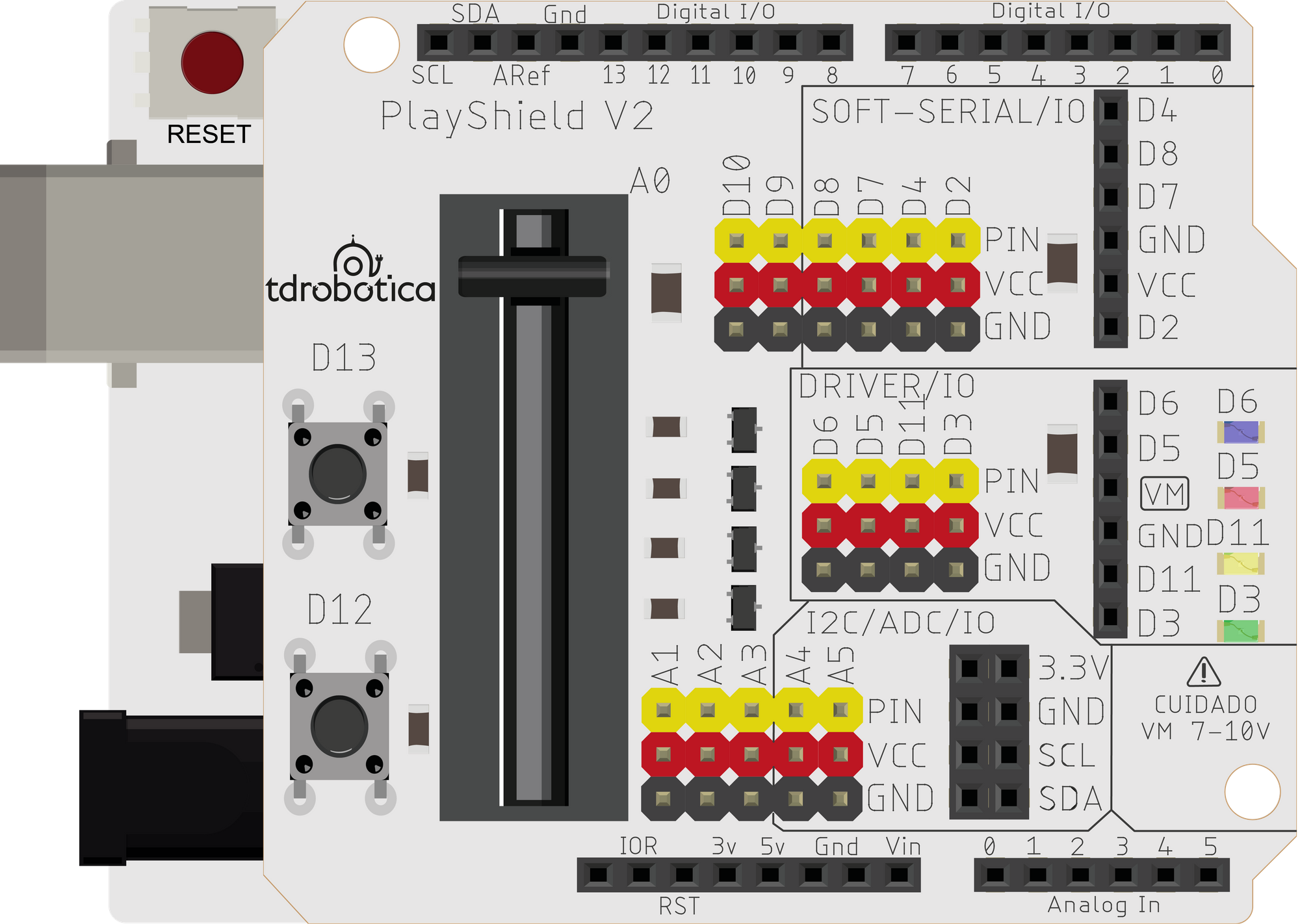
playShield V2 es un escudo compatible para playBoard y Arduino que apoya los procesos de enseñanza y aprendizaje de programación y robótica. Integra entradas y salidas básicas de la electrónica como 2 pulsadores, un pulsador deslizable y 4 LED que son elementos fundamentales en cursos introductorios de la programación y computación física. Esta placa cuenta con pines de conexión Plug and Play que facilita la conexión entre playShield V2 y gran diversidad de sensores y actuadores. Una de las ventajas de la playSHield es que cuenta con pines de conexión directa con módulo Bluetooth, driver para motores y sensores I2C, componentes para el desarrollo de proyectos avanzados.En esta guía rápida podrás reconocer algunos del proyecto básicos para principiantes que puedes desarrollar con la playShield, te invitamos al curso Kit de Educación tdrobótica para aprender a usar la playShield con proyectos temáticos en la granja, ciudad y el espacio.
Hola mundo
Para todas aquellas personas que ingresan al mundo de la programación o bien tienen un primer contacto con ella, nuestro primer gran logro es imprimir un «Hola Mundo!» o «Hello World!» en nuestra pantalla.Esto se puede definir como el primer programa de todo desarrollador e incluso seguimos utilizándolo como la prueba inicial de todo nuevo proyecto.
Sin embargo, la historia o el porque del origen del famoso «Hola Mundo» es algo incierto, podemos afirmar que su primer invocación se remonta a la década de los 70 donde Brian Kernighan, autor de uno de los libros de programación más famosos de la historia: C Progamming Language (1978) y previamente, en 1973 un libro llamado A Tutorial Introduction to the Programming Language B, introdujo por primera vez el ejemplo del famoso “Hello World”.
En una entrevista Kernighan, comento que no recordaba exactamente porque utilizo esa frace, pero comento «Recuerdo que vi una serie de dibujos animados protagonizada por un huevo y un pollo en la que el pollo decía “Hello World” con frecuencia».
El programa «Hola Mundo» o «Hello World» es considerado el más simple en casi todos los lenguajes de programación. Se utiliza generalmente para mostrar en un ejemplo sencillo la sintaxis de un lenguaje de programación y para introducir a los programadores en dicho lenguaje.
En este artículo, veremos este programa como ejemplo en distintos lenguajes de programación.
ROBÓTICA SEMANA 5
1. Saludo
2. Reflexión
3. Educa evoluciona
2.Reflexión
3. Educa evoluciona
Recorrido por la plataforma.
Actividad 1 TecPro
Sesión de inspiración 1 y 2
Categoría de Apariencia
Los bloques de la Categoría Apariencia permiten configurar los elementos visuales del objeto como el tamaño, color, efectos gráficos, mostrar mensajes, entre otros. También permite controlar el cambio de disfraces para objetos y fondos. Puedes identificarlos con el color púrpura, al igual que los bloques de la Categoría Movimiento se compone en su gran mayoría por “Stick Blocks” bloques que ejecutan instrucciones principales.
A continuación, vamos a explicar el funcionamiento de cada uno de los bloques de programación de la categoría movimiento seguido de un ejemplo.
Los bloques de la Categoría Apariencia permiten configurar los elementos visuales del objeto como el tamaño, color, efectos gráficos, mostrar mensajes, entre otros. También permite controlar el cambio de disfraces para objetos y fondos. Puedes identificarlos con el color púrpura, al igual que los bloques de la Categoría Movimiento se compone en su gran mayoría por “Stick Blocks” bloques que ejecutan instrucciones principales.
A continuación, vamos a explicar el funcionamiento de cada uno de los bloques de programación de la categoría movimiento seguido de un ejemplo.
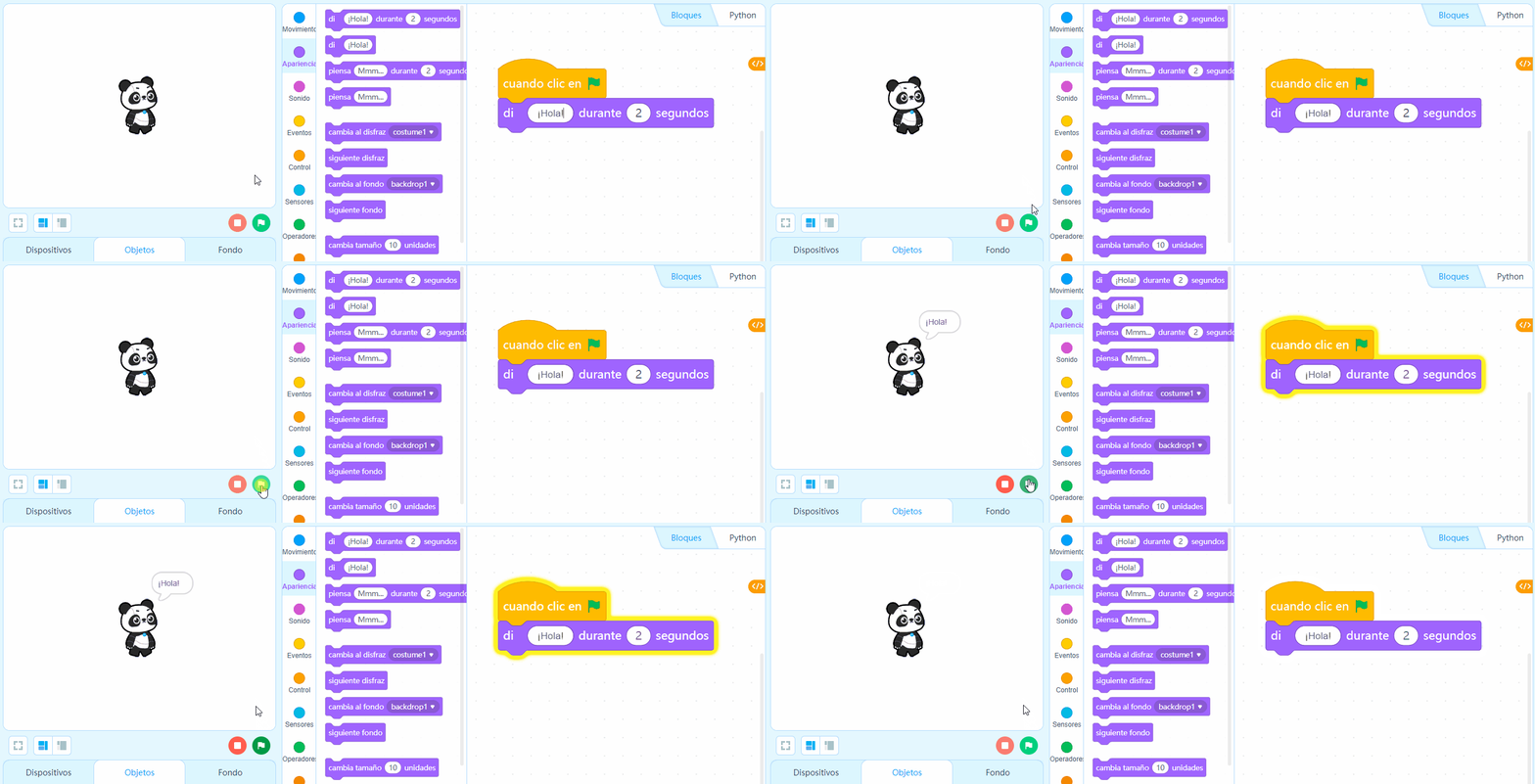
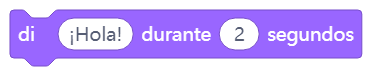 | Muestra una burbuja de diálogo que contiene el texto especificado en la esquina superior derecha del objeto durante el período especificado. |
Ejemplo:
Cuando haces clic sobre la bandera verde, el objeto dice “¡Hola!” durante 2 segundos.
_
_
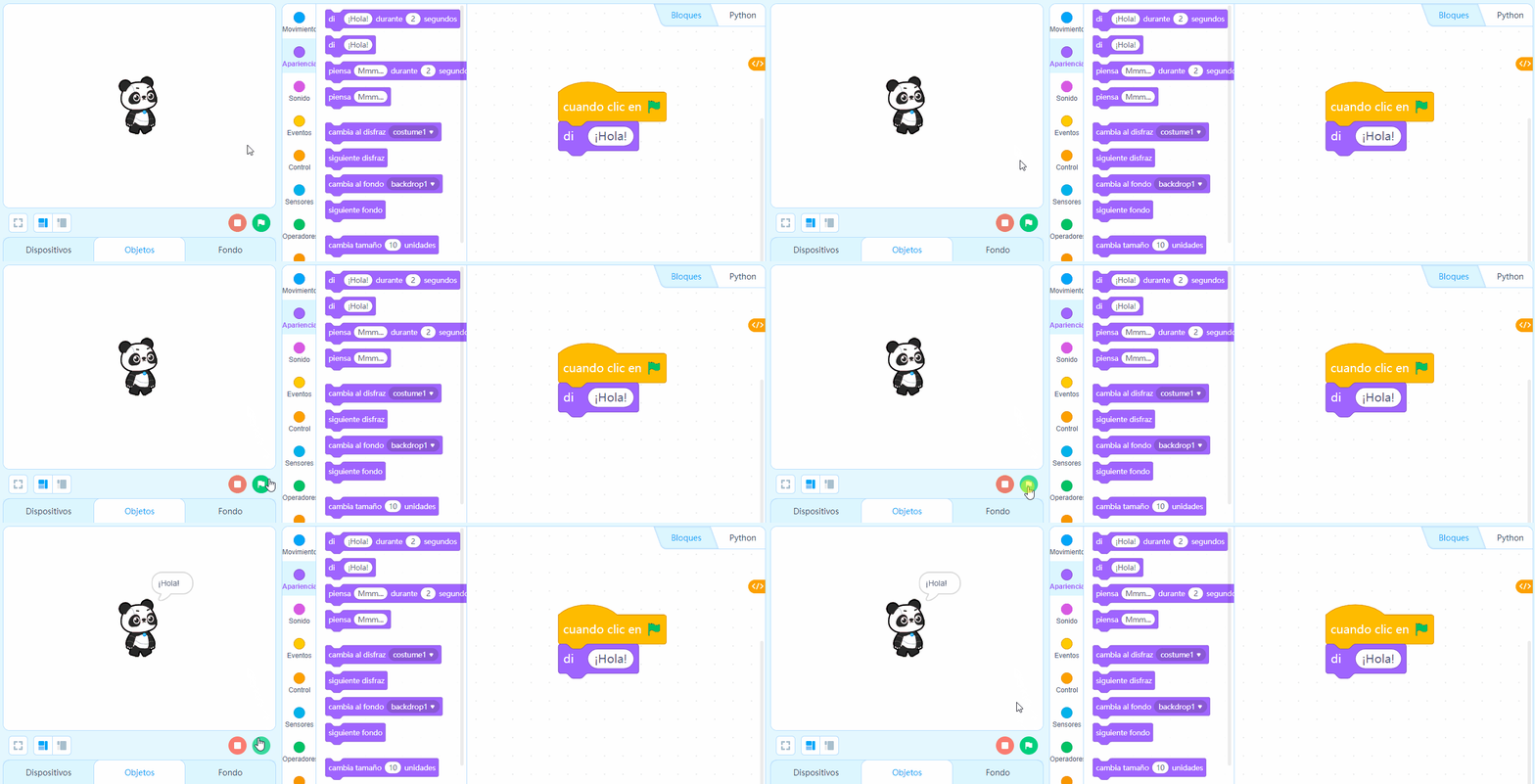
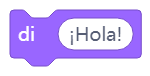 | Muestra una burbuja de diálogo que contiene el texto especificado en la esquina superior derecha del objeto. |
Ejemplo:
Cuando haces clic en la bandera verde, el objeto dice “¡Hola!”.
_
_
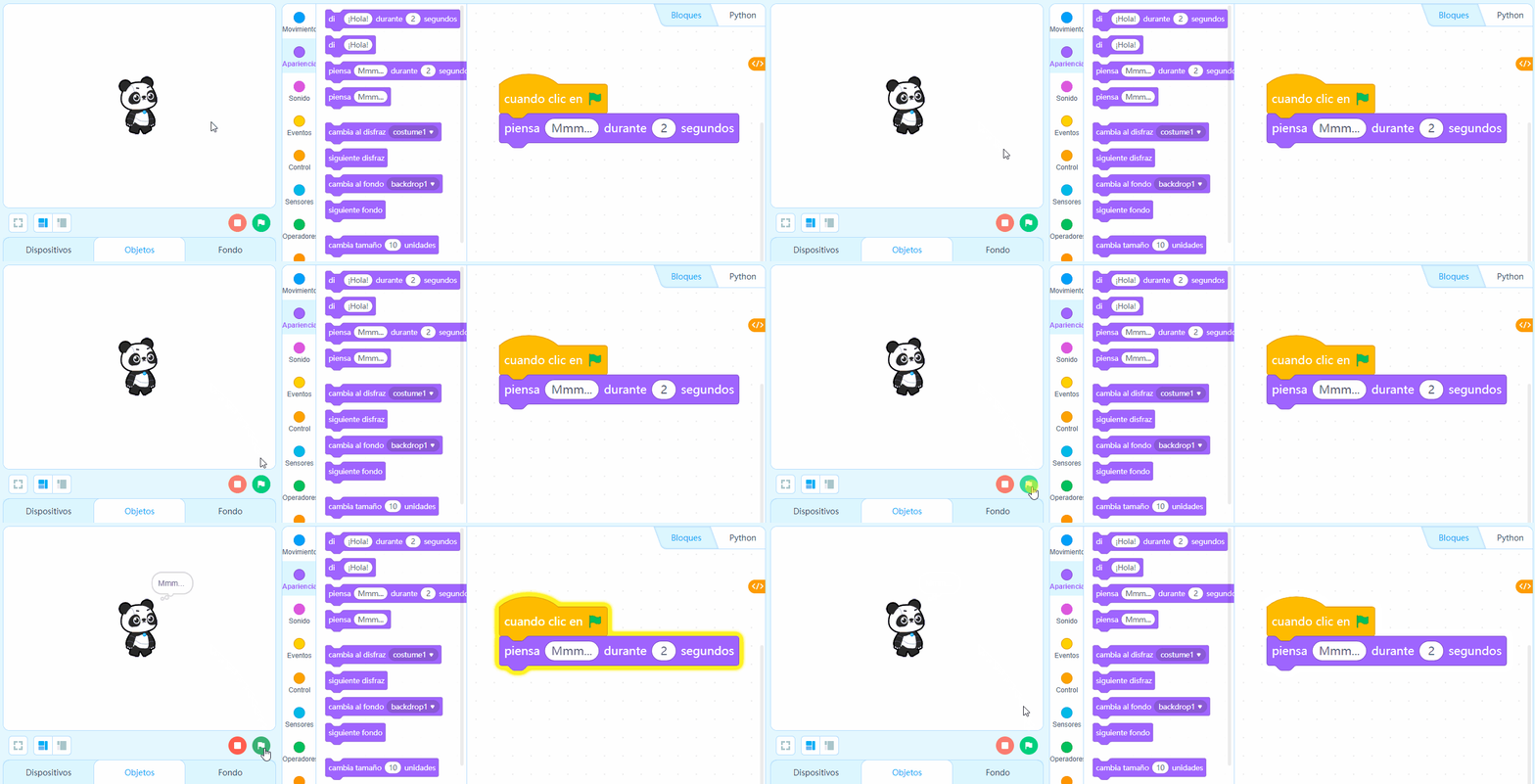
 | Muestra una burbuja de pensamiento que contiene el texto especificado en la esquina superior derecha del objeto durante el período especificado. |
Ejemplo:
Cuando haces clic en la bandera verde, el objeto piensa “Mmm …” Durante 2 segundos.
_
_
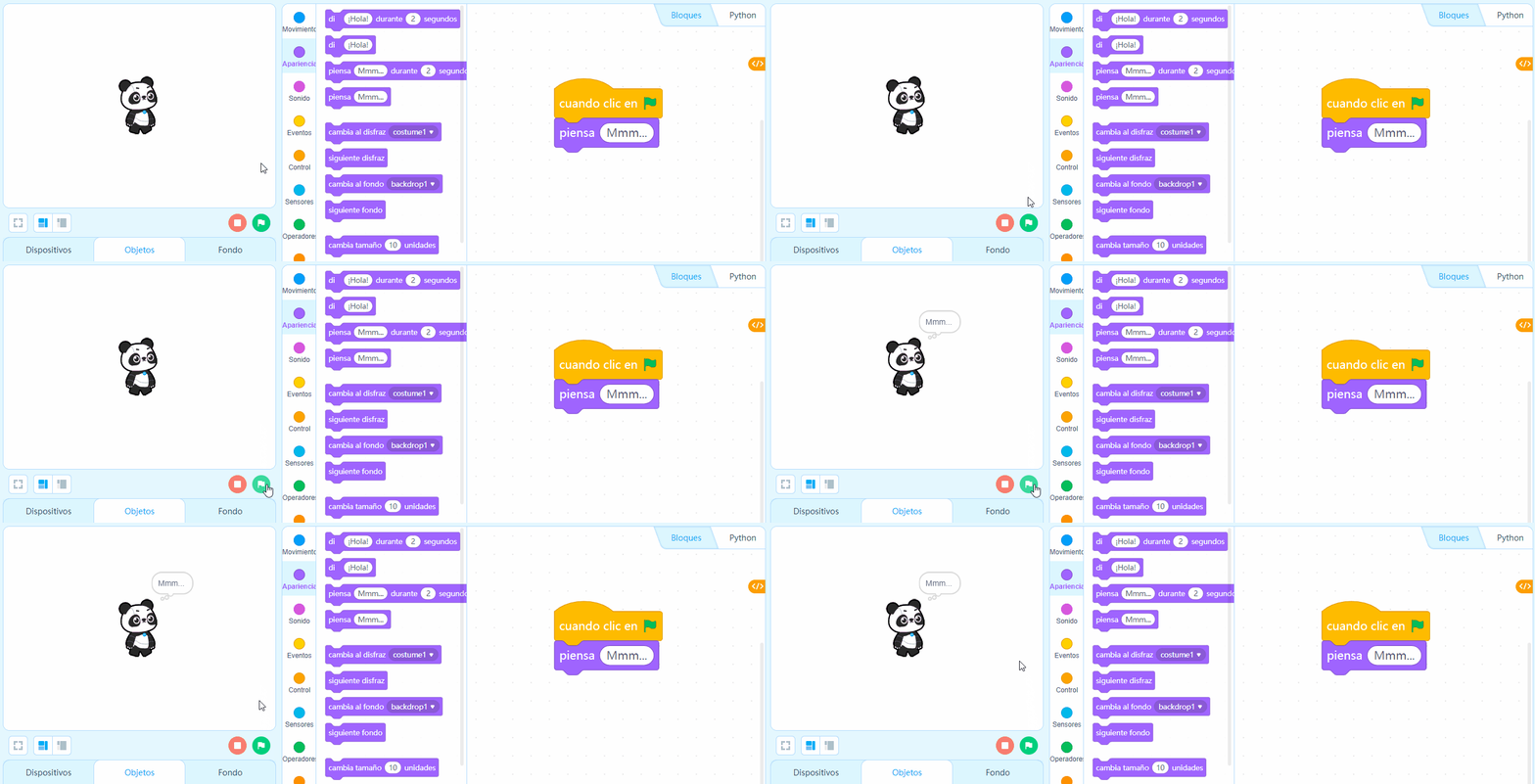
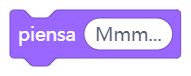 | Muestra una burbuja de pensamiento con el texto especificado en la esquina superior derecha del objeto. |
Ejemplo:
Cuando haces clic en la bandera verde, el objeto piensa “Mmm …”
_
_
 | Cambia el disfraz del objeto al seleccionado. |
Ejemplo:
Cuando presionas la flecha derecha (→) el disfraz del objeto cambia a costume1 y cuando presionas la flecha izquierda (←) el disfraz del objeto cambia a costume2.

_
_
 | Cambia el disfraz del objeto al siguiente en la lista de disfraces. Si el traje actual es el último en la lista, se cambia al primero. |
Ejemplo:
Cuando haces clic sobre la bandera verde, el objeto se desplaza 10 pasos y cambia al siguiente disfraz.

_
_
 | Cambia el fondo del escenario al seleccionado. |
Ejemplo:
Cuando haces clic sobre la bandera verde, el fondo del escenario cambia.

_
_
 | Cambia el fondo del escenario al siguiente en la lista de fondos. Si el fondo actual es el último de la lista, se cambia al primero. |
Ejemplo:
Cuando haces clic sobre la bandera verde, el fondo del escenario cambia al siguiente en la lista de fondos.

_
_
 | Cambia el tamaño del objeto en el porcentaje especificado. |
Ejemplo:
Cuando haces clic en la bandera verde, el tamaño del objeto aumenta 10%.

_
_
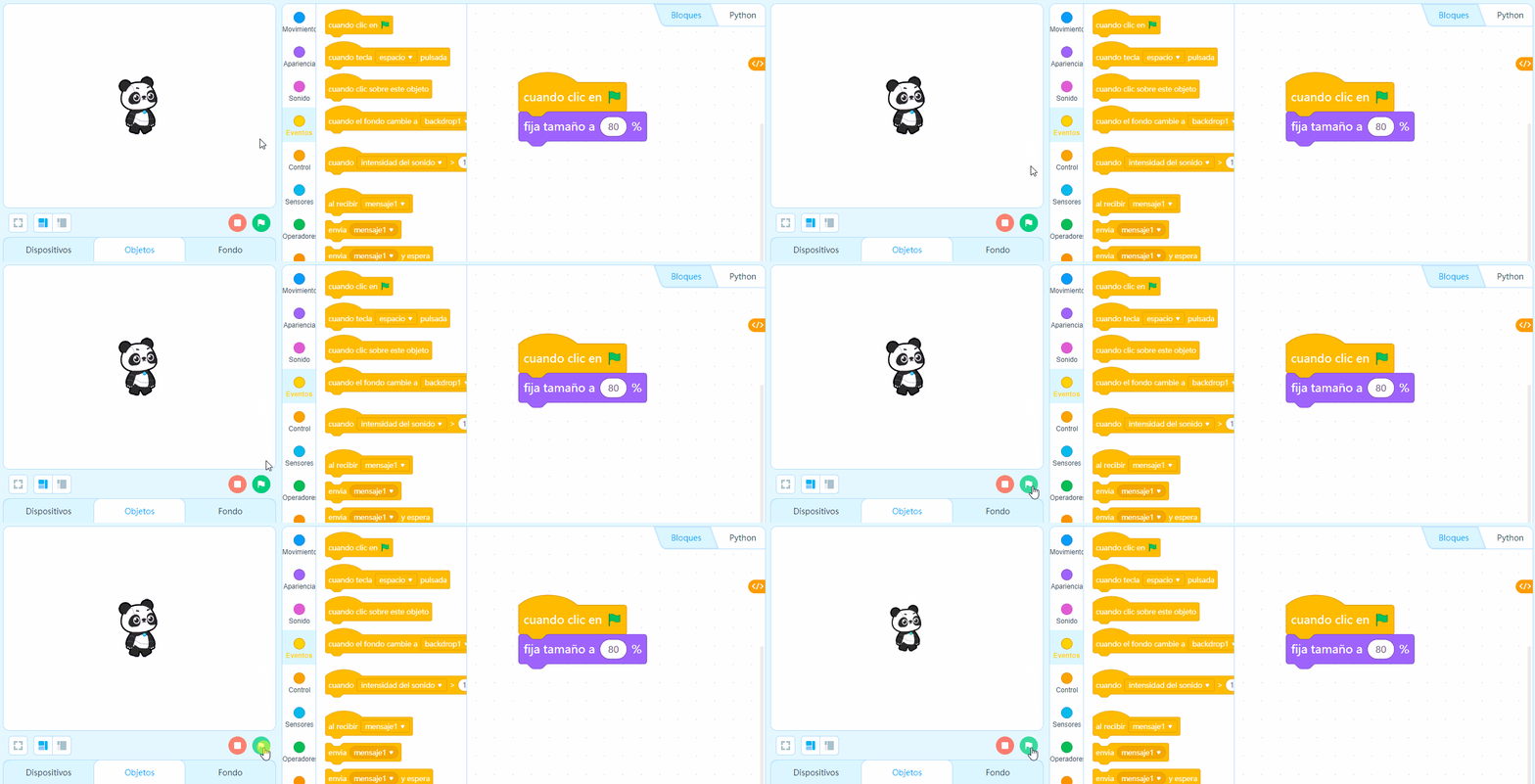
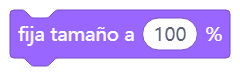 | Establece en porcentaje el tamaño del objeto al especificado. El tamaño predeterminado se define como 100%. |
Ejemplo:
Cuando haces clic en la bandera verde, el tamaño del objeto cambia a 80% del tamaño predeterminado.
_
_
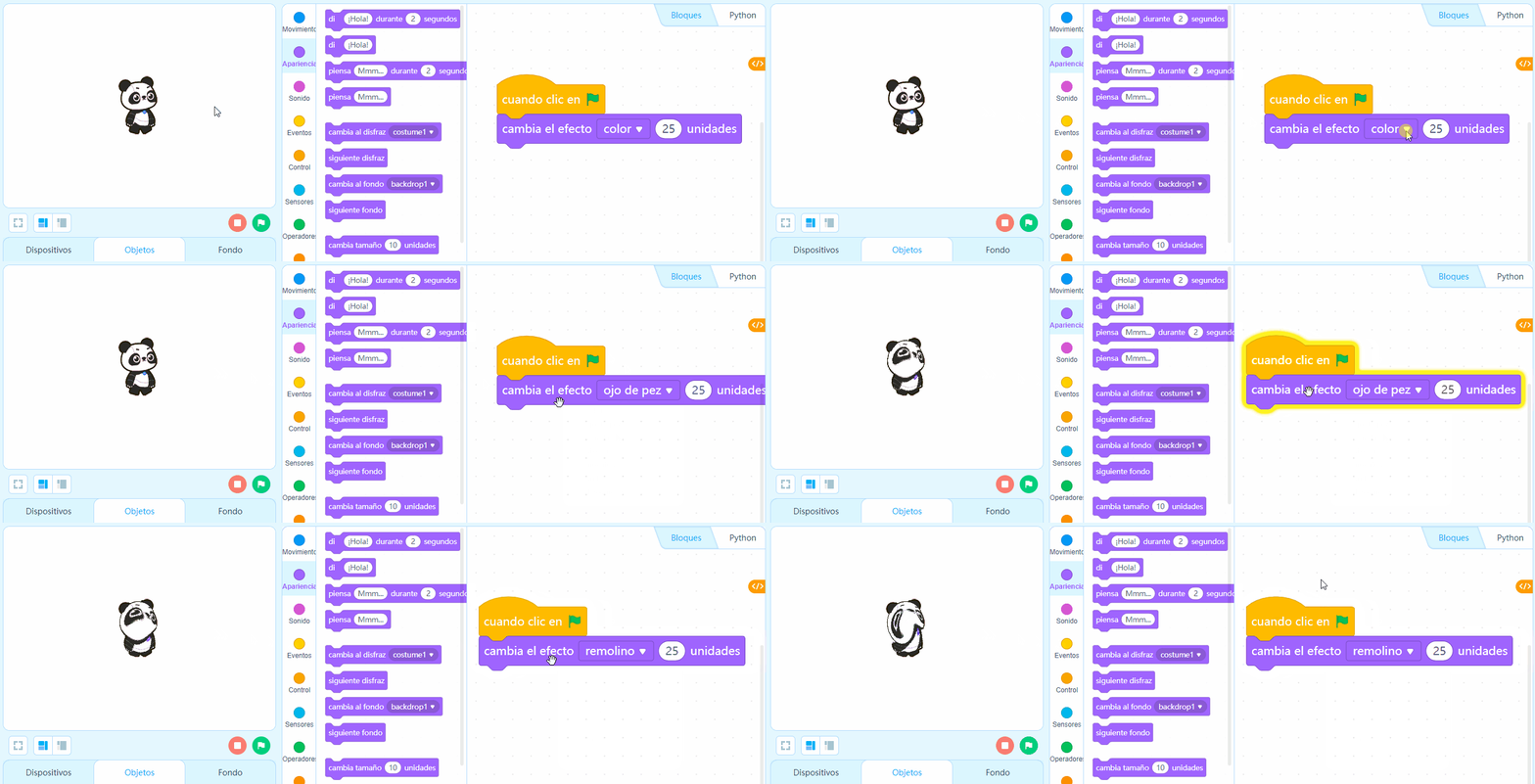
 | Cambia el efecto especificado del objeto por la cantidad especificada. Hay siete efectos disponibles, que incluyen color, ojo de pez, remolino, pixelado, mosaico, brillo y fantasma. |
Cuando haces clic en la bandera verde, aumenta 25% el efecto de ojo de pez y remolino en el objeto.Ejemplo:
_
_
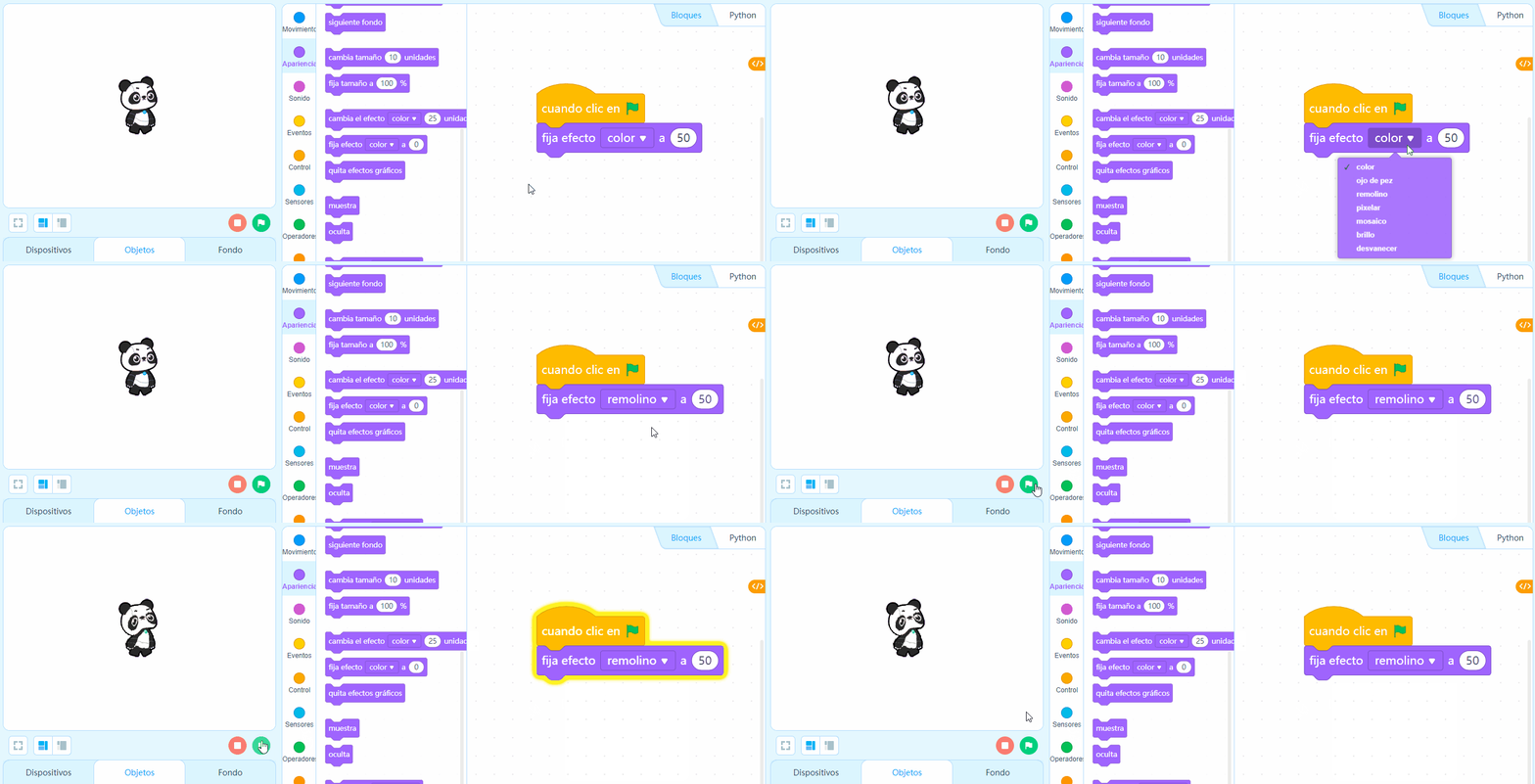
 | Establece el efecto especificado del objeto por la cantidad especificada. |
Ejemplo:
Cuando haces clic en la bandera verde, el efecto del objeto se establece en 50%.
_
_
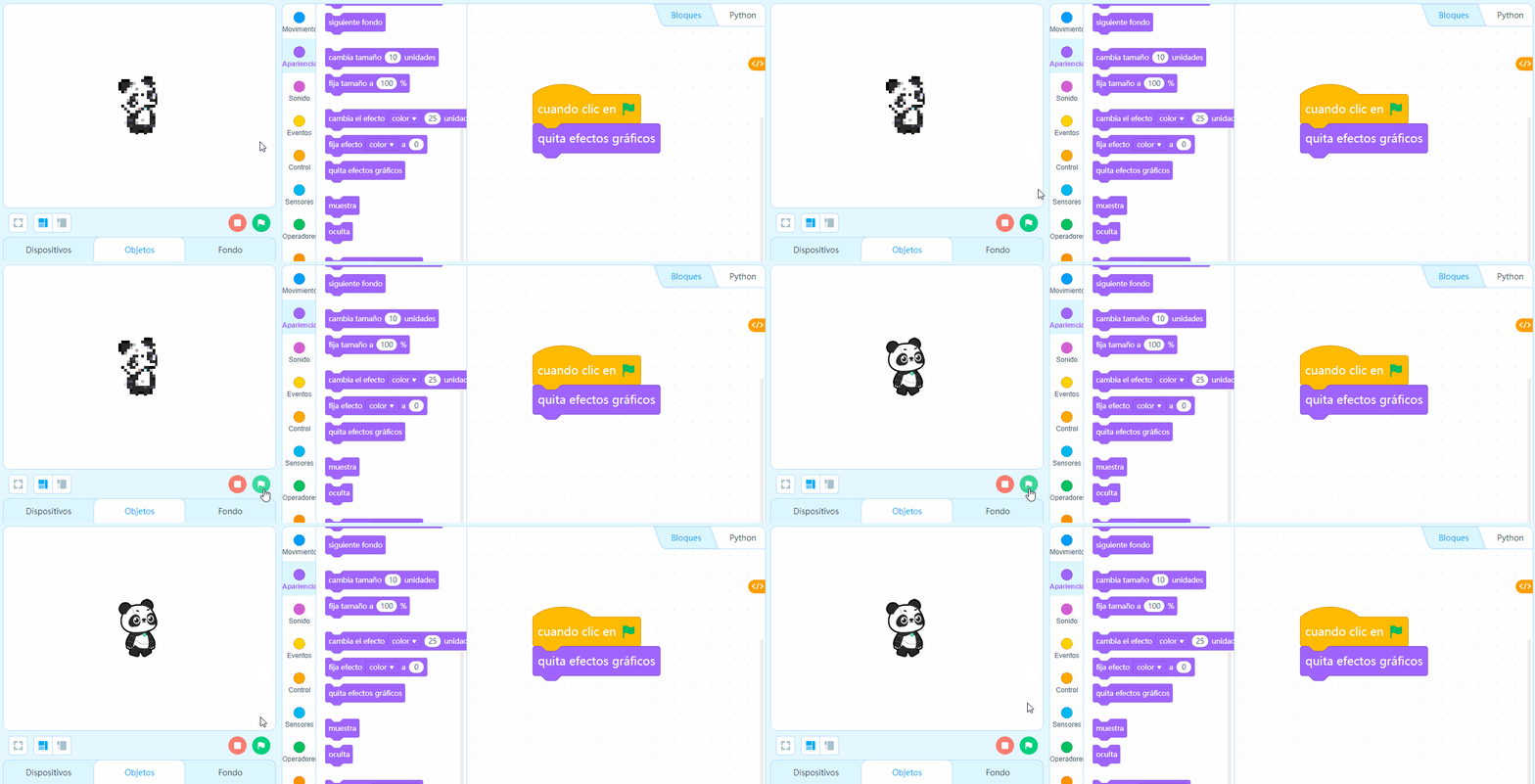
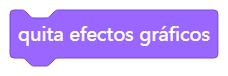 | Elimina los efectos gráficos del objeto. |
Ejemplo:
Cuando haces clic en la bandera verde, se elimina el efecto pixelado del objeto.
_
_
 | Muestra el objeto en el escenario. |
Ejemplo:
Cuando haces clic en la bandera verde, el objeto se muestra en el escenario.

_
_
 | Oculta el objeto del escenario. |
Ejemplo:
Cuando haces clic en la bandera verde, el objeto se oculta del escenario.

_
_
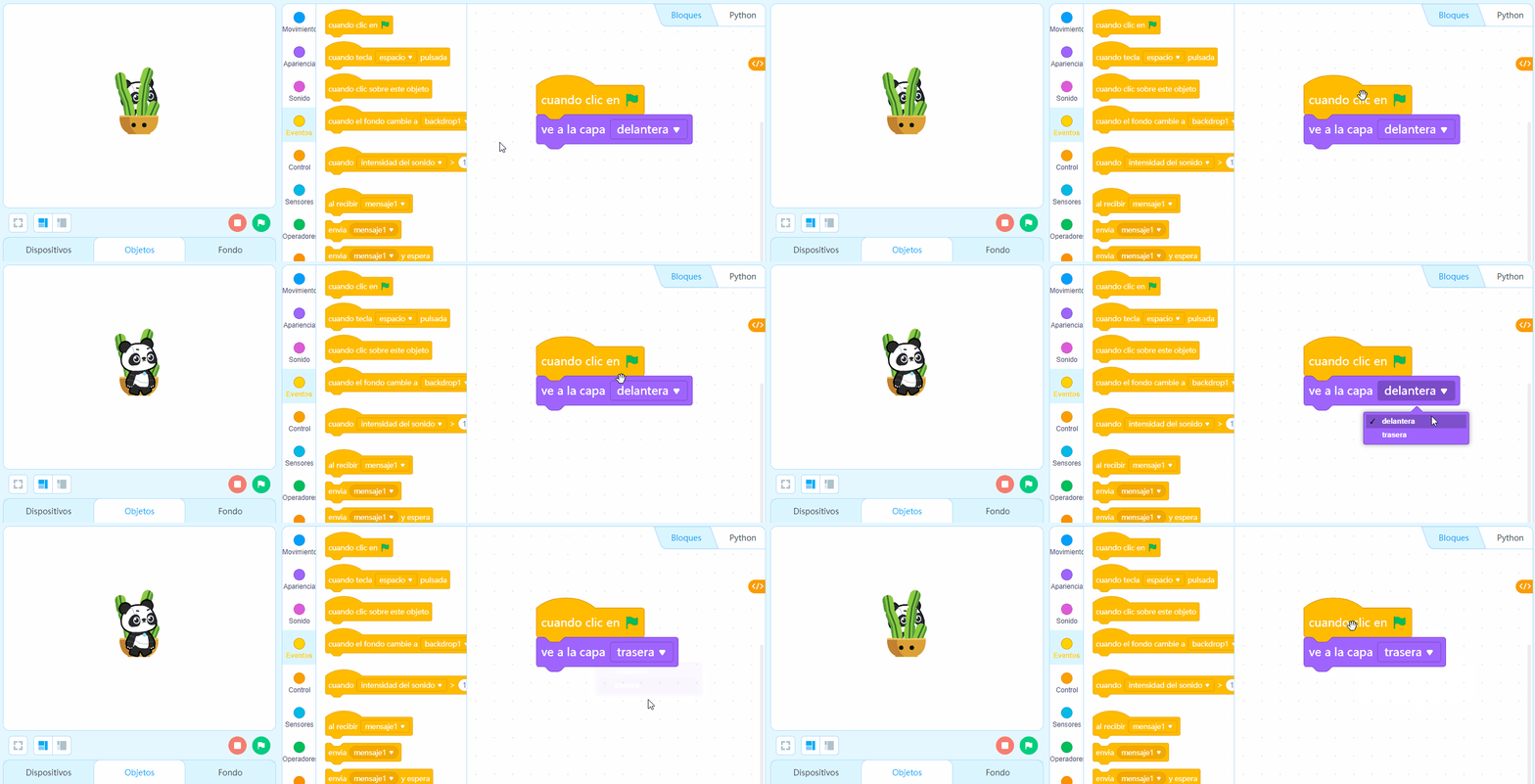
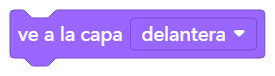 | Mueve el objeto a una capa hacia adelante o atrás, según se especifique. |
Ejemplo:
Cuando haces clic en la bandera verde, el Panda se mueve a la capa delantera, ubicándose delante del cactus.
_
_
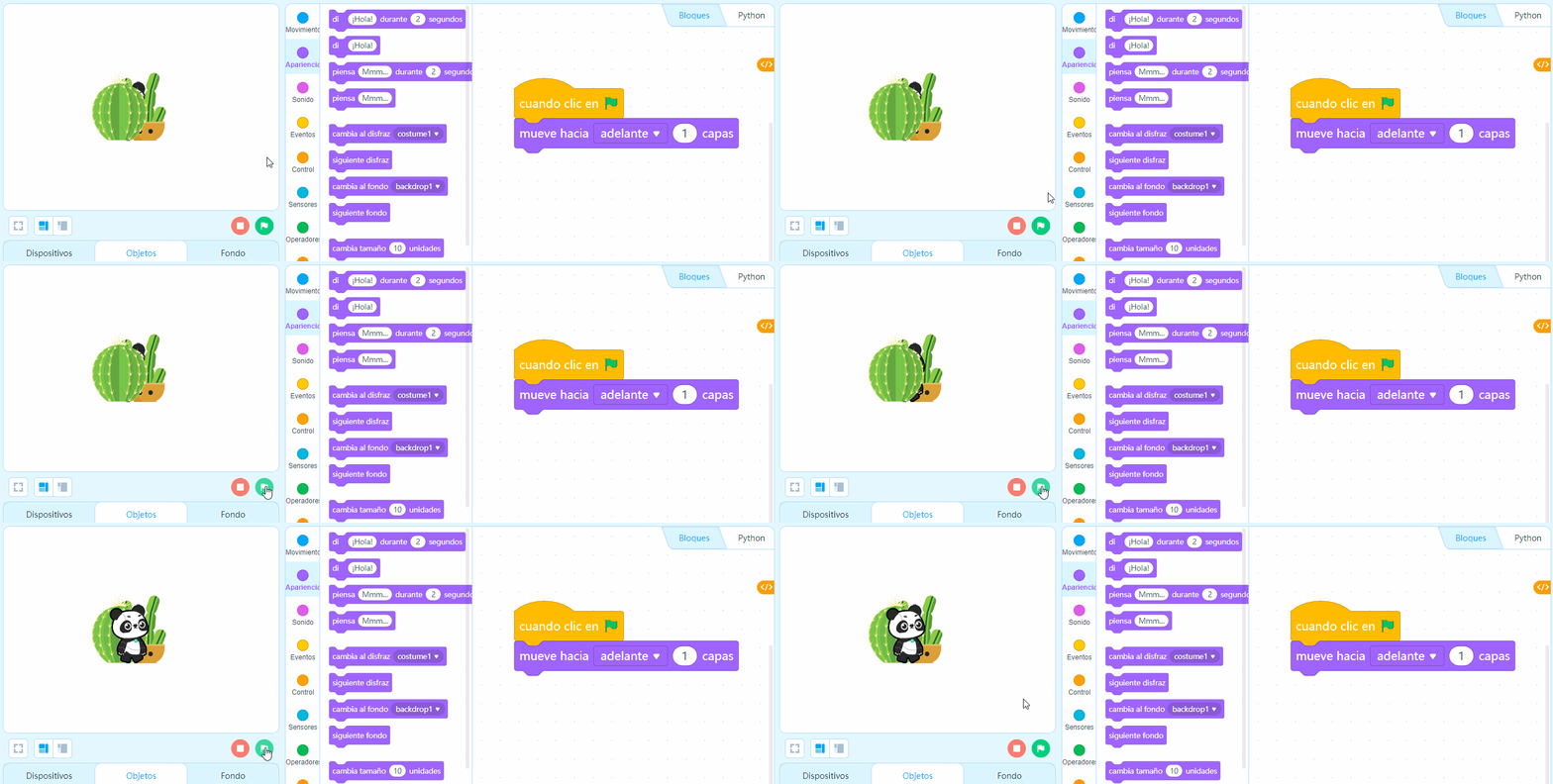
 | Mueve el objeto hacia adelante o hacia atrás en el número especificado de capas. |
Ejemplo:
Cuando haces clic en la bandera verde, el Panda se mueve hacia adelante una capa, ubicándose una capa delante del cactus 1, si se presiona nuevamente la bandera verde el Panda va a sobrepasar el cactus 2.
_
_
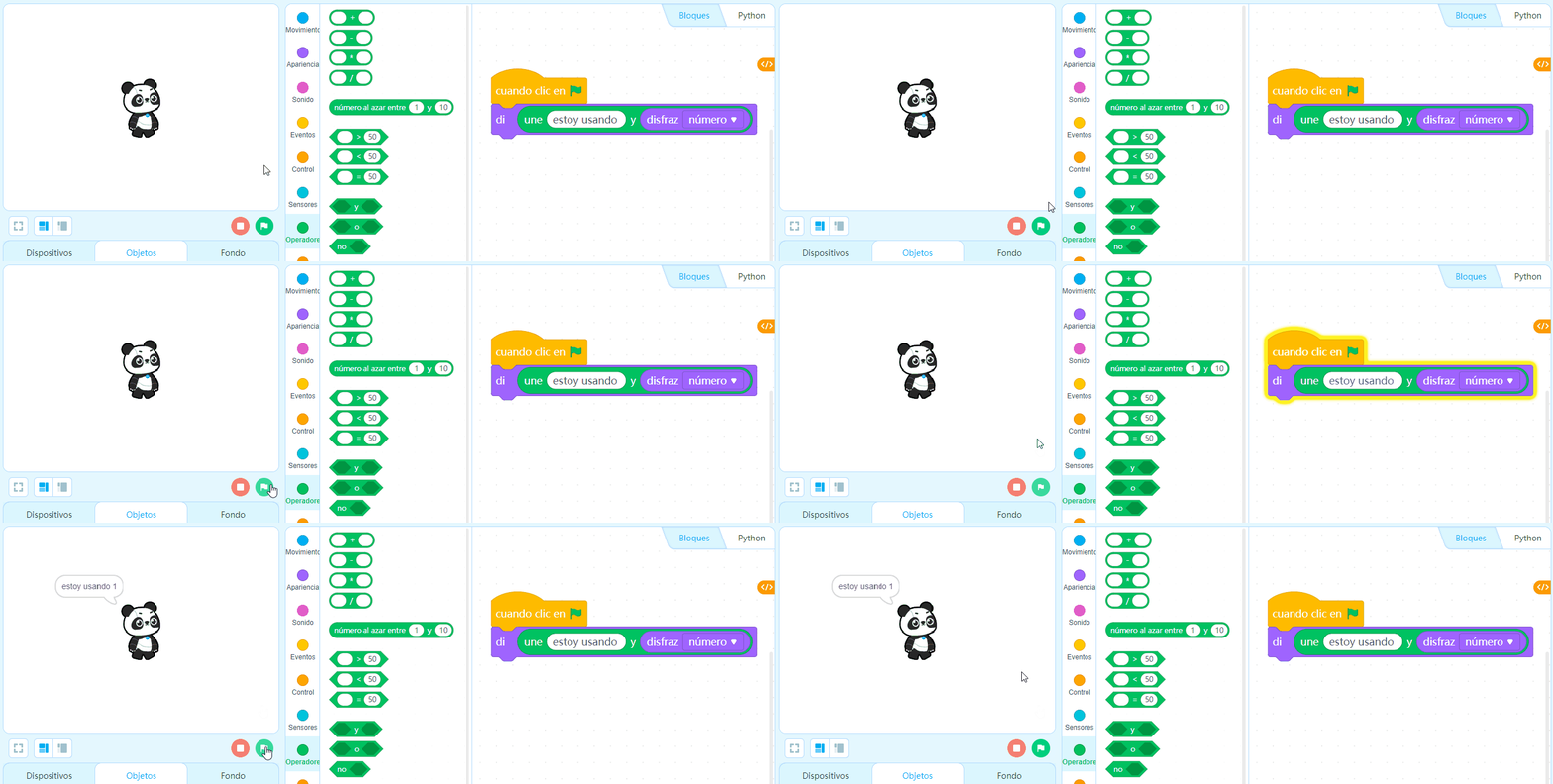
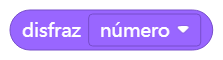 | Guarda el número o nombre del disfraz del objeto actual. |
Ejemplo:
Cuando haces clic en la bandera verde, el objeto informa su número de disfraz.
_
_
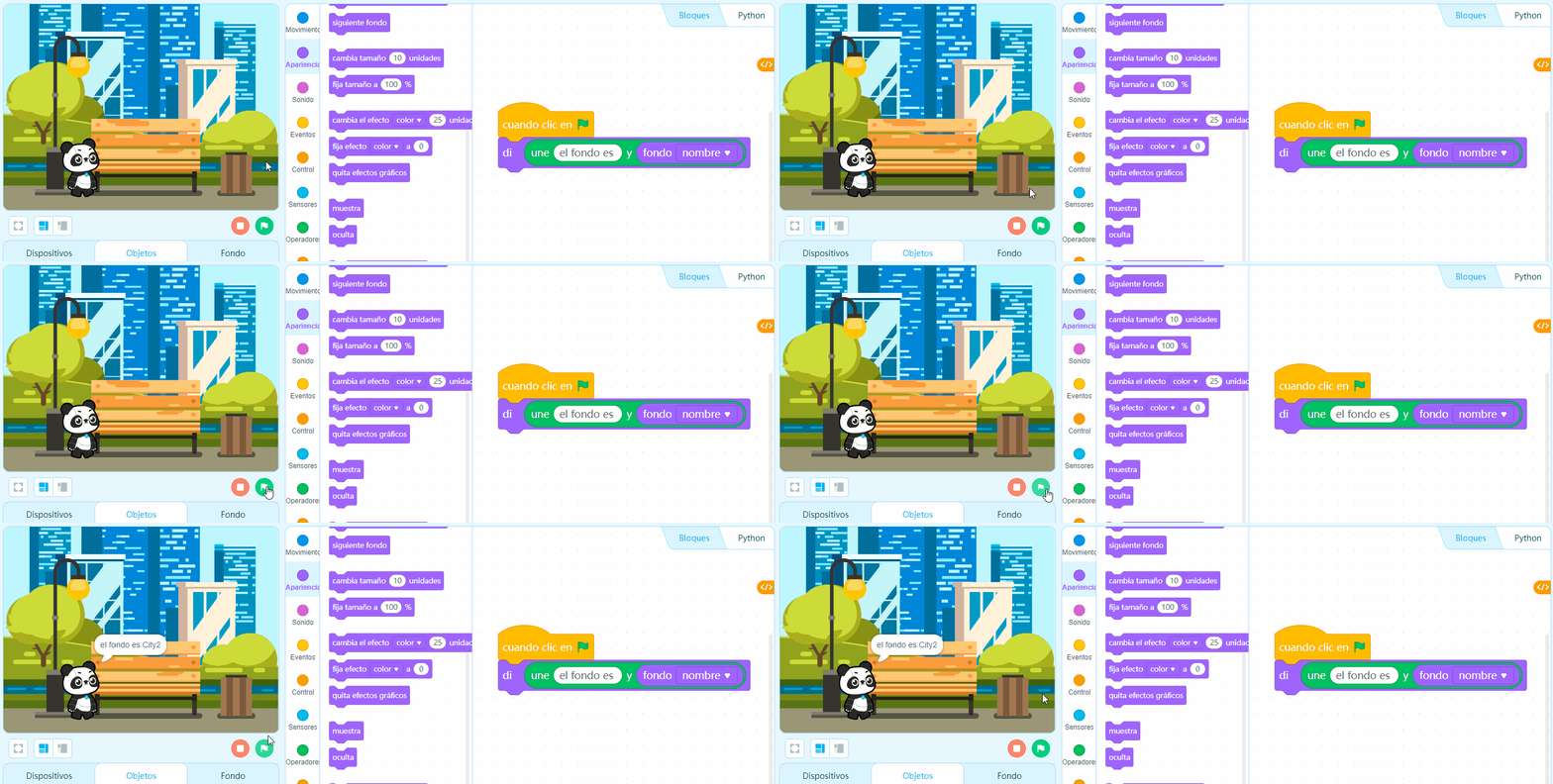
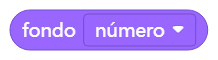 | Guarda el número o nombre del disfraz del fondo actual. |
Ejemplo:
Cuando hace clic en la bandera verde, el objeto informa el nombre del fondo actual.
_
_
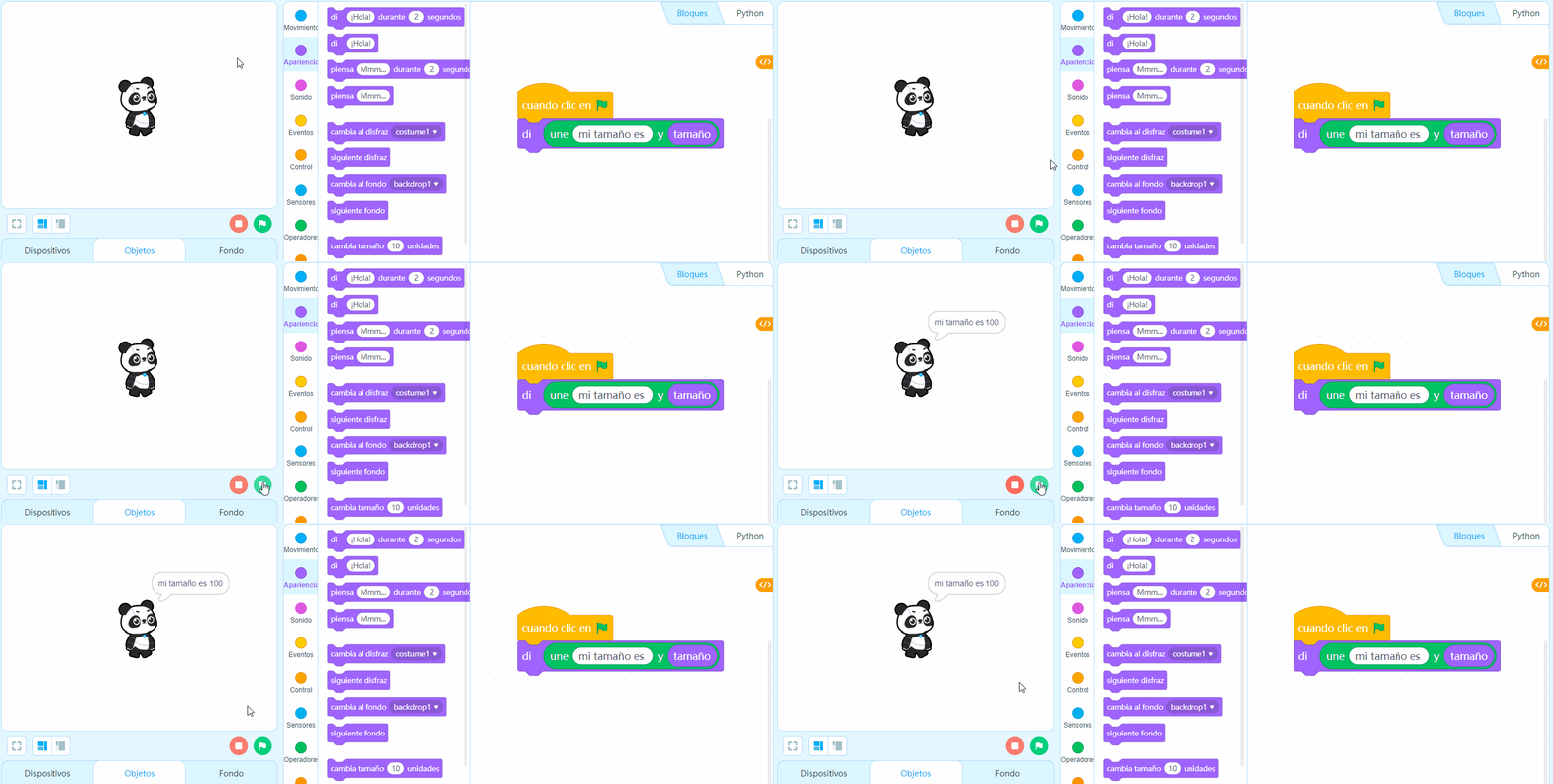
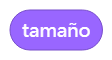 | Guarda el valor del tamaño del objeto. |
Ejemplo:
Cuando haces clic en la bandera verde, el objeto informa su tamaño.
ACTIVIDAD
1.Realizar una secuencia donde el personaje se desplace a hacia arriba y abajo.
2. Cuando el personaje comience el movimiento debe de saludar.
3 Debe de cambiar el escenario de 1 a 2.
ROBÓTICA SEMANA 6
1. Saludo
2. Reflexión
3. Educa evoluciona
2.Reflexión
3. Educa evoluciona
Recorrido por la plataforma.
Actividad 1 TecPro
Sesión de inspiración 1 y 2
Actividad 2
Realiza un diagrama de flujo siendo la actividad encender un televisor y montar a bicicleta.


ROBÓTICA SEMANA 7
1. Saludo
2. Reflexión
3. Educa evoluciona
2.Reflexión
3. Educa evoluciona
Recorrido por la plataforma.
Actividad 2 TecPro
Sesión de inspiración 3
ACTIVIDAD PRACTICA
Se explicara en clase la función para siempre y se realizara la practica

ROBÓTICA SEMANA 8-9
1. Saludo
2. Reflexión
3. Educa evoluciona
2.Reflexión
3. Educa evoluciona
Recorrido por la plataforma.
Actividad 2 TecPro
Sesión de inspiración 3
TECNOLOGIA SEMANA 10
1. Saludo
2. Reflexión oración 3 Cierre de periodo
2. Reflexión oración
2. Reflexión
3. Cierre de periodo
¿QUÉ APRENDI EN ESTE PERIODO?¿QUÉ QUIERO APRENDER EN EL PROXIMO PERIODO?¿ES IMPORTANTE LO QUE ESTOY VIENDO EN CLASE Y POR QUÉ?


Comentarios
Publicar un comentario