Grado 8
Primer periodo 2021
TECNOLOGIA SEMANA 1
2. Reflexión oración
3. Taller de tecnología
2.Reflexión oración
3.Taller de tecnología
1.En Blogger elabore un blog e ingrese las siguientes actividades.
https://www.blogger.com/about/?bpli=1
2.Con las diferentes herramientas de la aplicación PIXTON realizar una historieta acerca de las características más importantes del Big data (Revolución industrial 4.0) en nuestro entorno.
3.Definir con sus propias palabras que es una base de datos, el escrito debe contar con mínimo 10 renglones en tipo de fuente Times New Roman Tamaño de fuente 12.TECNOLOGIA SEMANA 2
2. Reflexión oración
3. Taller de tecnología
2.Reflexión oración


https://jorgesanchez.net/manuales/gbd/entidad-relacion.html
Relaciones Binarias. Son las relaciones típicas. Se trata de relaciones que asocian dos entidades.
Relaciones Ternarias. Relacionan tres entidades. A veces se pueden simplificar en relaciones binarias, pero no siempre es posible.
Relaciones n-arias. Relacionan n entidades (por ejemplo relaciones cuaternarias, quinquenarias,...). Son muy raras
Relaciones dobles. Se llaman así a dos relaciones distintas que sirven para relacionar a las mismas relaciones. Son las más difíciles de manejar ya que al manipular las entidades hay que elegir muy bien cuál es la relación adecuada para hacerlo.
Relación reflexiva. Es una relación que sirve para relacionar dos ejemplares de la misma entidad (personas con personas, piezas con piezas, etc.)
3.Taller de tecnología
2.¿Que son las bases de datos SQL y en qué consiste?
TECNOLOGIA SEMANA 3
2. Reflexión oración
3. Taller de tecnología
2.Reflexión oración
3.Taller de tecnología
¿Qué es una base de datos?
Se llama base de datos, o también banco de datos, a un conjunto de información perteneciente a un mismo contexto, ordenada de modo sistemático para su posterior recuperación, análisis y/o transmisión. Existen actualmente muchas formas de bases de datos, que van desde una biblioteca hasta los vastos conjuntos de datos de usuarios de una empresa de telecomunicaciones.
Las bases de datos son el producto de la necesidad humana de almacenar la información, es decir, de preservarla contra el tiempo y el deterioro, para poder acudir a ella posteriormente. En ese sentido, la aparición de la electrónica y la computación brindó el elemento digital indispensable para almacenar enormes cantidades de datos en espacios físicos limitados, gracias a su conversión en señales eléctricas o magnéticas.
El manejo de las bases de datos se lleva mediante sistemas de gestión (llamados DBMS por sus siglas en inglés: Database Management Systems o Sistemas de Gestión de Bases de Datos), actualmente digitales y automatizados, que permiten el almacenamiento ordenado y la rápida recuperación de la información. En esta tecnología se halla el principio mismo de la informática.
En la conformación de una base de datos se pueden seguir diferentes modelos y paradigmas, cada uno dotado de características, ventajas y dificultades, haciendo énfasis en su estructura organizacional, su jerarquía, su capacidad de transmisión o de interrelación, etc. Esto se conoce como modelos de base de datos y permite el diseño y la implementación de algoritmos y otros mecanismos lógicos de gestión, según sea el caso específico.
Puede servirte: Sistema de información
Tipos de bases de datos
Existen diferentes clasificaciones de las bases de datos, atendiendo a características puntuales:
- Según su variabilidad. Conforme a los procesos de recuperación y preservación de los datos, podemos hablar de:
- Bases de datos estáticas. Típicas de la inteligencia empresarial y otras áreas de análisis histórico, son bases de datos de sólo lectura, de las cuales se puede extraer información, pero no modificar la ya existente.
- Bases de datos dinámicas. Aparte de las operaciones básicas de consulta, estas bases de datos manejan procesos de actualización, reorganización, añadidura y borrado de información.
- Según su contenido. De acuerdo a la naturaleza de la información contenida, pueden ser:
- Bibliográficas. Contienen diverso material de lectura (libros, revistas, etc.) ordenado a partir de información clave como son los datos del autor, del editor, del año de aparición, del área temática o del título del libro, entre otras muchas posibilidades.
- De texto completo. Se manejan con textos históricos o documentales, cuya preservación debe ser a todo nivel y se consideran fuentes primarias.
- Directorios. Listados enormes de datos personalizados o de direcciones de correo electrónico, números telefónicos, etc. Las empresas de servicios manejan enormes directorios clientelares, por ejemplo.
- Especializadas. Bases de datos de información hiperespecializada o técnica, pensadas a partir de las necesidades puntuales de un público determinado que consume dicha información.
Ejemplos de base de datos
Algunos ejemplos posibles de bases de datos a lo largo de la historia son:
- Guías telefónicas. Aunque en desuso, estos voluminosos libros solían contener miles de números telefónicos asignados a hogares, empresas y particulares, para permitir al usuario dar con el que necesitaba. Eran engorrosos, pesados, pero completos.
- Archivos personales. El conjunto de los escritos de vida de un autor, investigador o intelectual a menudo son preservados en un archivo, que se organiza en base a la preservación y reproducción de los originales, permitiendo su consulta sin poner en riesgo el documento original.
- Bibliotecas públicas. El perfecto ejemplo de bases de datos, pues contienen miles o cientos de miles de registros pertenecientes a cada título de libro disponible para su préstamo, ya sea en sala o circulante, y del que puede haber más de un mismo ejemplar en el depósito. Los bibliotecólogos se encargan de diseñar estos sistemas y velar por su funcionamiento.
- Registros de transacciones. Las operaciones realizadas con una tarjeta de crédito, así como las llamadas realizadas con un celular, u otro tipo de transacciones comerciales cotidianas, generan todas un conjunto de registros que van a dar a una base de datos de la empresa.
- Historial médico. Cada vez que acudimos al doctor o a un hospital, se actualiza la información respecto a nuestra salud, al tratamiento recibido y demás detalles médicos en un archivo que lleva registro de nuestra historia médica, en caso de que a futuro se requiera conocer datos específicos, como operaciones o tratamientos recibidos.
Fuente: https://concepto.de/base-de-datos/#ixzz6kqN1Fkzk
TECNOLOGIA SEMANA 4
2. Reflexión oración
3. Antroponimia de los artefactos.
2.Reflexión oración
Origen
Leonardo da Vinci se basó para realizar su dibujo en un texto contenido en el Libro III Capítulo I del libro De architectura del arquitecto romano de la época de Octavio Augusto, Marco Vitruvio Polion (s. I a. C.).
En el texto, Vitruvio menciona diversas proporciones presentes en el cuerpo humano, posiblemente basadas en cánones griegos. Leonardo da Vinci usó las proporciones de Vitruvio, a las que hizo algunos añadidos y correcciones, para dibujar su Hombre de Vitruvio. Incluyó en su dibujo un texto, que aparece en la parte superior e inferior de su obra, donde describe las proporciones que utilizó.
Leonardo se representa a sí mismo desnudo y en dos posiciones sobreimpresas de brazos y piernas e inscrito en un círculo y un cuadrado.

La ergonomía es la disciplina tecnológica que trata del diseño de lugares de trabajo, herramientas y tareas que coinciden con las características fisiológicas, anatómicas, psicológicas y las capacidades del trabajador. Busca la optimización de los tres elementos del sistema (humano-máquina-ambiente), para lo cual elabora métodos de estudio de la persona, de la técnica y de la organización.
Es importante ya que con esta podemos realizar cosa útiles para el usuario, para que pueda utilizarlas en un futuro y no se han inservibles, el usuario debe sentirse cómodo y por eso también tiene que ver la ergonomía, ya que con esta podemos saber si el usuario esta acto para un determinado trabajo.
la antropometría cumple una función importante en el diseño industrial, en la industria de diseños de indumentaria, en la ergonomía, la biomecánica y en la arquitectura, donde se emplean datos estadísticos sobre la distribución de medidas corporales de la población para optimizar distintos productos, como muebles, herramientas, escaleras, puertas, automóviles etc.
adaptar los productos, las tareas, las herramientas, los espacios y el entorno en general a la capacidad y necesidades de las personas, de manera que mejore la eficiencia, seguridad y bienestar de los consumidores, usuarios o trabajadores.
entendimiento del panorama completo de la disciplina, teniendo en cuenta lo físico, cognitivo, social, organizacional, ambiental, entre otros factores relevantes.
Durante el desarrollo del producto se tiene énfasis y enfoque en el producto mismo, la máquina o sistema a
diseñar y no en la persona que es el usuario final y que para resolver esta problemática se debieran de considerar tres componentes en el siguiente orden de prioridad:
a. Humano (interacción con el usuario)
b. Contexto (medio ambiente donde se va a desenvolver la interacción)
c. Actividad (enfoque en el individuo para su seguridad, economía, etcétera)
Uso de prototipos para medición empírica de la utilización real. El énfasis se centra en la realización de “test”
de facilidad de uso desde el inicio del diseño basados en prototipos tempranos del producto o sistema
La postura del cuerpo y su movimiento, como el estar sentado, parado, levantando, jalando, empujando, etc. Factores ambientales tales como el ruido, vibración, iluminación, clima, sustancias químicas, etc.
|
NOMBRE DEL ARTEFACTO |
|||
|
COMPONENTE 1 |
COMPONENTE 2 |
COMPONENTE 3 |
COMPONENTE 4 |
|
DESCRIPCIÓN TECNICA |
DESCRIPCIÓN TECNICA |
DESCRIPCIÓN TECNICA |
DESCRIPCIÓN TECNICA |
|
MAQUINA MECANICA |
||||
|
COMPONENTE 1 |
COMPONENTE 2 |
COMPONENTE 3 |
COMPONENTE 4 |
COMPONENTE 5 |
|
DESCRIPCIÓN TECNICA |
DESCRIPCIÓN TECNICA |
DESCRIPCIÓN TECNICA |
DESCRIPCIÓN TECNICA |
DESCRIPCIÓN TECNICA |
|
DESCRIPCIÓN ERGONOMICA |
DESCRIPCIÓN ERGONOMICA |
DESCRIPCIÓN ERGONOMICA |
DESCRIPCIÓN ERGONOMICA |
DESCRIPCIÓN ERGONOMICA |
|
MAQUINA ELECTRICA |
||||
|
COMPONENTE 1 |
COMPONENTE 2 |
COMPONENTE 3 |
COMPONENTE 4 |
COMPONENTE 5 |
|
DESCRIPCIÓN TECNICA |
DESCRIPCIÓN TECNICA |
DESCRIPCIÓN TECNICA |
DESCRIPCIÓN TECNICA |
DESCRIPCIÓN TECNICA |
|
DESCRIPCIÓN ERGONOMICA |
DESCRIPCIÓN ERGONOMICA |
DESCRIPCIÓN ERGONOMICA |
DESCRIPCIÓN ERGONOMICA |
DESCRIPCIÓN ERGONOMICA |

TECNOLOGIA SEMANA 5
2. Reflexión oración
2.Reflexión oración

Para poder extraer información de calidad es preciso aprender y ensayar procedimientos de análisis.
¿Qué tipo de información puede obtenerse del análisis de los objetos? Muchísima. Pero la más relevante para nosotros es la información relativa a los asuntos fundamentales que han debido abordarse al diseñarlos y al fabricarlos: la forma y dimensiones de sus partes componentes, los materiales empleados, su funcionamiento, los procedimientos empleados en su fabricación, los aspectos estéticos, su coste, etc.
Para analizar un objeto, debemos plantearnos una serie de preguntas cuyas respuestas nos aporten la información más relevante sobre el objeto. Para ello lo sometemos a un análisis exhaustivo dividido en 4 análisis fundamentales: Funcional, Técnico, Socioeconómico y Formal.
M.- Análisis formal o morfológico.
En este análisis se profundiza en la forma física del objeto. Se debe hacer: Dibujo completo del objeto con vistas, en perspectiva o los dos, y por supuesto acotado (con las medidas). Despiece del objeto: dibujo de cada una de las piezas del objeto acotadas.
T.- Análisis técnico.
Se refiere al modo de funcionamiento y a su fabricación.
- Piezas que componen el objeto (cada una con su nombre)
- ¿De qué material está hecha cada pieza? (las anteriores)
- ¿Cómo se unen las piezas)
- ¿Cómo se fabrica?
- ¿Quién lo fabrica? (marca y fabricante).
F.- Análisis funcional.
Se estudia la utilidad del objeto y la forma de manejarlo.
- ¿Para qué sirve?
- ¿Cómo funciona?. Instrucciones de uso, de instalación y de movimiento.
- ¿Existe algún riesgo en su utilización? Normas de seguridad e higiene en su uso.
- ¿Qué otros objetos podrían cumplir la misma misión? (Objetos similares).
Te dejamos la explicación en forma de presentación, por si te gusta más.
E.- Análisis estético.
En este análisis nos planteamos preguntas sobre las sensaciones que produce en el usuario. También cuestiones relacionadas con el color y la textura.
S.- Análisis socioeconómico.
Se estudia el objeto en relación con su función social, sus repercusiones económicas y medioambientales.
- ¿Cual es su origen?
- ¿A qué necesidades responde el objeto? (necesidades que cumple).
- ¿Cuáles son las consecuencias medioambientales al utilizarlo?
- ¿Dónde se venden (comercializan) este producto. (Ferreterías, grandes superficies comerciales, por Internet, etc.
- ¿Cuál es o suele ser su precio aproximado?
ACTIVIDAD
1.Observar el siguiente video y en Canva realizar un análisis completo a un objeto tecnológico teniendo en cuenta lo visto:
2. En Sketchup online realizas el modelado de una maquina simple y hacer el análisis tecnológico.

TECNOLOGIA SEMANA 6
2. Reflexión oración
2.Reflexión oración
DIBUJO TÉCNICO
Un dibujo es una figura, imagen o delineación que se suele hacer manualmente con ayuda de alguna herramienta (un lápiz, un pincel) sobre distintos materiales. El concepto de técnico, por otra parte, hace referencia a un procedimiento vinculado a la ciencia cuyo objetivo es la obtención de un cierto resultado.
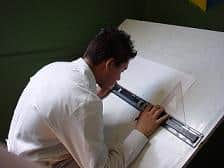
Se conoce como dibujo técnico al sistema de representación gráfico de distintos tipos de objetos. Su fin es brindar la información necesaria para analizar el objeto, ayudar a su diseño y posibilitar su construcción o mantenimiento.
El dibujo técnico puede desarrollarse con ayuda de la informática. Existen ciertos programas (software) que permiten realizar proyecciones y cálculos que facilitan el dibujo. En cuanto a los instrumentos manuales, los más usuales son las reglas, las escuadras y los compases.
La arquitectura, por ejemplo, es una ciencia que apela a los dibujos técnicos. Un edificio puede ser representado en planta (con una vista superior, de techo, etc.) o alzado (vista frontal, lateral), con aclaraciones sobre sus dimensiones en los planos. En este caso, se habla de dibujo arquitectónico.
En este sentido hay que matizar además que la planta es la representación del objeto que se realiza sobre lo que sería un plazo horizontal. Y además también en el dibujo técnico se suele apostar por presentar esta, o el alzado, junto a una serie de indicaciones fundamentales para poder entender aquel de la manera más exacta posible.
Eso supone que cualquier dibujo de esta tipología vaya acompañado, además de las ya citadas dimensiones, de las correspondientes acotaciones. Estas pueden ser de tamaño, de posición o de localización, fundamentalmente.
TIPOS DE PLANOS
- Plano horizontal: es el tipo de plano que va paralelo al piso. Tiene una sola posición. Su forma puede variar: un cuadrado, un triángulo.
- Planos verticales: son perpendiculares con relación al plano del piso, están compuestos de tres posiciones:
a) vertical frontal: paralela a la vista de frente y su proyección aparecerá en verdadera magnitud.
b) vertical cualquiera: aparece inclinado con respecto a las proyecciones de frente y perfil pero manteniendo su perpendicularidad con el plano horizontal.
c) vertical de perfil: aparece paralelo a la vista de perfil y se verá en la proyección en verdadera magnitud.
- Planos inclinados: nunca aparecen en verdadera magnitud.
- Planos en los modelos: están compuestos de elementos geométricos.

https://www.cementoscibao.com/los-6-tipos-planos-construccion-existen/


1 Identifique el proceso entrada de un producto, fabricación y salida de los siguientes videos:


TECNOLOGIA SEMANA 7
2. Reflexión oración
2.Reflexión oración
3.Proyecto final ( Practica 3 hacer)
ACTIVIDAD


Tiempo extra ( Para recuperar una nota en 3.2)
TECNOLOGIA SEMANA 8
2. Reflexión oración
2.Reflexión oración
|
CRITERIO |
INDICADORES DE RENDIMIENTO |
|||
|
Desempeño
Superior (4,8- 5,0) |
Desempeño
Alto (4,0-4,7) |
Desempeño Básico (3,2-3,9) |
Desempeño Bajo
(1,0-3,1) |
|
|
Participación clases Sincrónicas y presenciales |
Mi
participación durante las clases es constante y activa generando conocimiento
y debate académico |
Mi
participación durante las clases es constante y activa, generando en algunas
ocasiones conocimiento y debate académico
|
Mi
participación durante las clases es esporádica y genera en ocasiones debate y
conocimiento académico. |
No participo en las clases |
|
Responsabilidad en las actividades sincrónicas y presenciales |
Ejecuto
las actividades planteadas por el docente durante los espacios académicos. |
Ejecuto parcialmente las actividades planteadas durante las clases. |
Ejecuto en algunas ocasiones las actividades planteadas de las clases.
|
No ejecuto las actividades de las clases. |
|
Cumplimiento del Manual de Convivencia
en los espacios sincrónicos y presenciales |
Cumplo a
cabalidad lo establecido por el manual de convivencia para un buen desarrollo
de la clase. |
Cumplo con
lo establecido en el manual de convivencia para un buen desarrollo de la
clase. |
Cumplo en
algunas ocasiones lo establecido por el manual de convivencia para un buen
desarrollo de la clase |
No cumplo
con lo establecido en el manual de convivencia para un buen desarrollo de la
clase. |
|
Comunicación
virtual y presencial con el maestro |
Dialogo de
manera contante con el maestro, ya sea presencial o haciendo uso de los
canales de comunicación institucional (correo, Teams y plataformas) para
dialogar con el maestro |
Dialogo con el maestro y hago uso de los canales de comunicación
institucional (correo, Teams y
plataformas) para dialogar con el maestro |
Dialogo esporádicamente con el maestro de manera presencial o por los
canales de comunicación institucional (correo, Teams y
plataformas) para dialogar con el maestro |
No dialogo
con el maestro |
|
Cumplimiento con los compromisos
académicos (tareas, plataformas, trabajos finales, evaluaciones programadas
entre otros.) |
Cumplo de
manera satisfactoria y responsable los compromisos académicos asignados
durante el periodo. |
Cumplo con responsabilidad los compromisos
académicos asignados
durante el periodo académico |
En ocasiones cumplo con los compromisos académicos asignados durante
el periodo |
No cumplo
con los compromisos académicos asignados durante el periodo |
|
Promedio
|
|
|||
TIEMPO EXTRA
- ¿Quién es la protagonista de la historia? ¿A qué se dedica en su vida diaria?
- La historia se desarrolla en un futuro un tanto lejano. ¿En qué se diferencia el mundo actual con el que se muestra en este episodio?
- ¿Cuáles son las diferencias entre la vida de Lacie y la tuya? ¿Y las similitudes?
- El capítulo se llama “Caída en picado”. ¿Por qué crees que se llama así?
- La aplicación que usa la protagonista valora a las personas de 1 a 5 estrellas, y eso les permite conseguir cosas positivas. Si estuviera en tu poder utilizar ésta app, ¿lo harías? ¿por qué?
- La aplicación se asemeja bastante con Instagram. ¿Qué uso le das a Instagram? ¿Conoces a alguien que suba mucho contenido? ¿Crees que esas personas suben contenido para conseguir “likes”?
- Si tienes Instagram y subes fotos, ¿lo haces para conseguir “likes”? ¿lo haces para demostrar una vida perfecta? ¿cuál es tu propósito?
- ¿Qué nos aportan las redes sociales a nuestra vida en general?
TECNOLOGIA SEMANA 9
1. Saludo
2. Reflexión oración 3 Proyecto de emprendimiento
2. Reflexión oración
2. Emprendimiento
2.1 ¿Qué se necesita para un emprendimiento?
3 Proyecto de emprendimiento primera fase
|
Grupo |
|
Periodo |
|
Categoría |
|
|
Nombre de los integrantes |
|
||||
|
Nombre de la empresa |
|
||||
|
Nombre del proyecto |
|
||||
|
Descripción del proyecto |
|
||||
|
Razón social |
|
||||
|
Plan de trabajo (pasos para alcanzar la meta)
|
|
||||
|
Logo
|
Slogan
|
||
|
|
|
||
|
Misión: |
Visión: |
Valores: |
|
|
|
|
|
|
OBSERVACIONES
1.
El Proyecto de emprendimiento
(proyecto de empresallismo) tiene como fin mostrar y adecuar los elementos que
por ley pide el ministerio de educación y los cuales se deben de soportar y sustentar
desde el área de tecnología.
2.
El trabajo de roles y grupos
se debe de ver representado por máximo 4 estudiantes por equipo, donde cada uno
debe desempeñar una actividad específica y que gracias al trabajo en equipo
puedan mostrar una idea innovadora.
3.
Las categorías de los
proyectos de emprendimiento son las siguientes: Alimentación, biotecnología, medioambiente, servicios, manualidades, tecnología
de la información, Ocio.
4.
El proyecto se divide en tres
etapas, la etapa de inicio la cual es el primer diagnóstico, la etapa de
desarrollo y la etapa final, donde los estudiantes deben exponer su proyecto
para participar en la muestra de emprendimiento (Expocreare) no obligatorio la participación
de la muestra.
TECNOLOGIA SEMANA 10
1. Saludo
2. Reflexión oración 3 Cierre de periodo
2. Reflexión oración
2. Reflexión
3. Cierre de periodo

ROBÓTICA SEMANA 1
1. Saludo
2. Acercamiento al mundo virtual.
3. Que es programar por bloques?
2. Acercamiento al mundo virtual.
3. Que es programar por bloques?

- Programación basada en bloques y texto.
- Compare el programa hecho en bloques y conviértalo en tiempo real a texto en Python o C.
- Programe por código directamente desde lenguajes de programación como Python o C (Arduino)
3. Interfaz de trabajo.

- Área de Escenario y configuración: El escenario es un espacio donde visualizas tus diseños, lo encuentras en la parte superior izquierda de la pantalla donde está el Panda. Debajo, encontramos los elementos que te permitirá configurar los dispositivos, objetos y fondos.
- Área de bloques: Encuentras las categorías y bloques de programación necesarios para crear tus proyectos.
- Área de programación: Crea y visualiza las secuencias de instrucciones.
4. Lenguaje de programación por bloques.
La programación por bloques que ofrece mBlock es un lenguaje visual y modular basado en Scracth 3.0. Se organiza en bloques que realizan diferentes funciones y acciones. Al juntar bloques, de forma similar a cómo se encajan piezas de construcción, se crean acciones complejas que dan vida a tus proyectos.
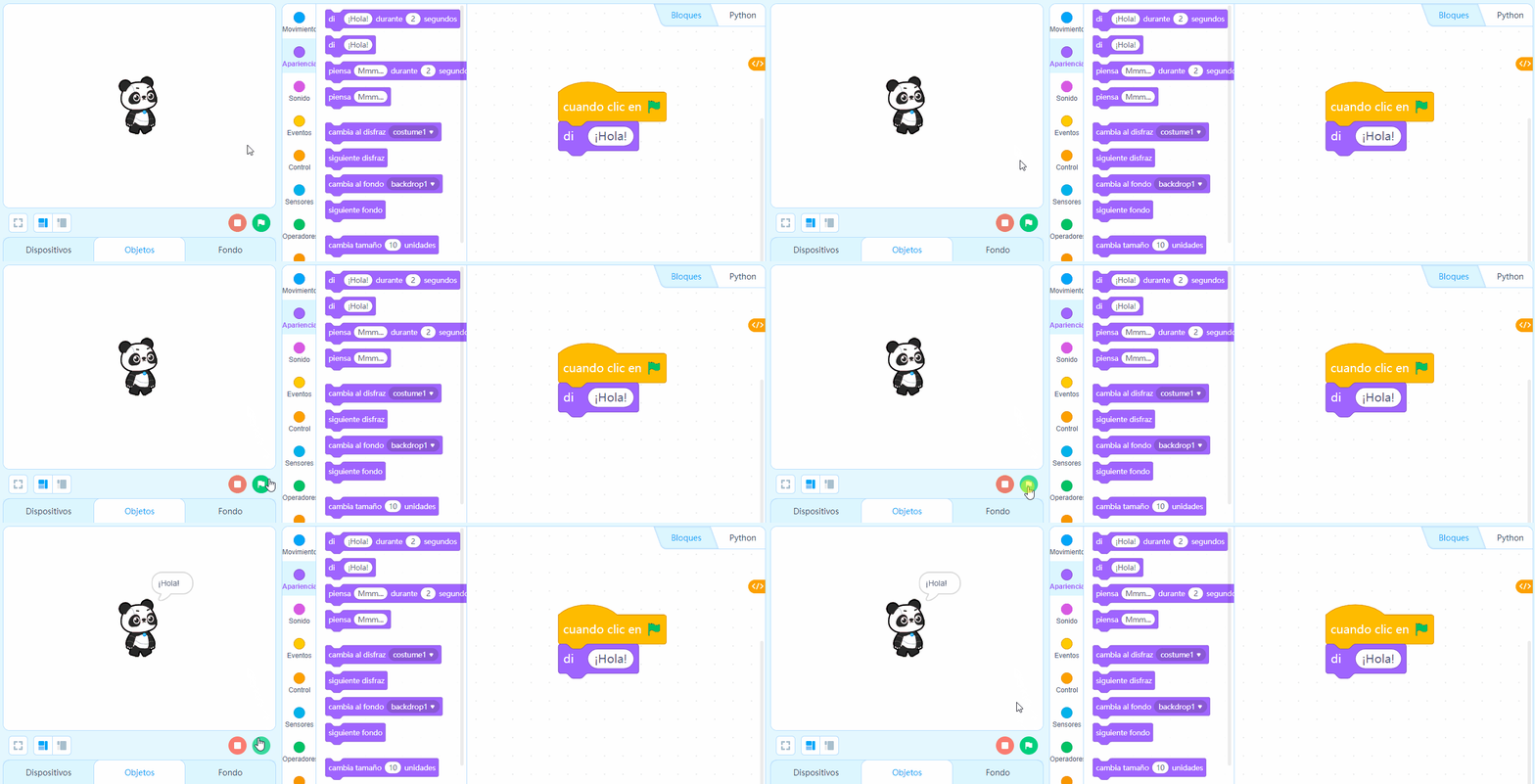
A continuación, mostramos una secuencia de instrucciones básicas que permite al Panda mostrar un mensaje utilizando únicamente 2 bloques.

https://aprender.tdrobotica.co/wp-content/uploads/2019/09/programaci%C3%B3n-por-bloques.gif
Como puedes observar, es un lenguaje modular porque se agrupa en módulos que se pueden apilar y unir uno con otro. Es un lenguaje visual porque no hay que escribir código a diferencia de otros lenguajes de programación, utilizas bloques con opciones seleccionables mediante menús, y basta con mirar detenidamente el conjunto de bloques para comprender lo que hacen.
ROBÓTICA SEMANA 2
1. Saludo
2. Siete increíbles tecnologías
3. Objeto, disfraces, sonidos y fondos.
2.Siete increíbles tecnologías
mBlock cuenta con una serie de elementos que relacionados entre sí dan vida a tus creaciones. Ellos son:
- Programa: Es una secuencia de instrucciones compuestas por bloques de programación que cumplen una función específica.

- Objeto: Cada uno de los elementos del proyecto que podemos programar (personajes, animales, plantas, etc.)

Disfraz: Capas que utilizan los objetos y fondos para aumentar las posibilidades de interacción, entre ellas generar una sensación de movimiento

- Fondo: Es la imagen de referencia del escenario.

Objetos
Hacer clic en Objetos debajo del escenario y luego en la opción  para abrir la biblioteca de objetos.

Nota: El objeto predeterminado es el Panda, puede hacer clic en la x de la opción  para eliminarlo.
- Elige un objeto de la Biblioteca de Objetos, hacer clic en Aceptar. En este caso, elegimos Dot.
- mBlock también te permite importar imágenes y dibujar tus objetos. Desde la opción
 y
y  de la biblioteca de objetos.

- Como ves, Dot ahora aparece está en el escenario.
Mover los objetos
- Arrastre el bloque Eventos
 en el área de programación.
 - Arrastre el bloque de Movimiento
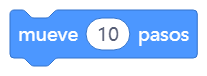 y suéltelo debajo de los bloques actuales.
 - Observa cómo Dot se mueve hacer al clic en la bandera verde
 .
.

Disfraz
- Hacer clic en Disfraces en la pestaña Objetos.

- Hacer clic en Disfraces en la esquina inferior izquierda.
- Elija el disfraz que desea en el cuadro de diálogo que aparece y haga clic en Aceptar.
- De la Categoría Apariencia arrastre el bloque
 y suéltalo debajo de los bloques actuales.
 - Hacer clic en la bandera verde y observa cómo mejora el movimiento de Dot.

Sonido
- Hacer clic en la opción Sonidos de la pestaña objetos.
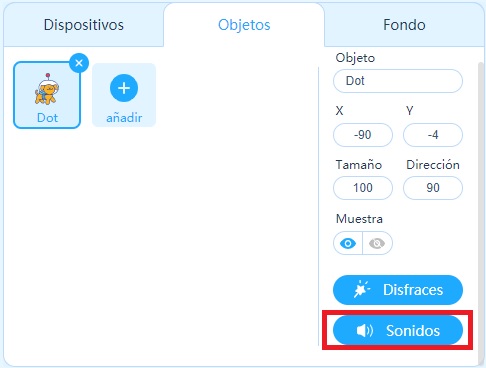
- Hacer clic en Añadir sonido en la esquina inferior izquierda.
- Elija el sonido que desea en el cuadro de diálogo que aparece y haga clic en Aceptar. Nosotros escogimos el sonido Dog1.
- El sonido que elija aparece en la lista de sonidos. (Recuerda que también puedes grabar tus propios sonidos).
- De la Categoría Sonido arrastre el bloque
 y colóquelo debajo de los bloques actuales, y luego elija Dog1 en el cuadro de lista desplegable.
 - Hacer clic en la bandera verde .
Fondos
- Hacer clic en Disfraces en la pestaña Fondo.
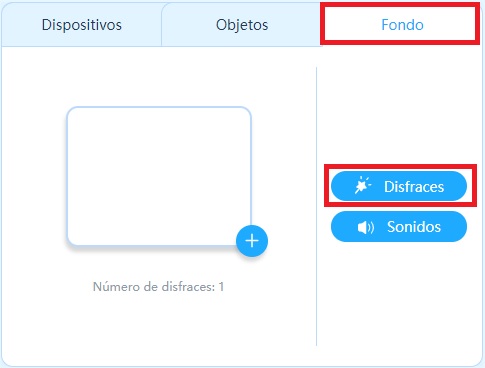
- Hacer clic en Disfraces en la esquina inferior izquierda.
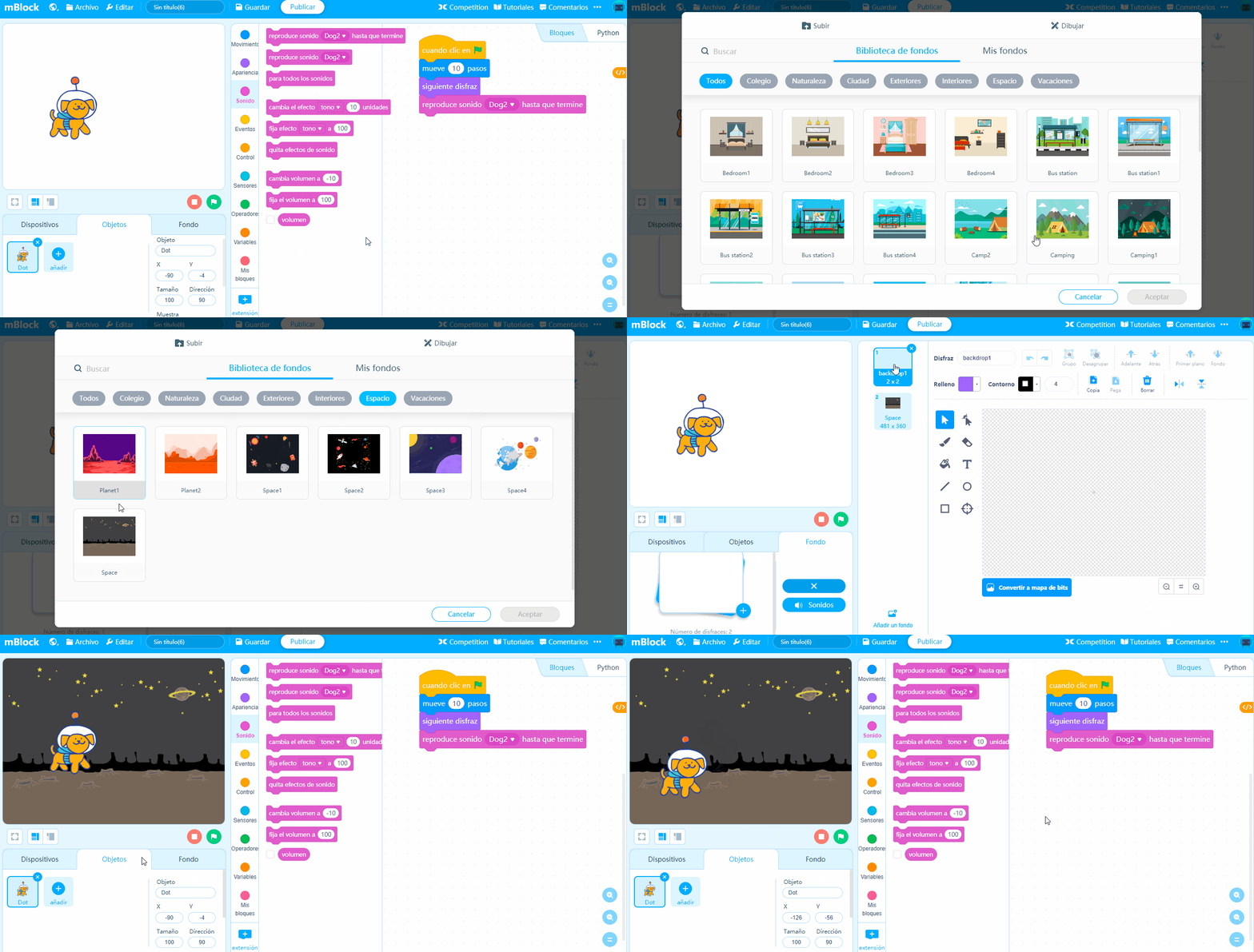
- Elija el fondo que desea en el cuadro de diálogo que aparece y haga clic en Aceptar.
- Hacer clic en la bandera verde y prueba el proyecto.
Bloques de Programación
Los bloques de programación están diseñados con diferentes formas, que pueden conectarse entre sí verticalmente como un rompecabezas. Las secuencias de comandos se crean por series de bloques conectados. Cada tipo de datos tiene su propia forma y una ranura con forma especial. Hay cinco formas de bloques diferentes:
- Hat Block
- Stick Block
- Reporter Block
- Boolean Block
- Cap Block
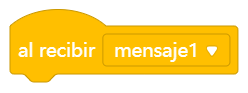
Hat Block
Se utiliza un Hat Block para iniciar la secuencia de programación, y siempre se coloca encima de otros bloques. La siguiente es la forma general de un Hat Block.

Cada Hat Block usa su propia forma de activar una secuencia de programación ya sea presionando una tecla, recibiendo un mensaje, entre otros.


Stick Block
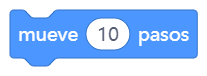
Stick Block es un bloque rectangular que cabe encima o debajo de otros bloques, con una muesca en la parte superior y una protuberancia en la parte inferior. Un Stick Block típico se ve así:

Los Stick Block se utilizan para ejecutar los comandos principales y, por lo tanto, son los bloque más comunes de utilizar. Ejemplo: mover un objeto, mostrar mensajes o reproducir sonidos.


Reporter Block
Cada Reporter block contiene un valor que puede ser un valor numérico o una cadena de caracteres. La siguiente es la forma general de un Reporter Block.

Se puede usar un Reporter Block en cualquier secuencia de código que requiera datos pero no se puede usar de forma independiente. Puede encajar en otro siempre y cuando encaje en la ranura de otro bloque.




Boolen Block
Un Boolean Block contiene una condición, que puede ser “verdadera” o “falsa”. Un Boolean Stick típico es un hexágono alargado como se muestra a continuación:

Un Boolean Stick debe colocarse en la ranura hexagonal de otro bloque y, por lo tanto, no puede usarse de forma independiente.



Cap Block

Un Cap Block finaliza una secuencia de código o proyecto. Solo se puede poner debajo de todos los bloques. La siguiente es la forma general de un Cap Block.

ROBÓTICA SEMANA 3
1. Saludo
2. Como se hacen los video juegos
3. Categoría de movimiento
2.¿Como se hacen los video juegos?
Categoría de Movimiento
Los bloques de la Categoría Movimiento, permiten controlar el movimiento y desplazamiento dentro del escenario a partir del sistema de coordenadas del plano cartesiano. Puedes identificarlos con el color azul, adicional los bloques de programación de esta categoría en su gran mayoría son de tipo “Stick Block”, recuerda que este tipo de bloque son los más comunes que vas a utilizar en tus proyectos de programación con mBlock, ya que permiten ejecutar comandos principales.
Las coordenadas máximas para cada cuadrante las puedes ver en la siguiente imagen, ten en cuenta que este valor pueden variar un poco de acuerdo al tamaño del objeto.

A continuación, vamos a explicar el funcionamiento de cada uno de los bloques de programación de la categoría movimiento seguido de un ejemplo.
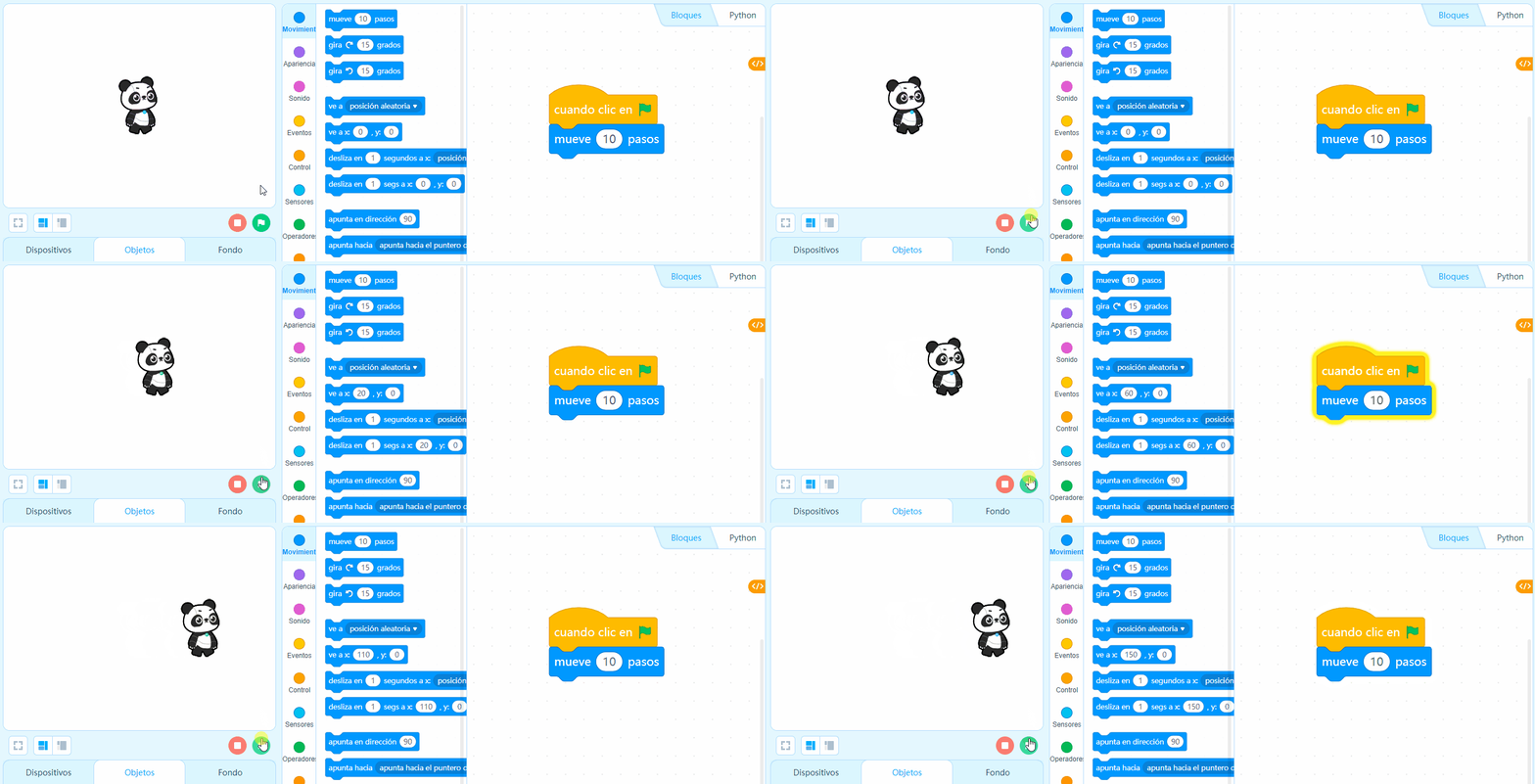
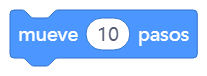 | Mueve el objeto hacia adelante el número especificado de pasos. |
Ejemplo:
Cuando haces clic en la bandera verde, el objeto avanza 10 pasos.
_
_
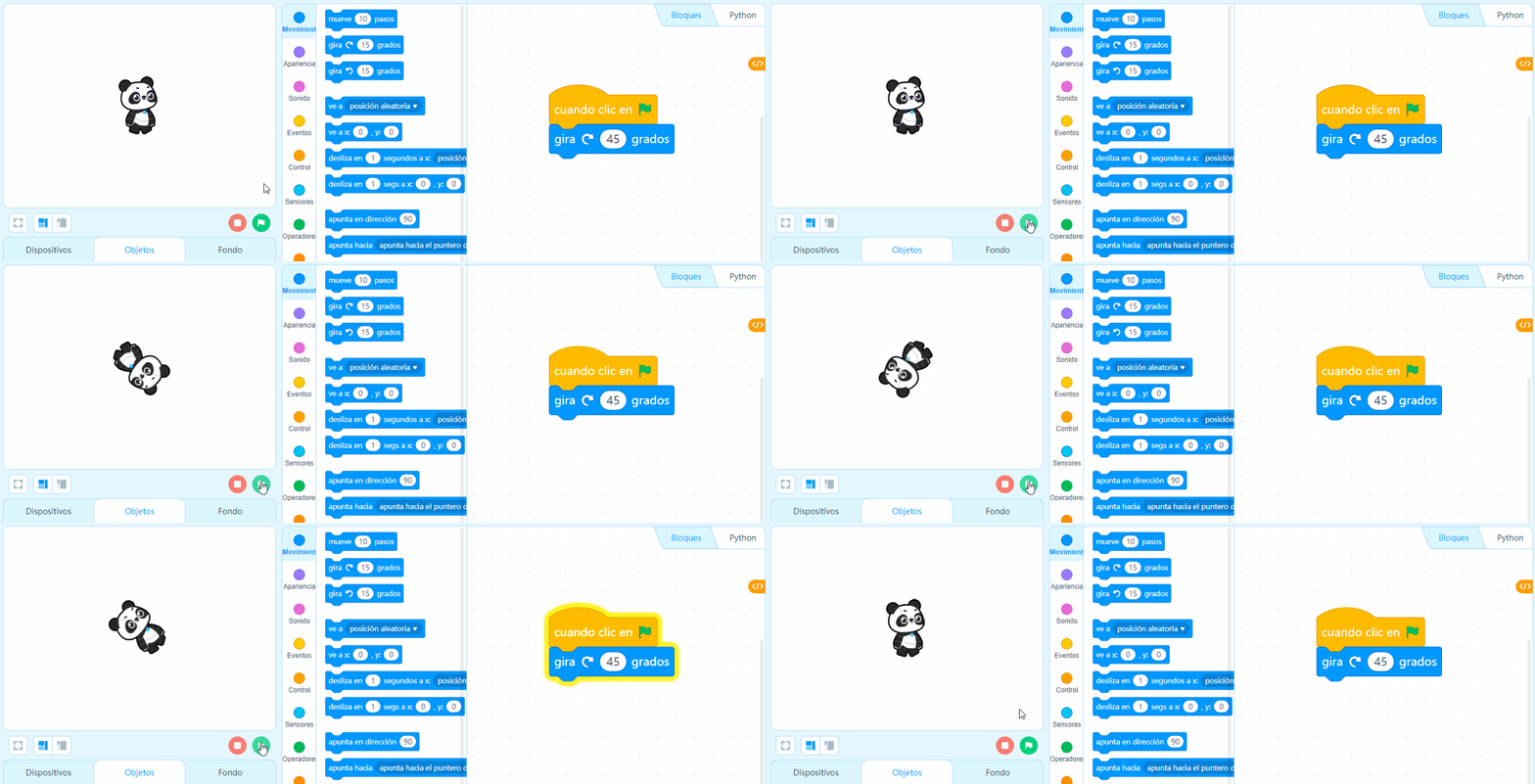
 | Gira el objeto en sentido horario* los grados especificados. * Sentido horario: |

Ejemplo:
Cuando haces clic en la bandera verde, el objeto gira 45 grados en sentido horario.
_
_
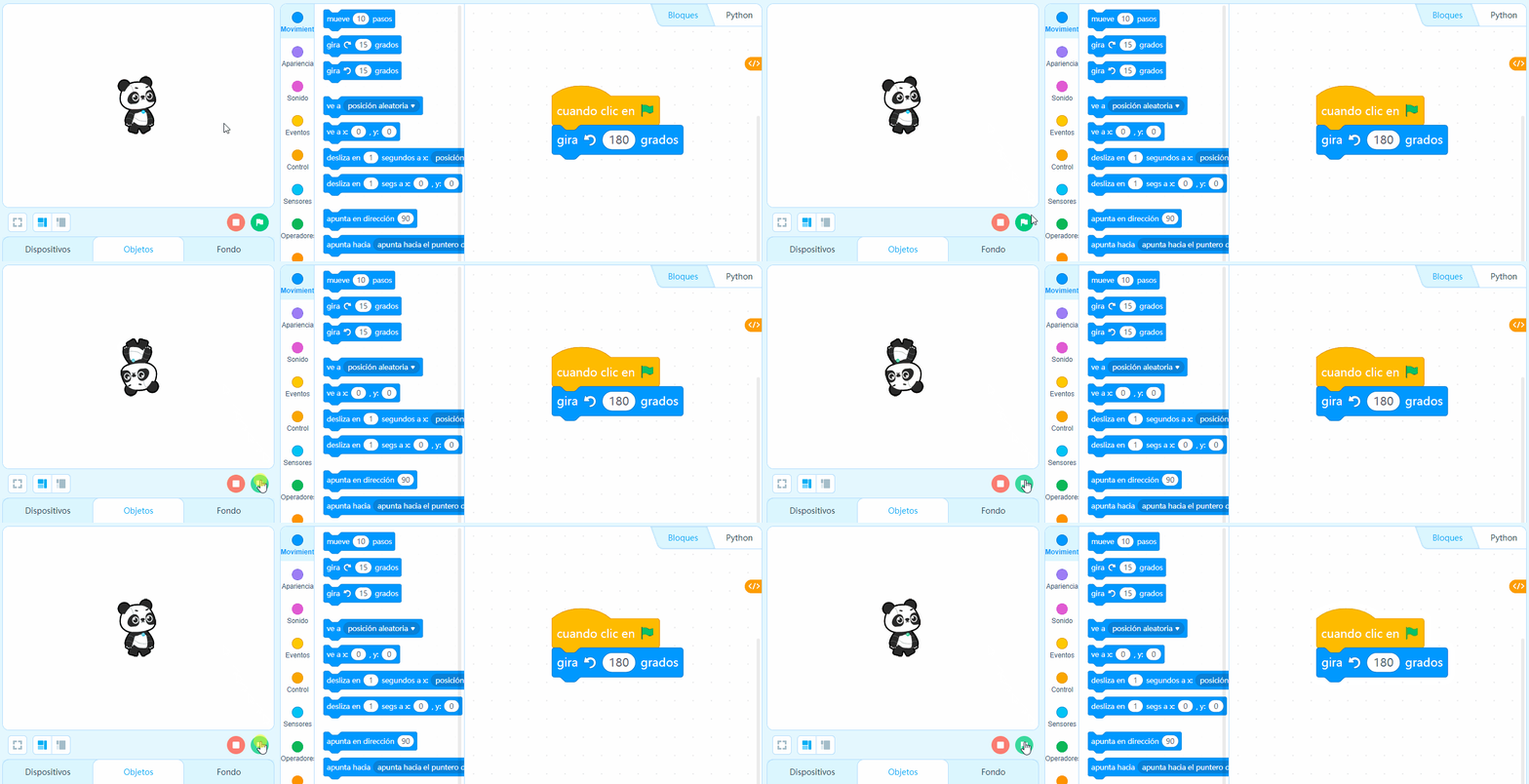
 | Gira el objeto en sentido antihorario* los grados especificados. * Sentido antihorario: |

Ejemplo:
Cuando haces clic en la bandera verde, el objeto gira 180 grados en sentido antihorario.
_
_
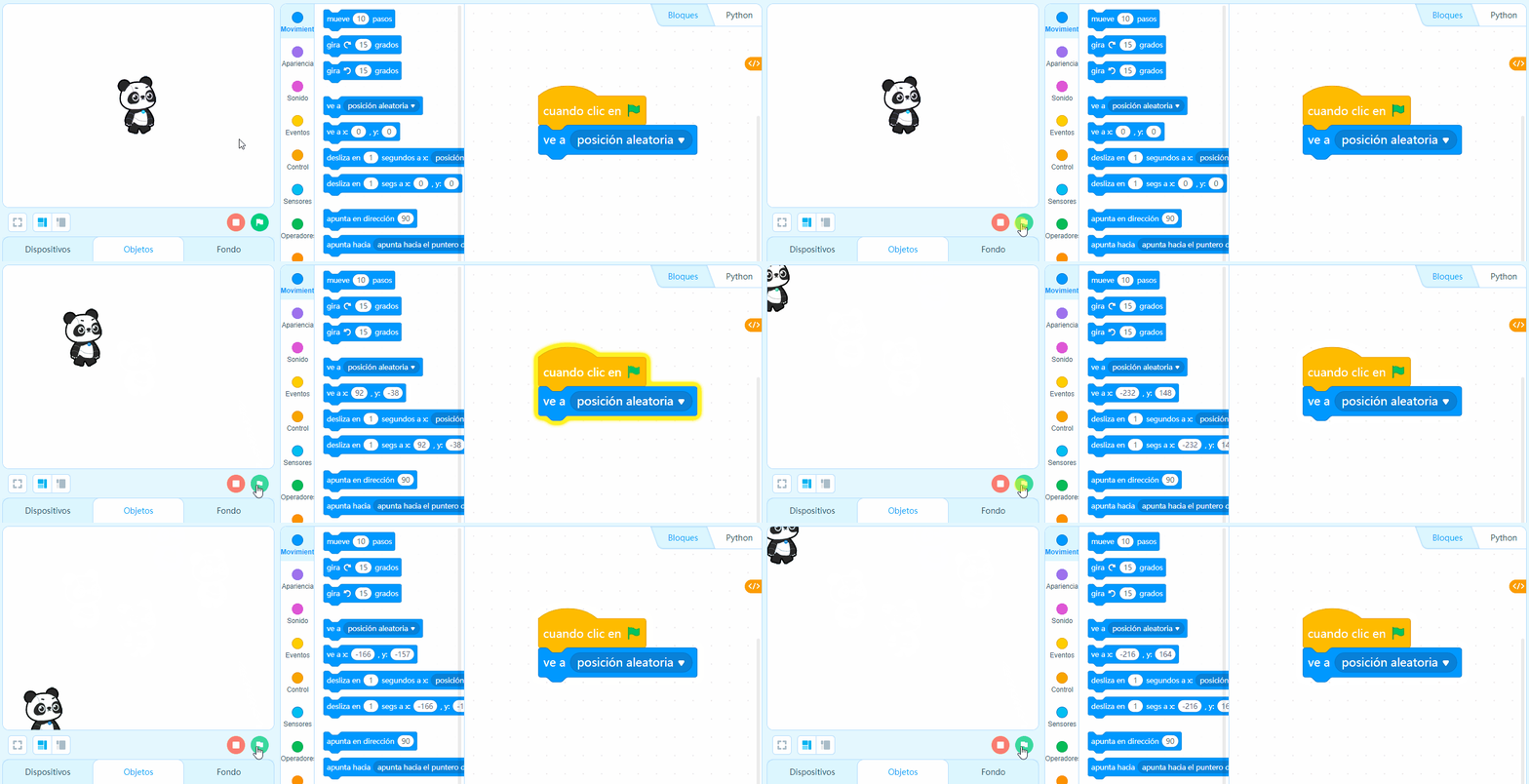
 | Mueve el objeto a una posición aleatoria del escenario o a la posición del puntero del mouse. |
Ejemplo:
Cuando haces clic en la bandera verde, el objeto se mueve a una posición aleatoria del escenario.
_
_
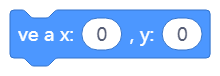 | Mueve el objeto a la posición especificada por una coordenada de (x, y) del escenario. |
Cuando haces clic en la bandera verde, el objeto se mueve la posición x=180, y=-50 del escenario.Ejemplo:
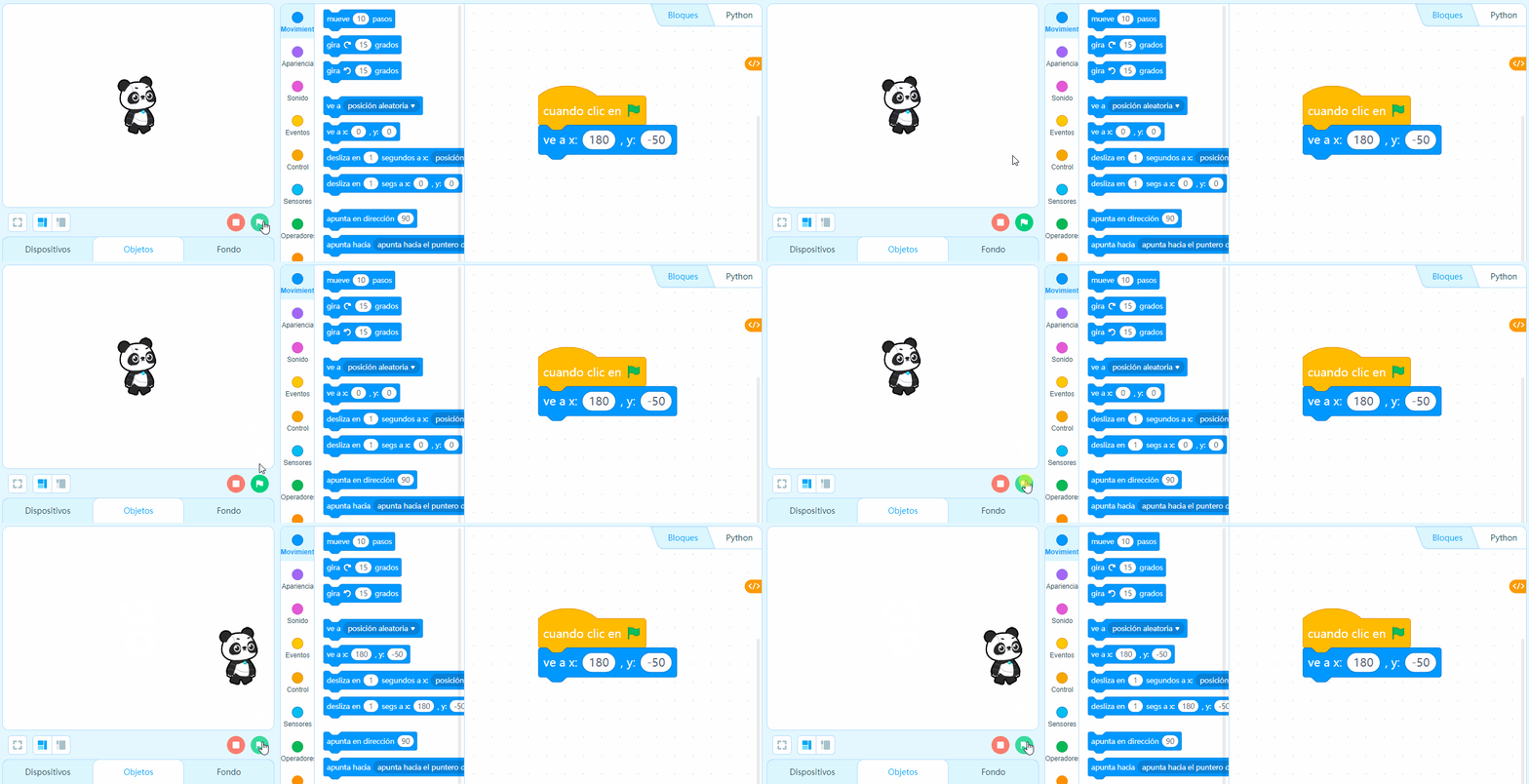
_
_
 | Mueve durante un tiempo especificado en segundos el objeto a una posición aleatoria o en la posición del puntero del mouse. |
Ejemplo:
Cuando haces clic en la bandera verde, el objeto se mueve a una posición aleatoria del escenario durante 1 segundo.
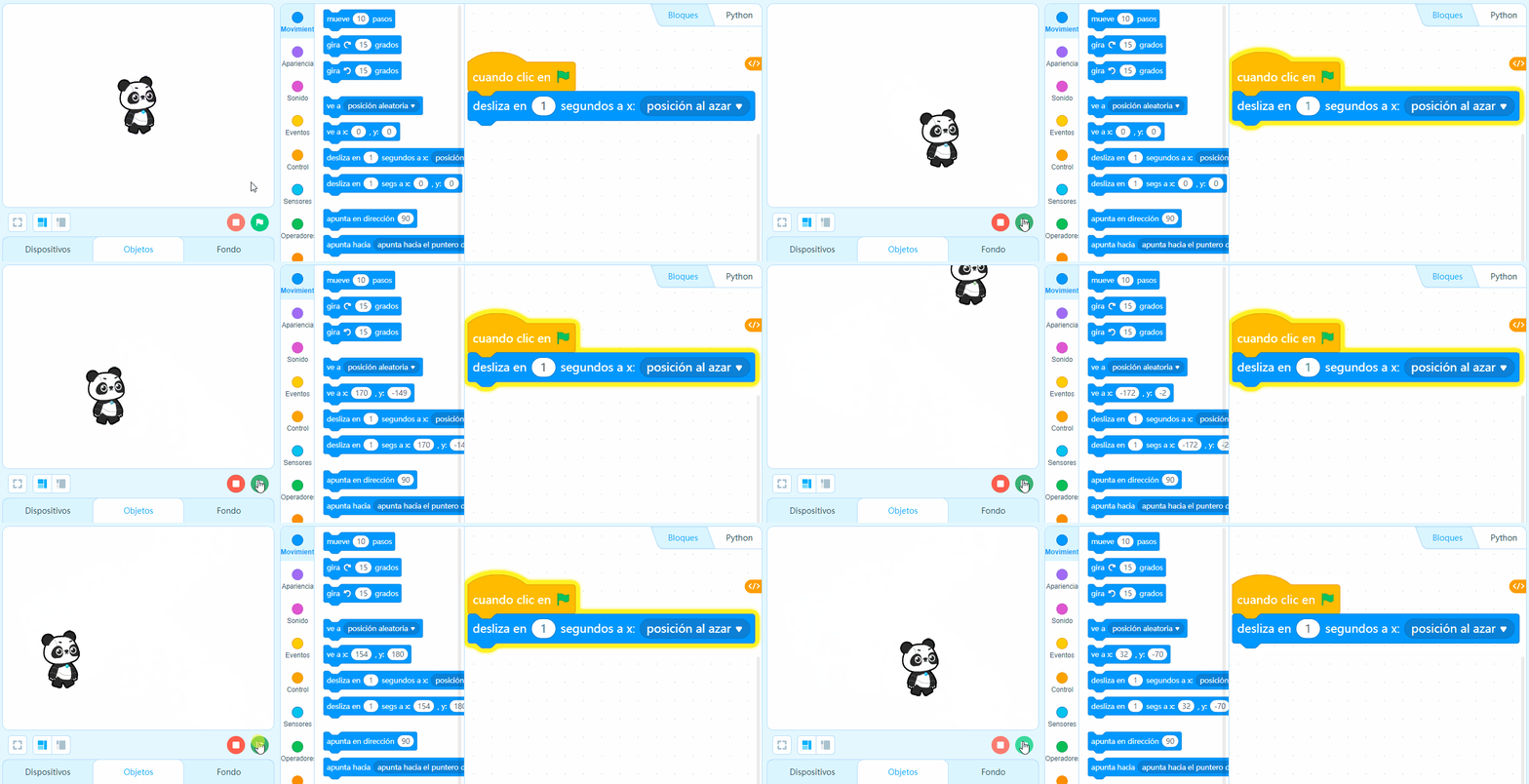
_
_
 | Mueve durante un tiempo especificado en segundos el objeto a la posición especificada en coordenadas (x, y) del escenario |
Ejemplo:
Cuando haces clic en la bandera verde, el objeto se mueve a la posición x=180, y=50 del escenario durante 2 segundos.
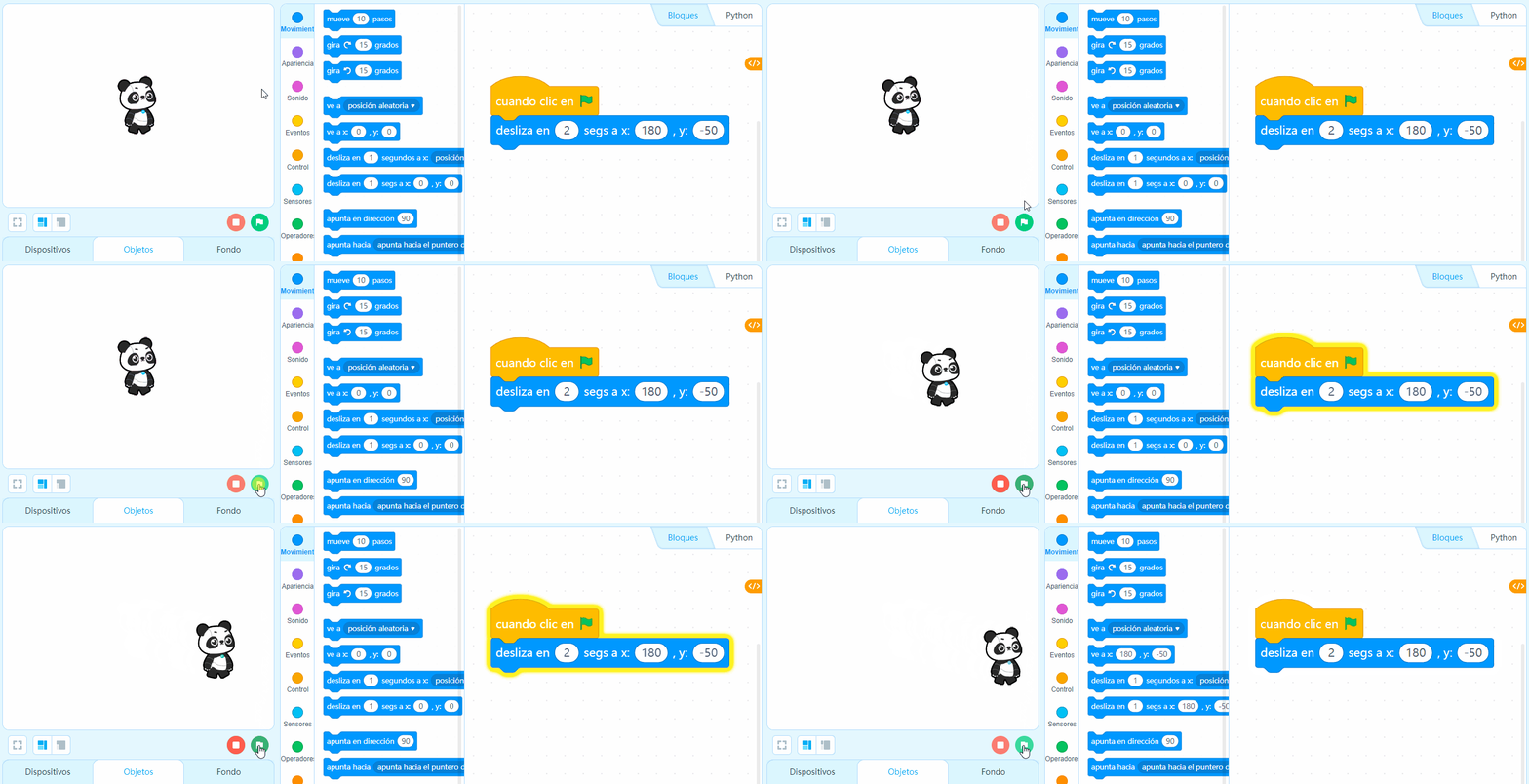
_
_
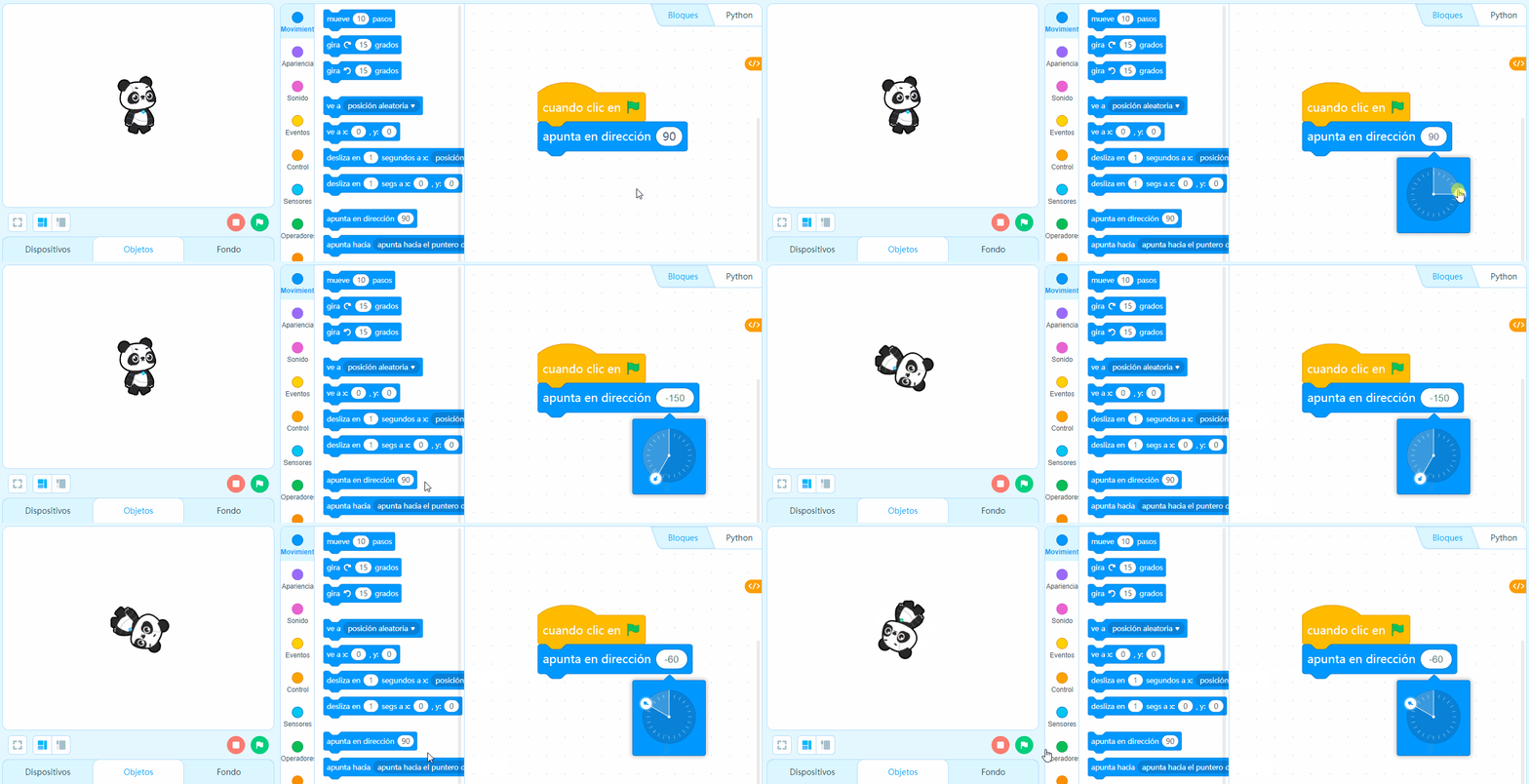
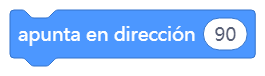 | Hace que el objeto apunte en una dirección especificada. La siguiente figura muestra los grados y sus direcciones correspondientes para graduar
|

Ejemplo:
Cuando haces clic en la bandera verde, el objeto mira a la dirección de -150 grados y posterior -60 grados.
_
_
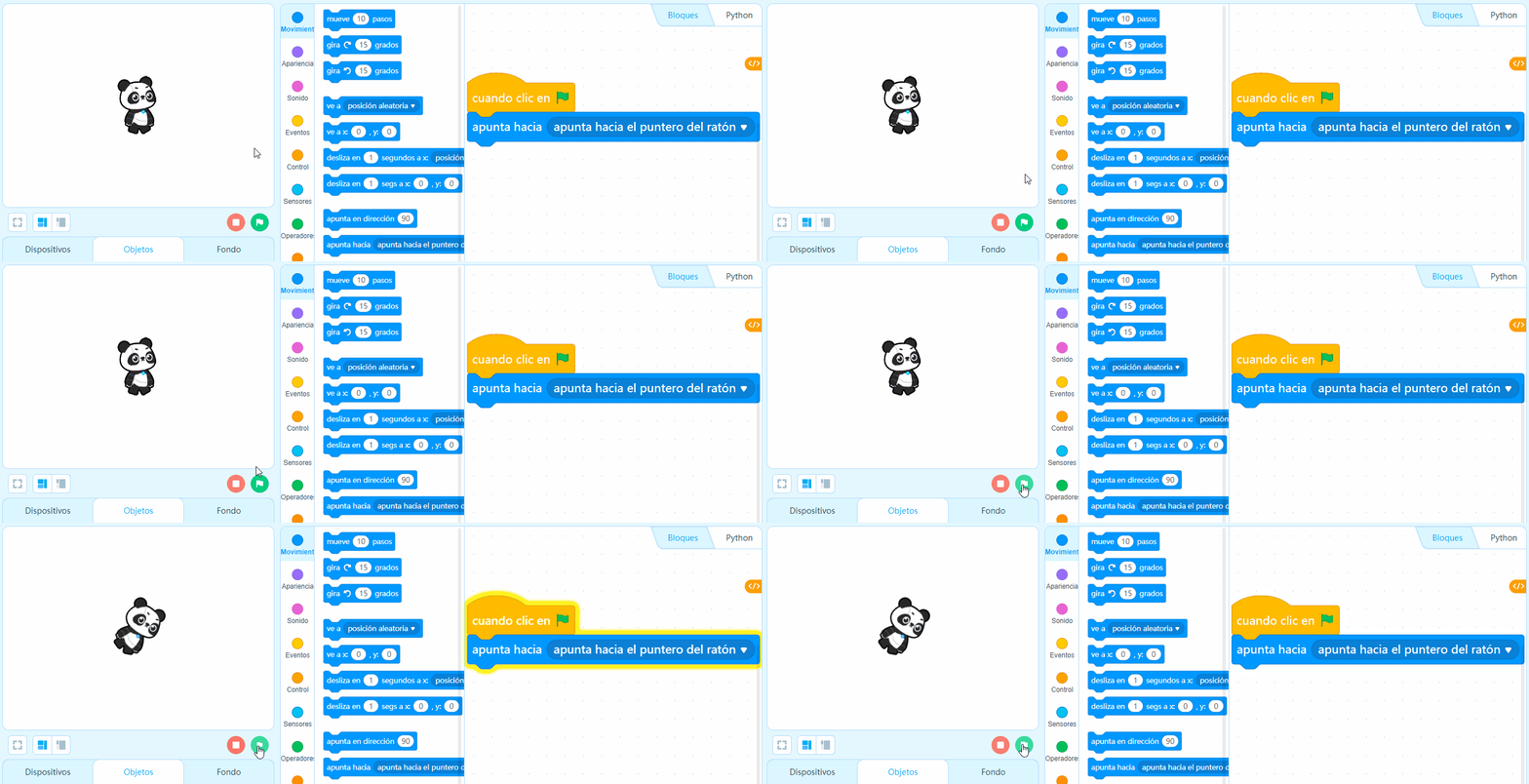
 | Hace que el objeto mire al puntero del mouse u otro objeto seleccionado. |
Ejemplo:
Cuando haces clic en la bandera verde, el objeto mira el puntero del mouse.
_
_
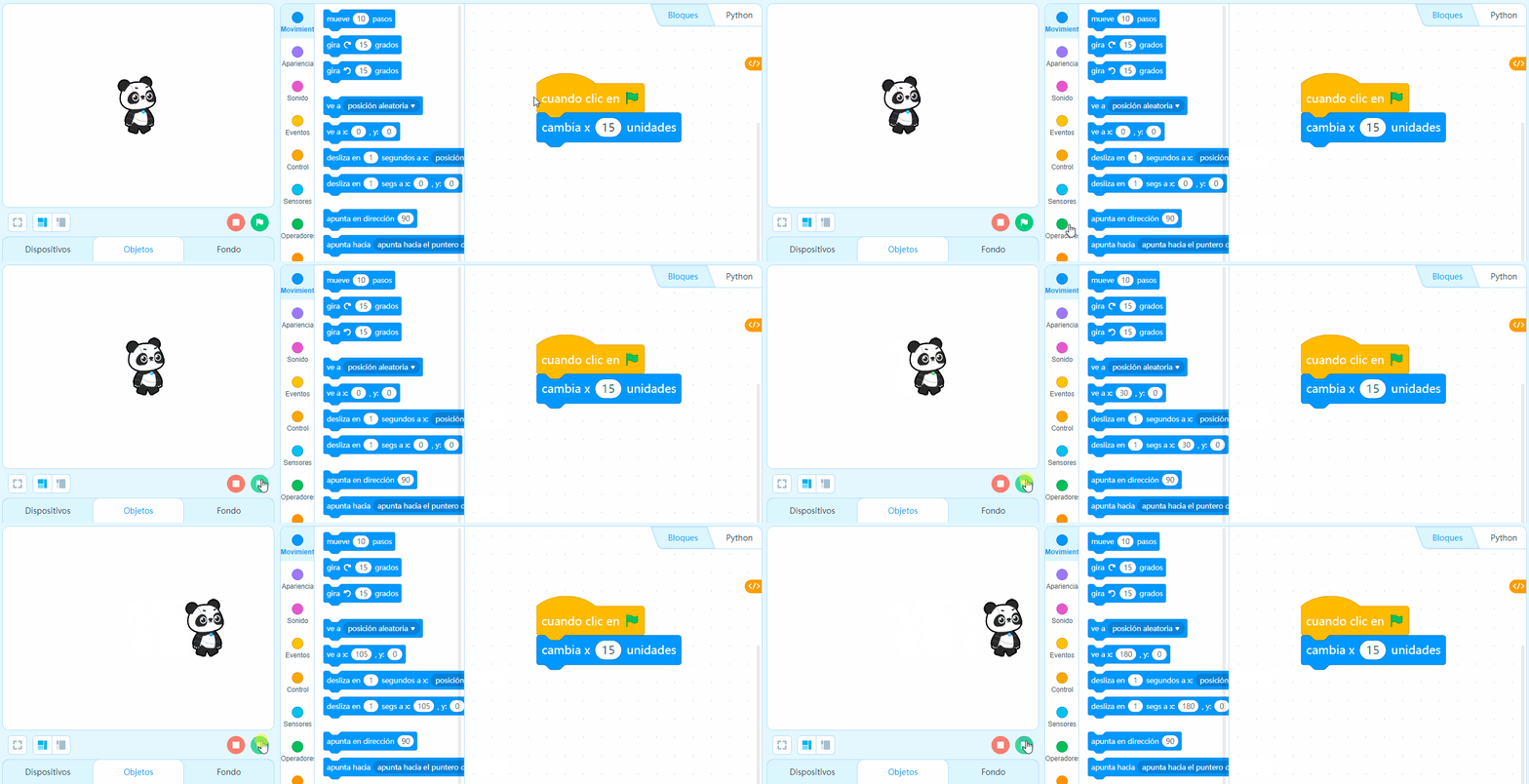
 | Cambia un valor especificado la ubicación del objeto en la coordenada x |
Ejemplo:
Cuando haces clic en la bandera verde, el objeto aumenta 15 unidades en la coordenada x del escenario.
_
_
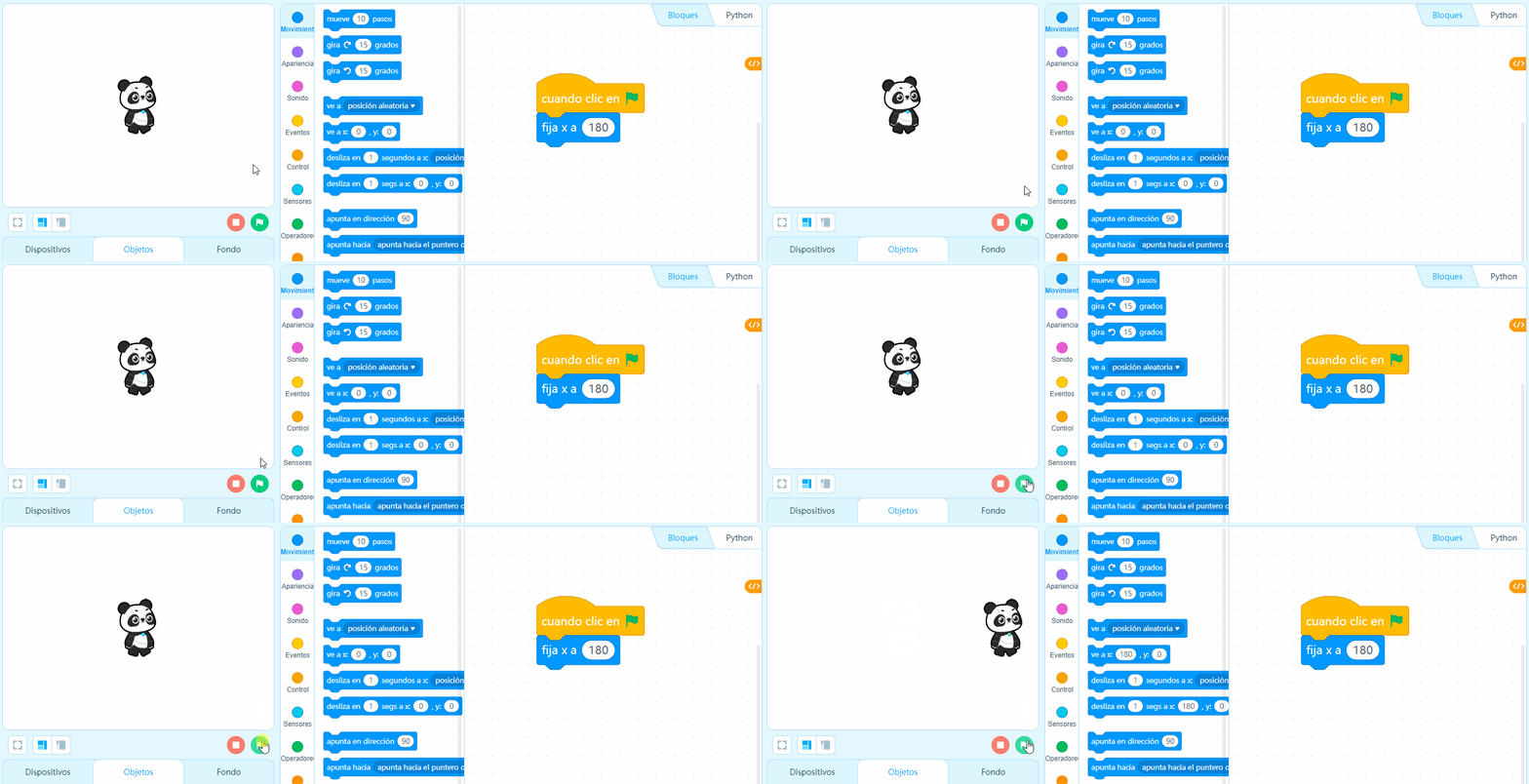
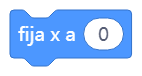 | Establece la coordenada en x del objeto en el valor especificado. |
Ejemplo:
Cuando haces clic en la bandera verde, el objeto se desplaza a la coordenada 180 en el eje x.
_
_
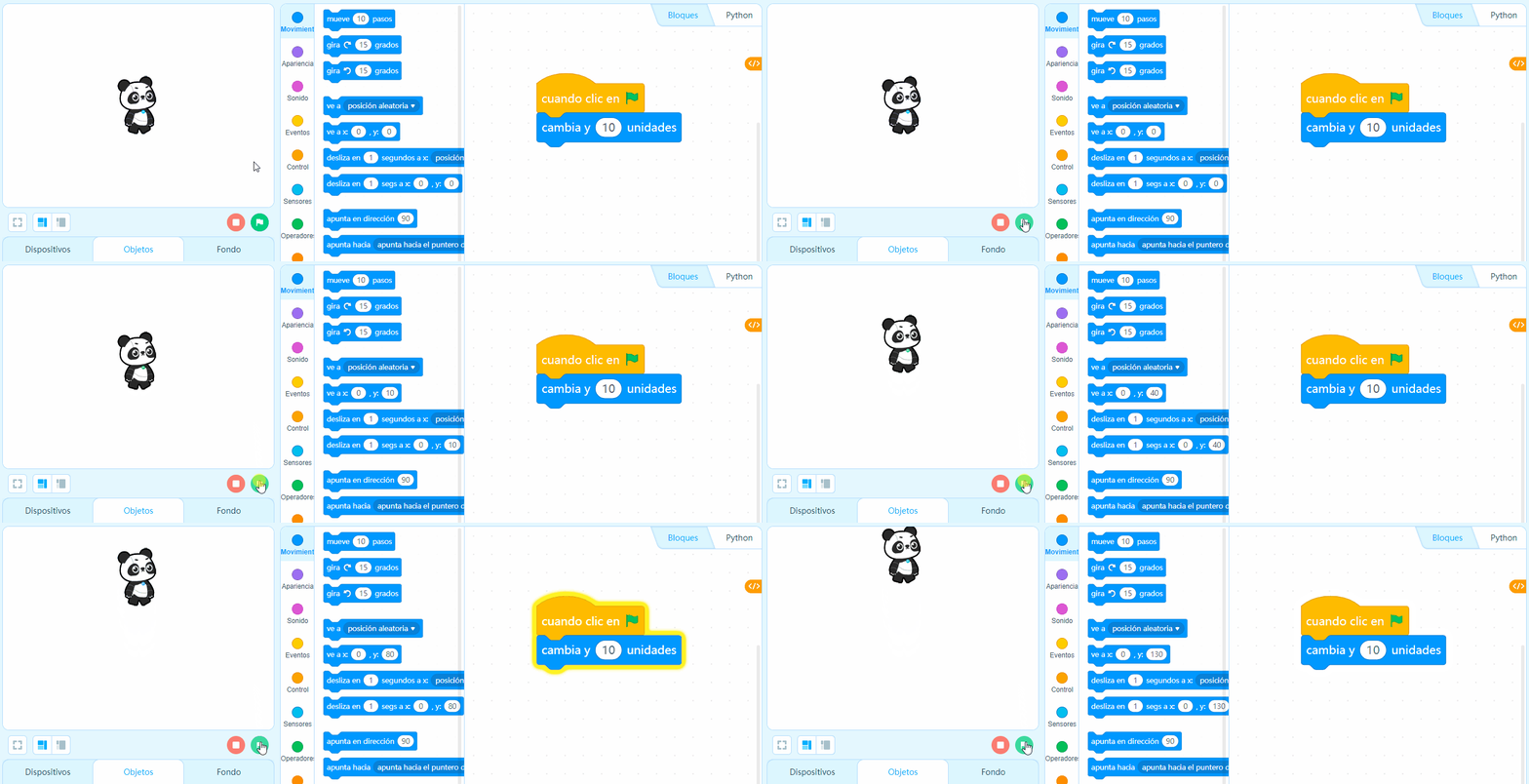
 | Cambia un valor especificado la ubicación del objeto en la coordenada x |
Ejemplo:
Cuando haces clic en la bandera verde, el objeto aumenta 10 unidades en la coordenada y del escenario.
_
_
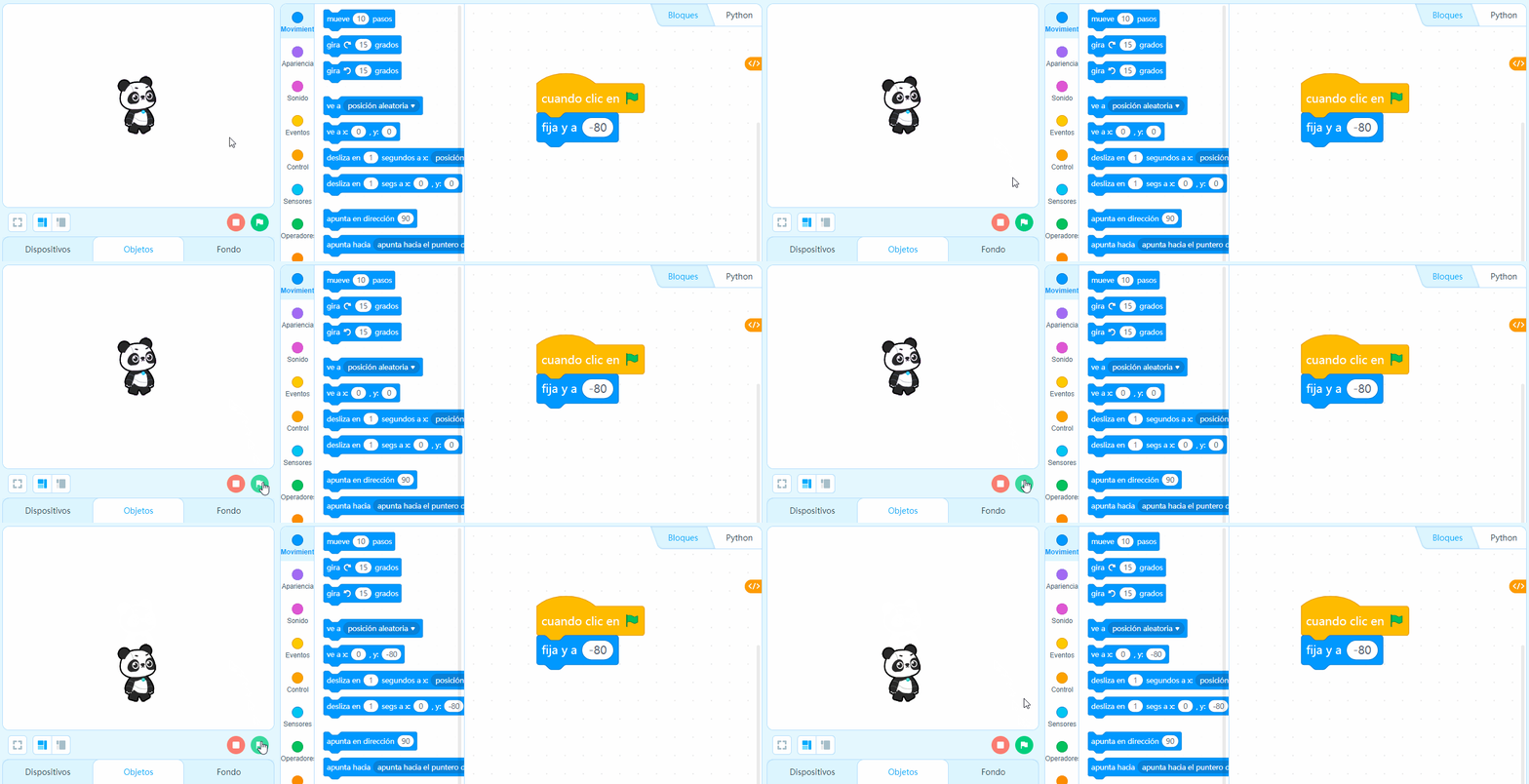
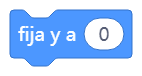 | Establece la coordenada en y del objeto en el valor especificado. |
Ejemplo:
Cuando haces clic en la bandera verde, el objeto se desplaza a la coordenada -80 en el eje y.
_
_
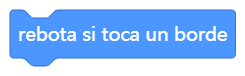 | Hace que el objeto rebote cuando toca el borde del escenario. |
Ejemplo:
Cuando haces clic en la bandera verde, el objeto avanza 10 pasos y rebota cuando toca el borde del escenario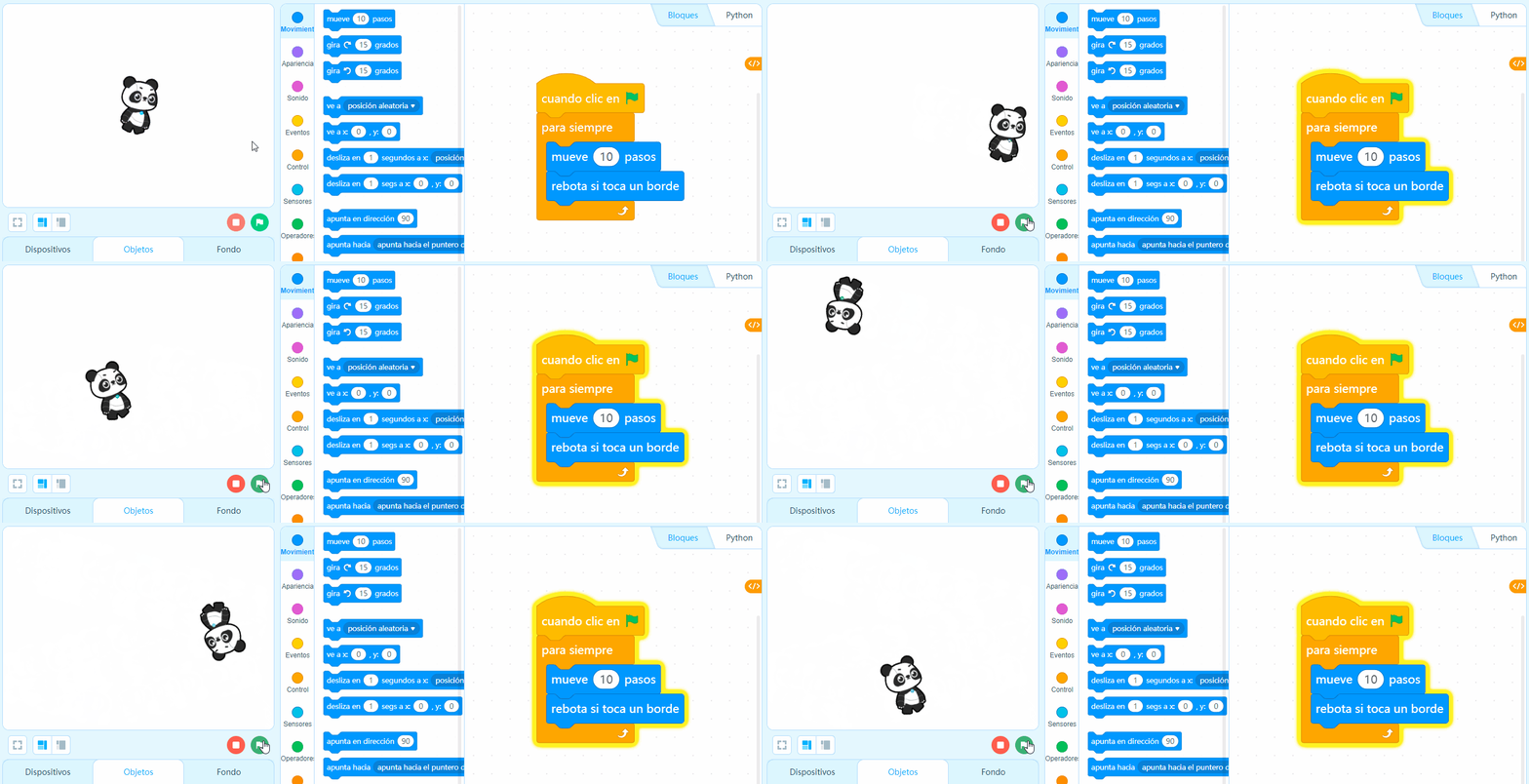
_
_
 | Establece el estilo de rotación del objeto. Los siguientes estilos están disponibles:
|
Ejemplo:
Cuando haces clic en la bandera verde, el estilo de rotación del objeto se establece de izquierda a derecha .
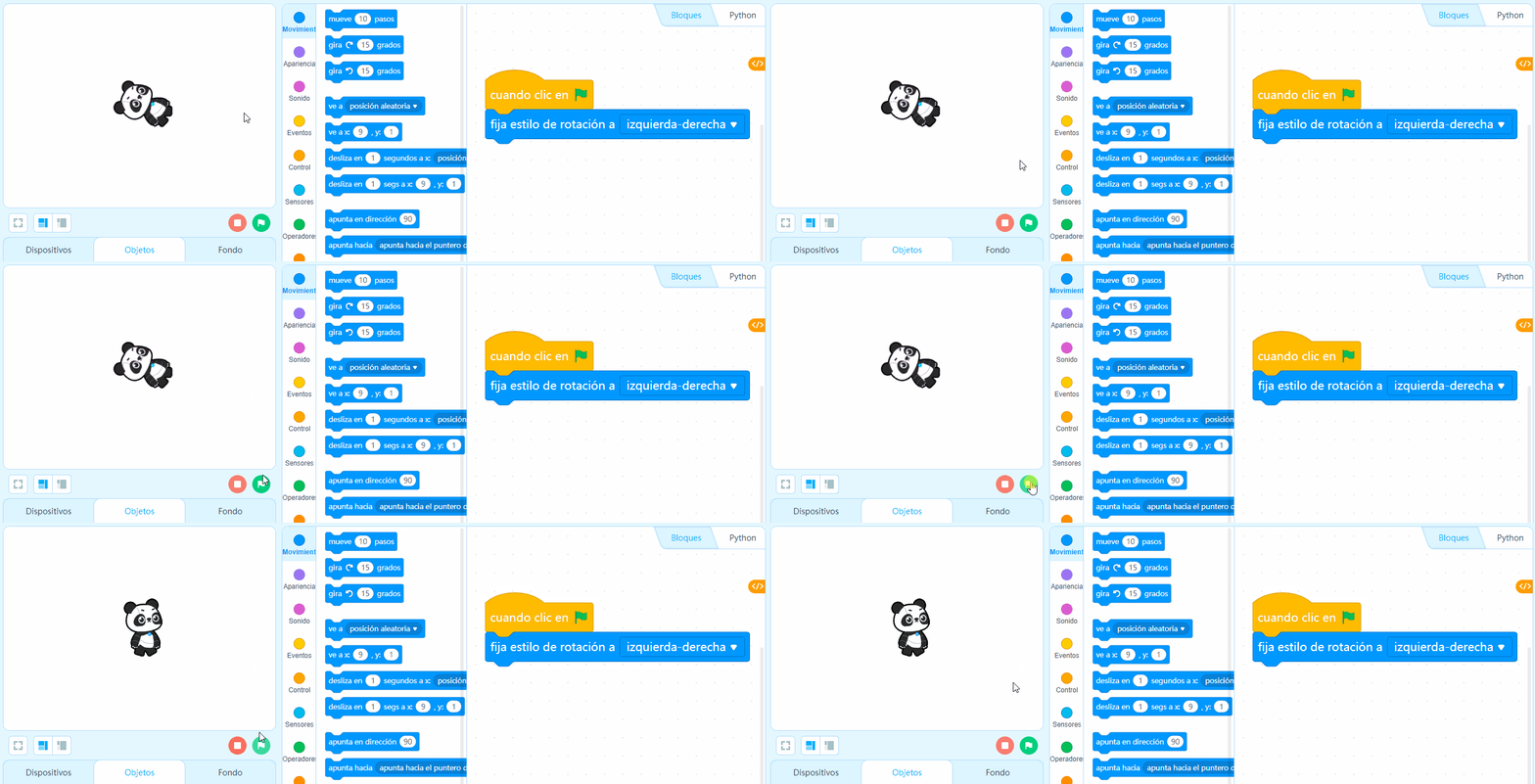
_
_
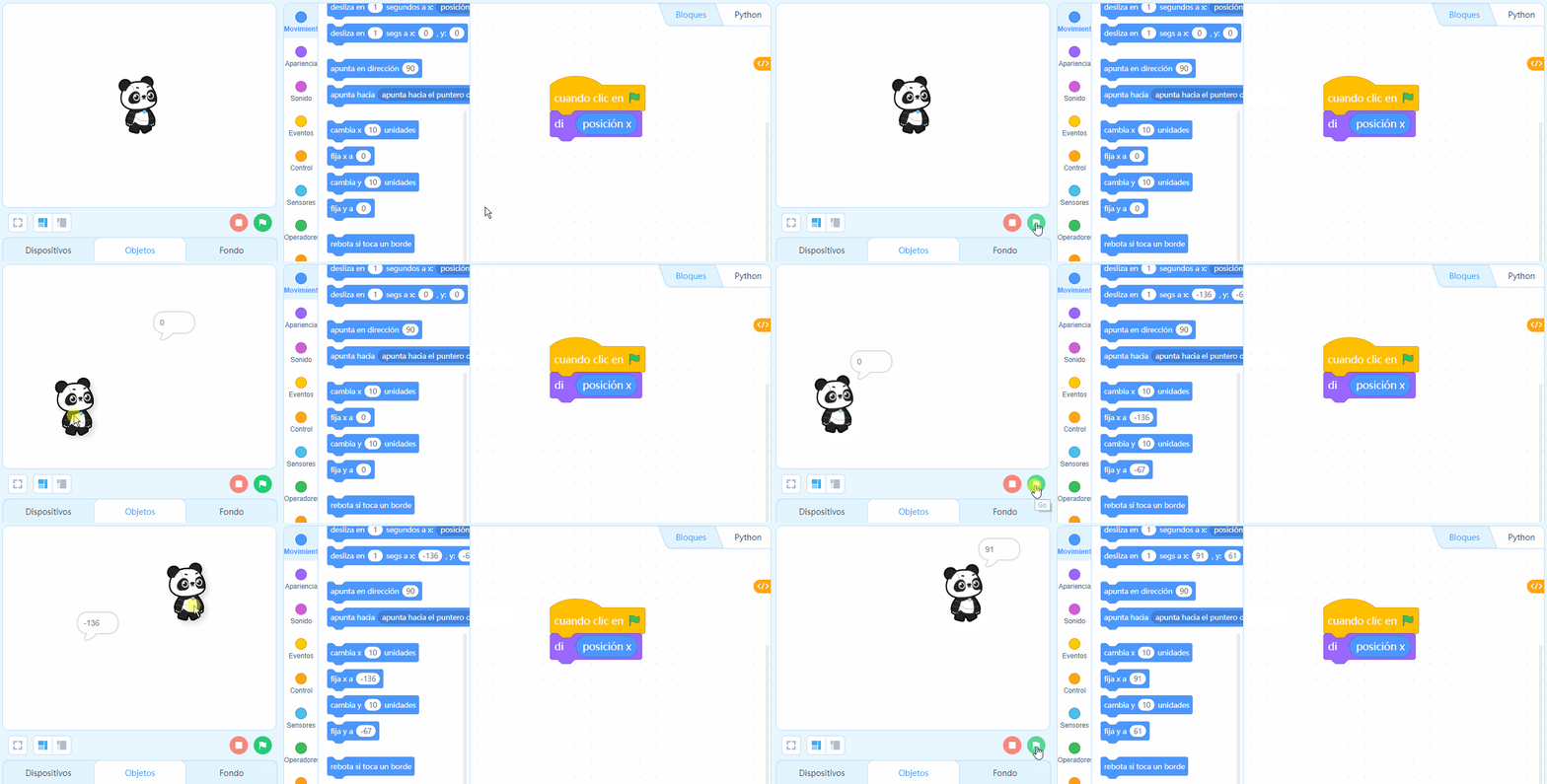
 | Bloque que guarda la posición en x del objeto. |
| Información adicional: Algunos Reporter Block informa el valor mediante una ventana en el escenario, para eso vamos a hacer clic en el cuadro que encuentres habilitados cerca a un Reporter Block. ______ _ | |
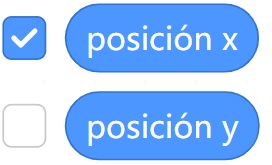
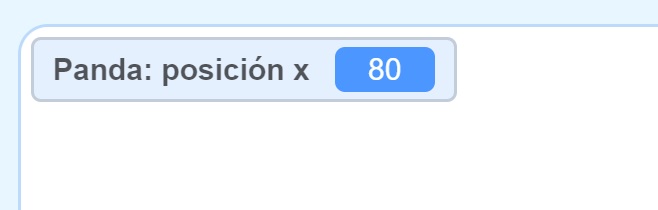
Ejemplo:
Cuando haces clic en la bandera verde, el objeto informa su posición en el eje x.
_
_
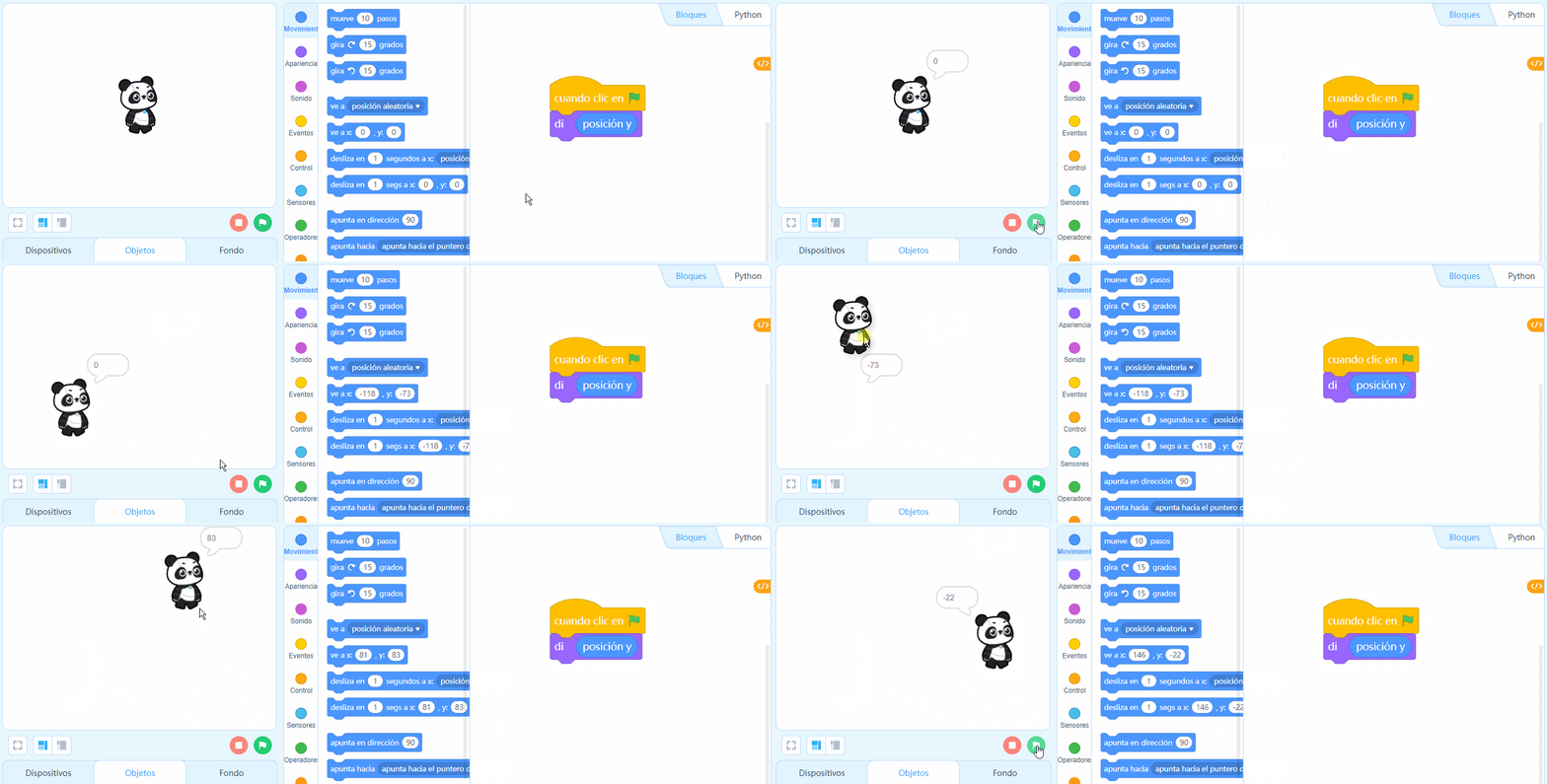
 | Bloque que guarda la posición en y del objeto. |
Ejemplo:
Cuando haces clic en la bandera verde, el objeto informa su posición en el eje y.
_
_
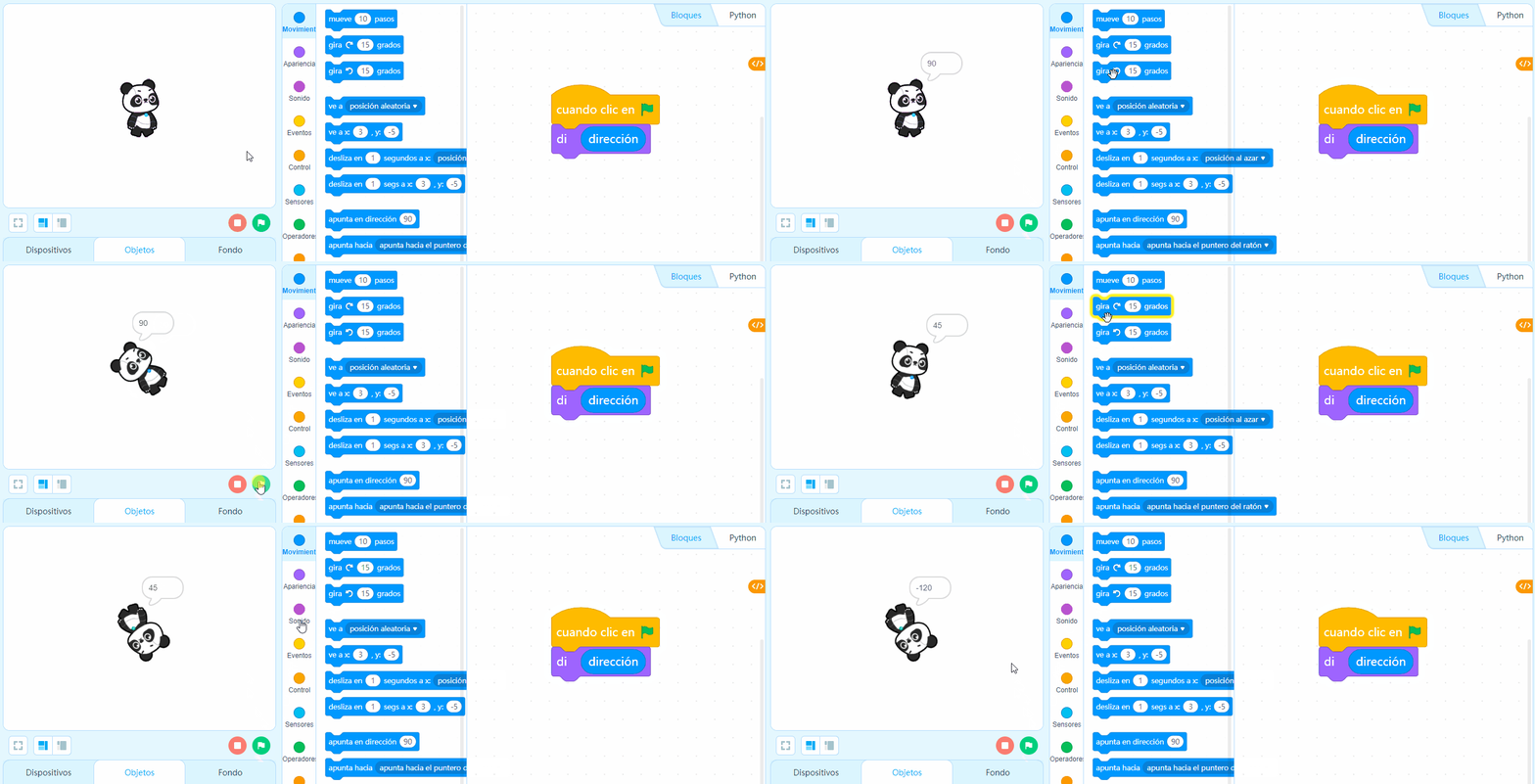
 | Bloque que guarda el valor de la dirección del objeto. |
Ejemplo:
Cuando haces clic en la bandera verde, el objeto informa la dirección en la que se encuentra actualmente.
_
ACTIVIDAD
Realizar una programación donde el personaje se mueva de izquierda a derecha y de arriba a abajo.
ROBÓTICA SEMANA 4
1. Saludo
2. Reflexión
3. ¿Qué es la robótica y que es playshield?
2.Reflexión
Preguntas para comenzar la clase:
¿Qué es robótica?
¿Por que es importante la robótica en el mundo actual?
¿Cómo altera la robótica al mundo actual?
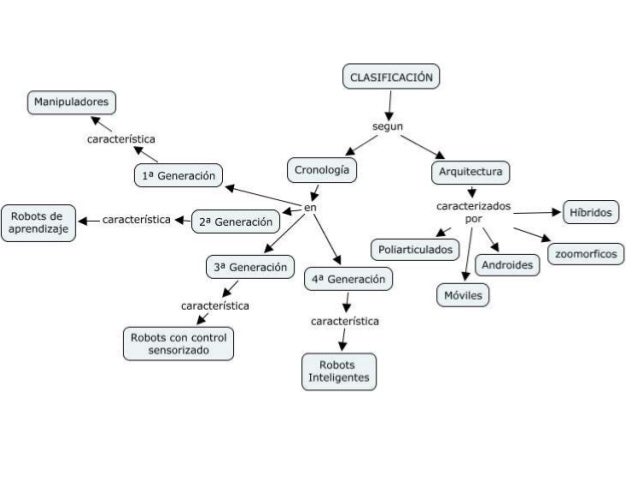
¿Qué es la robótica?
Los robots están clasificados de la siguiente forma:
Por su arquitectura
Por su generación
Por su función.
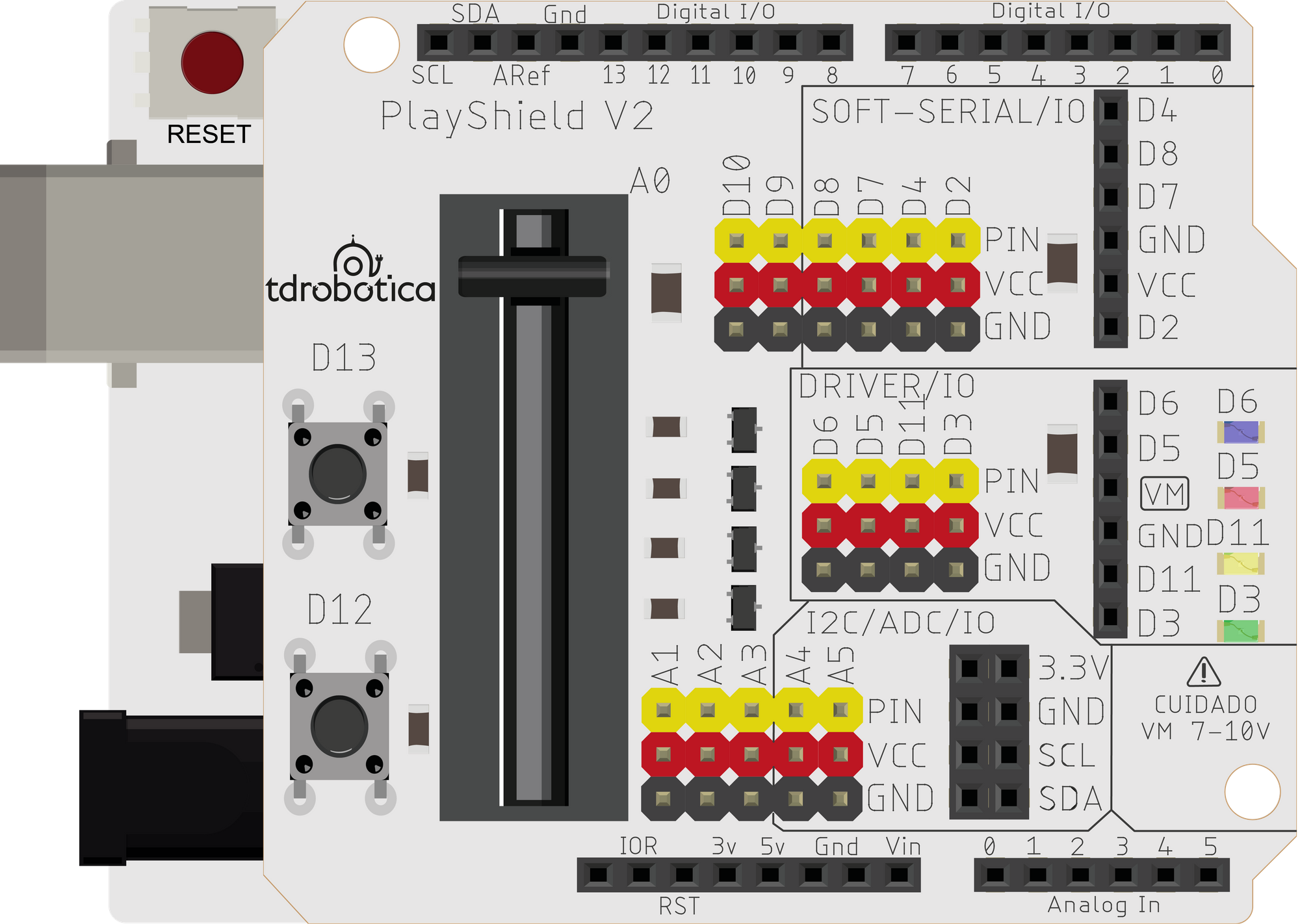
playShield V2-Arduino 1
Hola mundo
Para todas aquellas personas que ingresan al mundo de la programación o bien tienen un primer contacto con ella, nuestro primer gran logro es imprimir un «Hola Mundo!» o «Hello World!» en nuestra pantalla.Esto se puede definir como el primer programa de todo desarrollador e incluso seguimos utilizándolo como la prueba inicial de todo nuevo proyecto.
Sin embargo, la historia o el porque del origen del famoso «Hola Mundo» es algo incierto, podemos afirmar que su primer invocación se remonta a la década de los 70 donde Brian Kernighan, autor de uno de los libros de programación más famosos de la historia: C Progamming Language (1978) y previamente, en 1973 un libro llamado A Tutorial Introduction to the Programming Language B, introdujo por primera vez el ejemplo del famoso “Hello World”.
En una entrevista Kernighan, comento que no recordaba exactamente porque utilizo esa frace, pero comento «Recuerdo que vi una serie de dibujos animados protagonizada por un huevo y un pollo en la que el pollo decía “Hello World” con frecuencia».
El programa «Hola Mundo» o «Hello World» es considerado el más simple en casi todos los lenguajes de programación. Se utiliza generalmente para mostrar en un ejemplo sencillo la sintaxis de un lenguaje de programación y para introducir a los programadores en dicho lenguaje.
En este artículo, veremos este programa como ejemplo en distintos lenguajes de programación.
ROBÓTICA SEMANA 5
1. Saludo
2. Reflexión
3. Educa evoluciona
2.Reflexión
3. Educa evoluciona
Recorrido por la plataforma.
Actividad 1 TecPro
Sesión de inspiración 1 y 2
Categoría de Apariencia
Los bloques de la Categoría Apariencia permiten configurar los elementos visuales del objeto como el tamaño, color, efectos gráficos, mostrar mensajes, entre otros. También permite controlar el cambio de disfraces para objetos y fondos. Puedes identificarlos con el color púrpura, al igual que los bloques de la Categoría Movimiento se compone en su gran mayoría por “Stick Blocks” bloques que ejecutan instrucciones principales.
A continuación, vamos a explicar el funcionamiento de cada uno de los bloques de programación de la categoría movimiento seguido de un ejemplo.
Los bloques de la Categoría Apariencia permiten configurar los elementos visuales del objeto como el tamaño, color, efectos gráficos, mostrar mensajes, entre otros. También permite controlar el cambio de disfraces para objetos y fondos. Puedes identificarlos con el color púrpura, al igual que los bloques de la Categoría Movimiento se compone en su gran mayoría por “Stick Blocks” bloques que ejecutan instrucciones principales.
A continuación, vamos a explicar el funcionamiento de cada uno de los bloques de programación de la categoría movimiento seguido de un ejemplo.
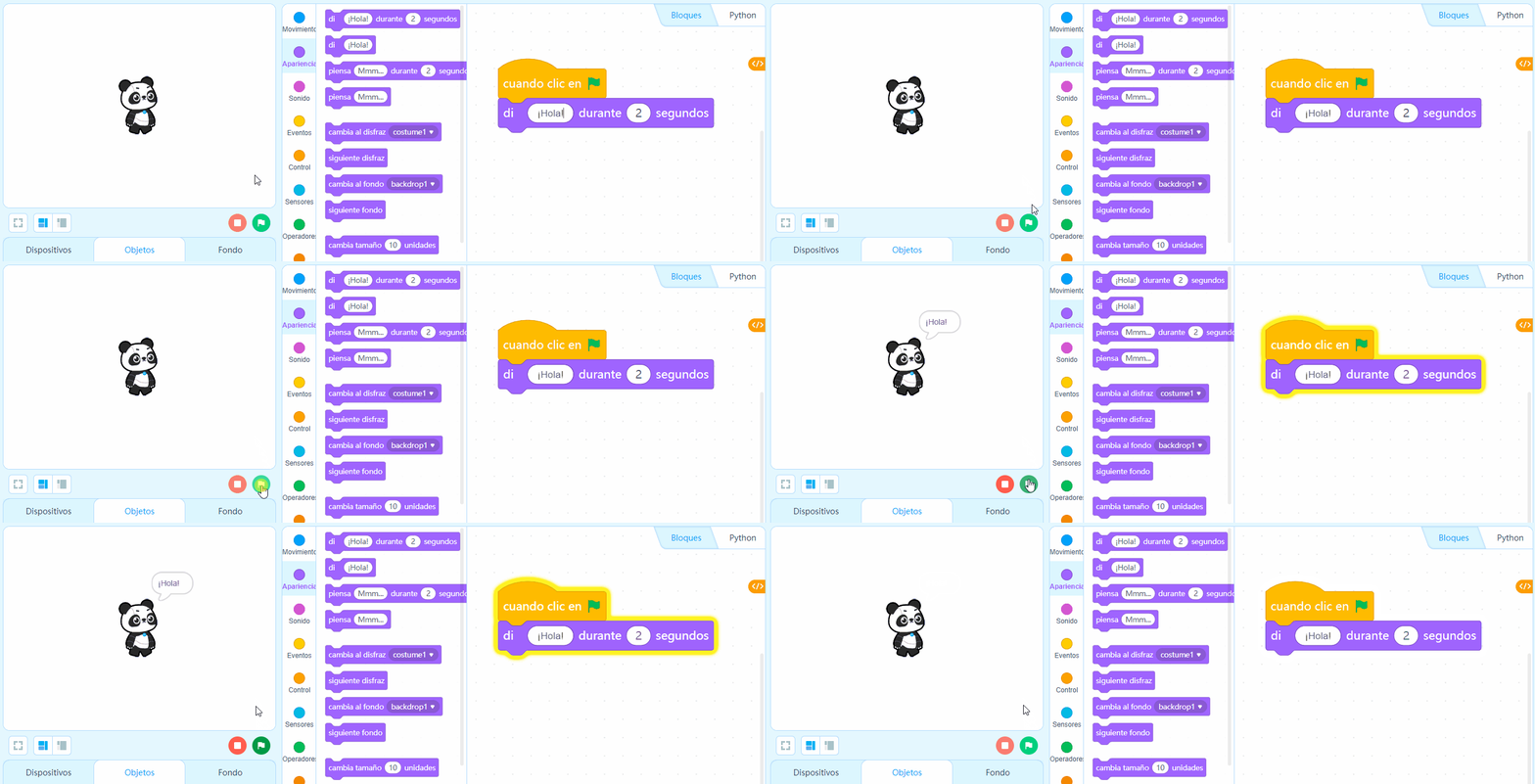
 | Muestra una burbuja de diálogo que contiene el texto especificado en la esquina superior derecha del objeto durante el período especificado. |
Ejemplo:
Cuando haces clic sobre la bandera verde, el objeto dice “¡Hola!” durante 2 segundos.
_
_
 | Muestra una burbuja de diálogo que contiene el texto especificado en la esquina superior derecha del objeto. |
Ejemplo:
Cuando haces clic en la bandera verde, el objeto dice “¡Hola!”.
_
_
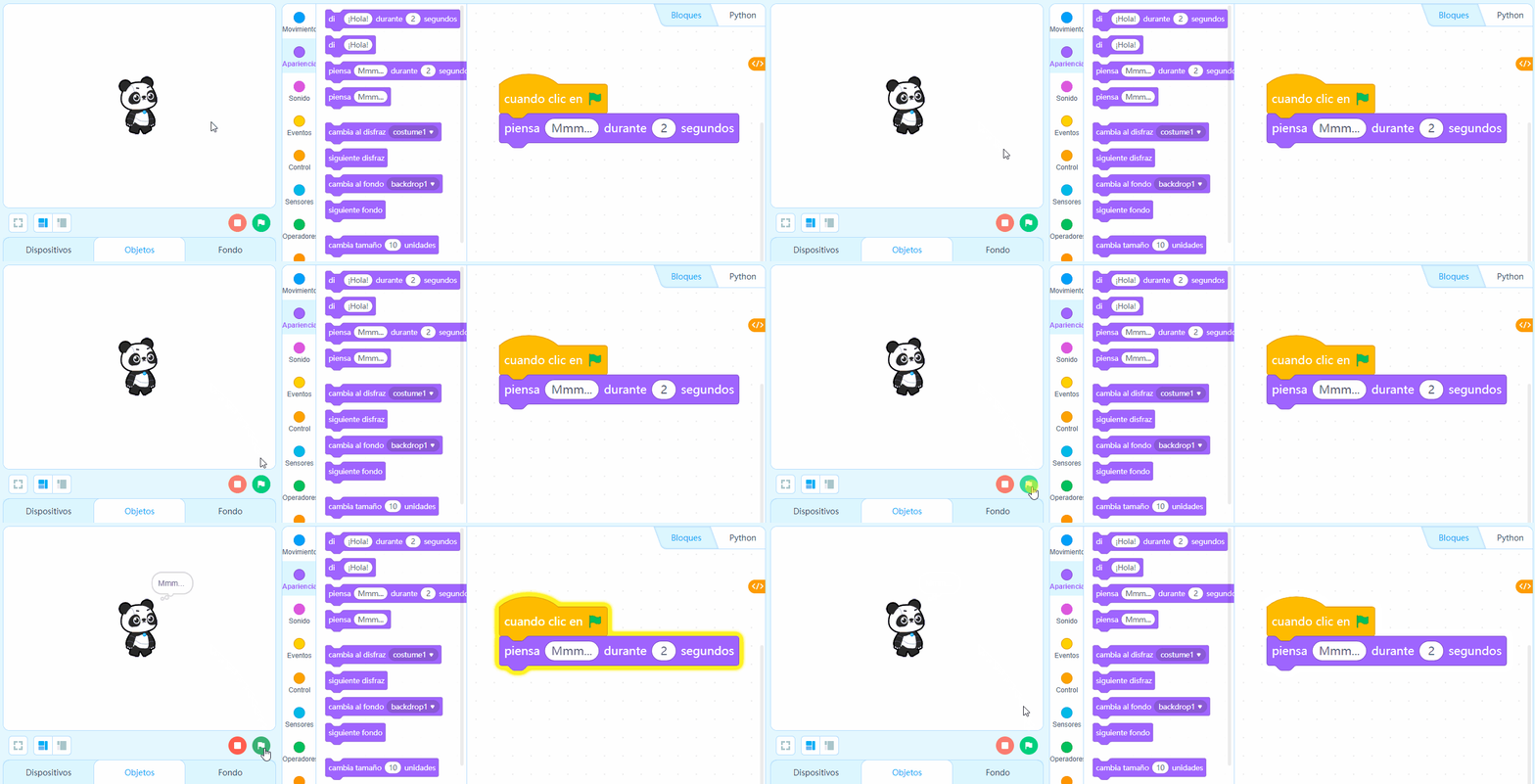
 | Muestra una burbuja de pensamiento que contiene el texto especificado en la esquina superior derecha del objeto durante el período especificado. |
Ejemplo:
Cuando haces clic en la bandera verde, el objeto piensa “Mmm …” Durante 2 segundos.
_
_
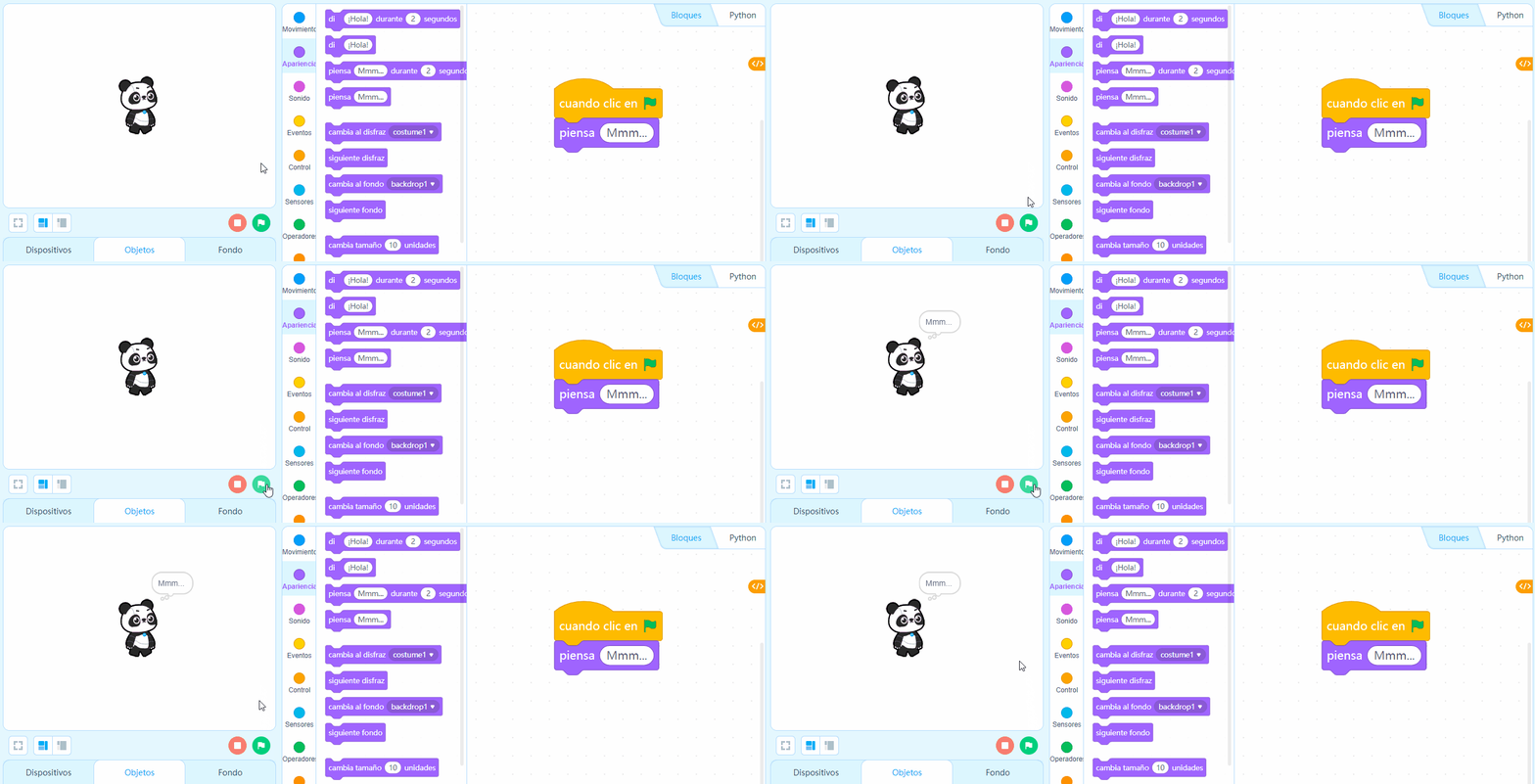
 | Muestra una burbuja de pensamiento con el texto especificado en la esquina superior derecha del objeto. |
Ejemplo:
Cuando haces clic en la bandera verde, el objeto piensa “Mmm …”
_
_
 | Cambia el disfraz del objeto al seleccionado. |
Ejemplo:
Cuando presionas la flecha derecha (→) el disfraz del objeto cambia a costume1 y cuando presionas la flecha izquierda (←) el disfraz del objeto cambia a costume2.

_
_
 | Cambia el disfraz del objeto al siguiente en la lista de disfraces. Si el traje actual es el último en la lista, se cambia al primero. |
Ejemplo:
Cuando haces clic sobre la bandera verde, el objeto se desplaza 10 pasos y cambia al siguiente disfraz.

_
_
 | Cambia el fondo del escenario al seleccionado. |
Ejemplo:
Cuando haces clic sobre la bandera verde, el fondo del escenario cambia.

_
_
 | Cambia el fondo del escenario al siguiente en la lista de fondos. Si el fondo actual es el último de la lista, se cambia al primero. |
Ejemplo:
Cuando haces clic sobre la bandera verde, el fondo del escenario cambia al siguiente en la lista de fondos.

_
_
 | Cambia el tamaño del objeto en el porcentaje especificado. |
Ejemplo:
Cuando haces clic en la bandera verde, el tamaño del objeto aumenta 10%.

_
_
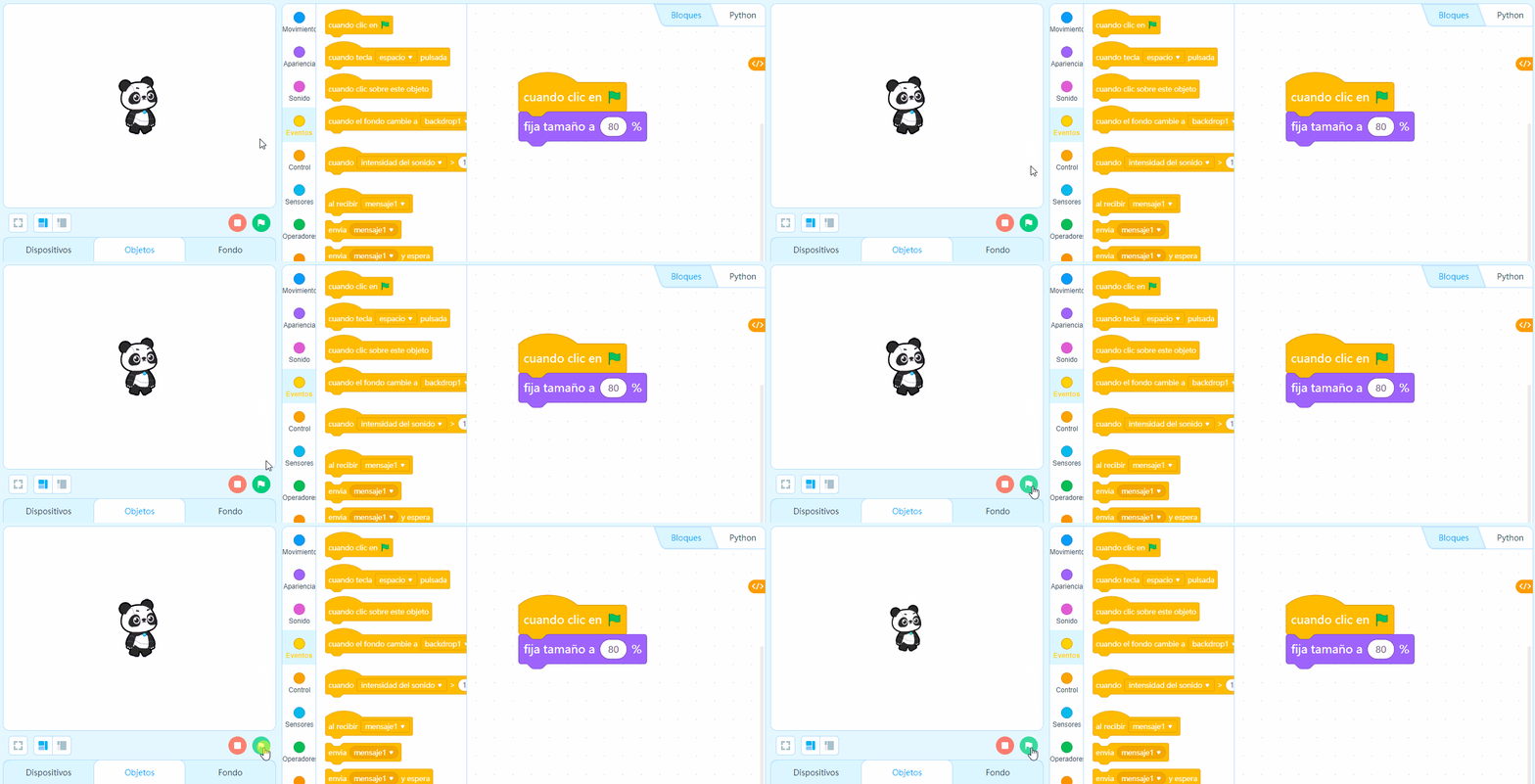
 | Establece en porcentaje el tamaño del objeto al especificado. El tamaño predeterminado se define como 100%. |
Ejemplo:
Cuando haces clic en la bandera verde, el tamaño del objeto cambia a 80% del tamaño predeterminado.
_
_
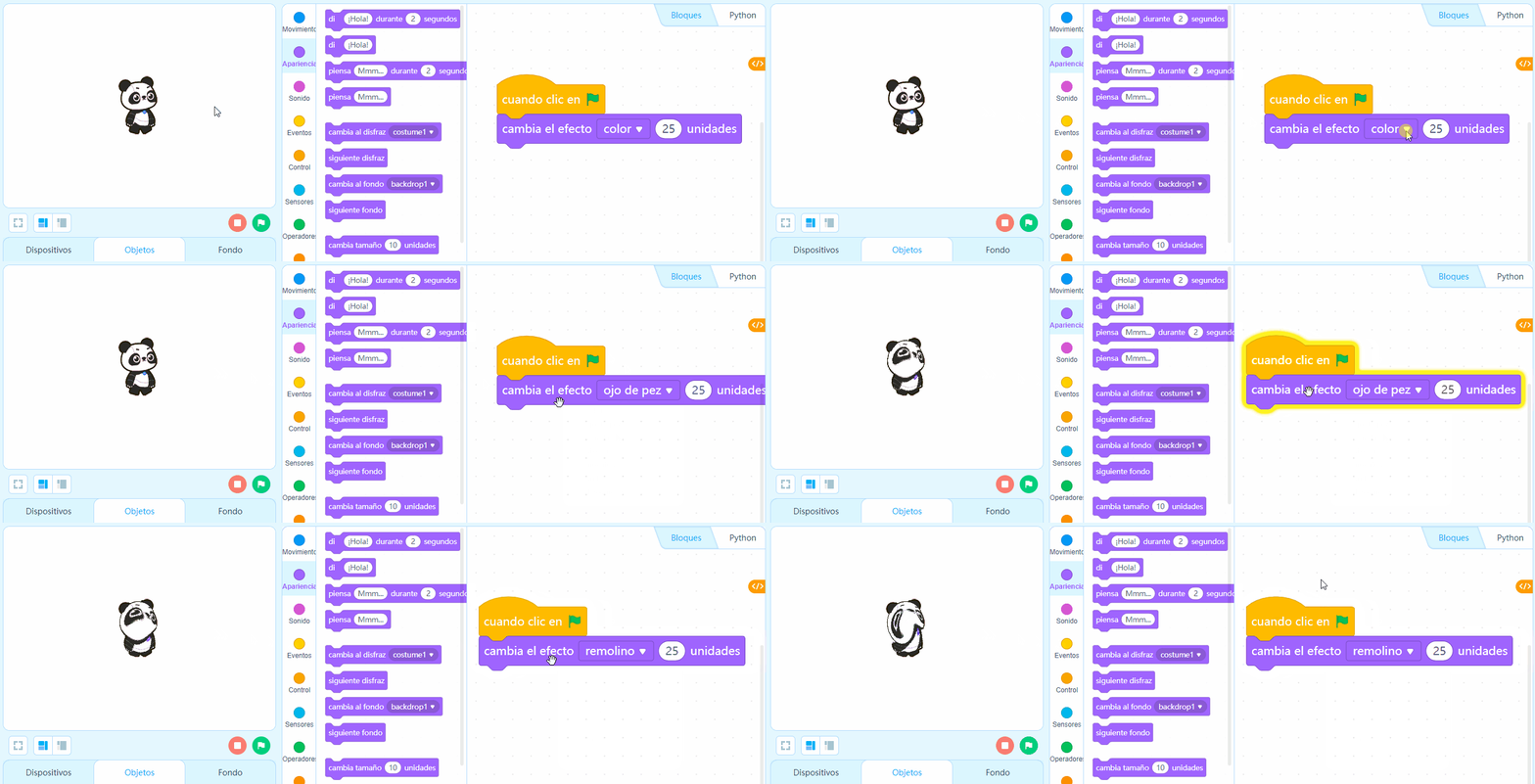
 | Cambia el efecto especificado del objeto por la cantidad especificada. Hay siete efectos disponibles, que incluyen color, ojo de pez, remolino, pixelado, mosaico, brillo y fantasma. |
Cuando haces clic en la bandera verde, aumenta 25% el efecto de ojo de pez y remolino en el objeto.Ejemplo:
_
_
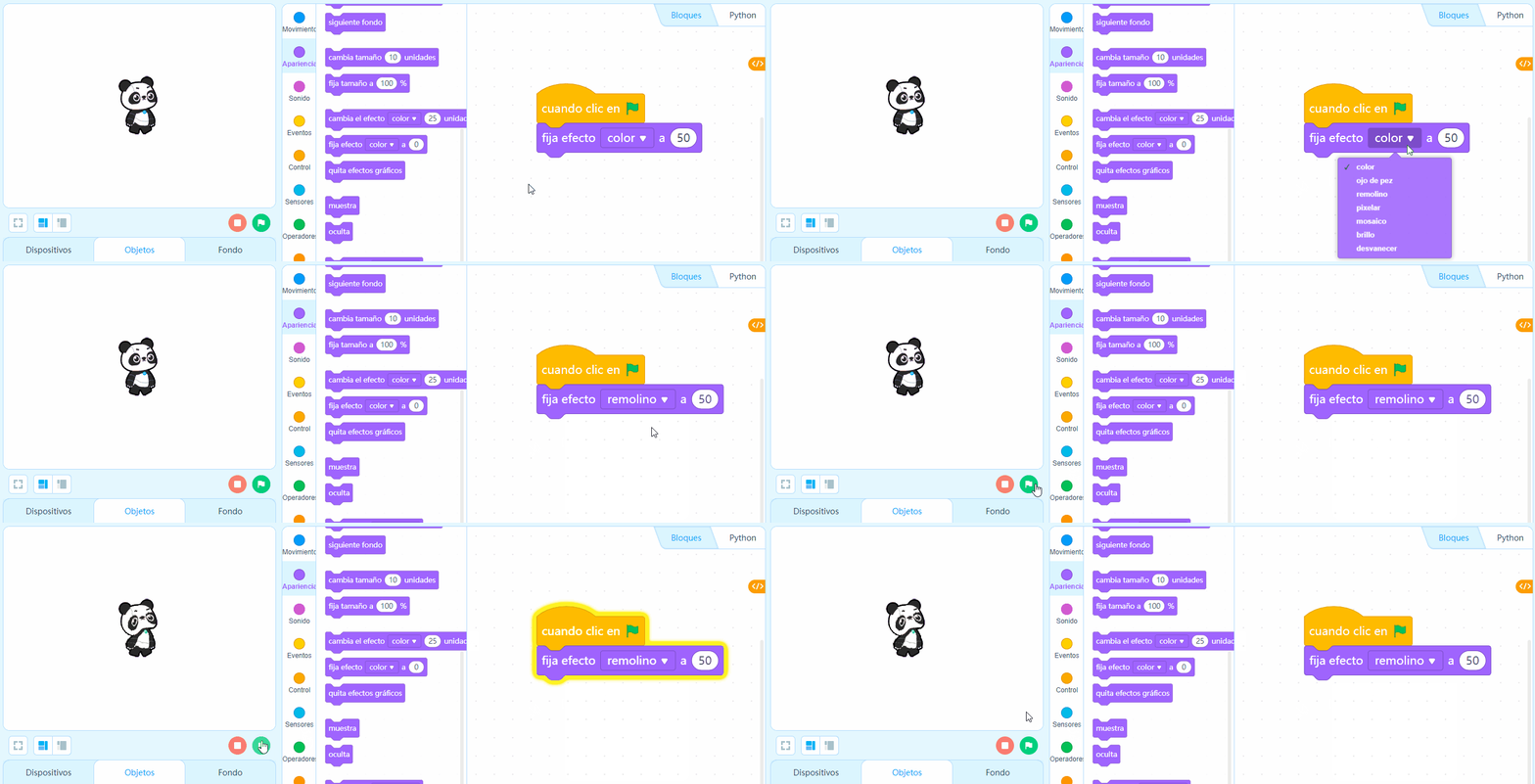
 | Establece el efecto especificado del objeto por la cantidad especificada. |
Ejemplo:
Cuando haces clic en la bandera verde, el efecto del objeto se establece en 50%.
_
_
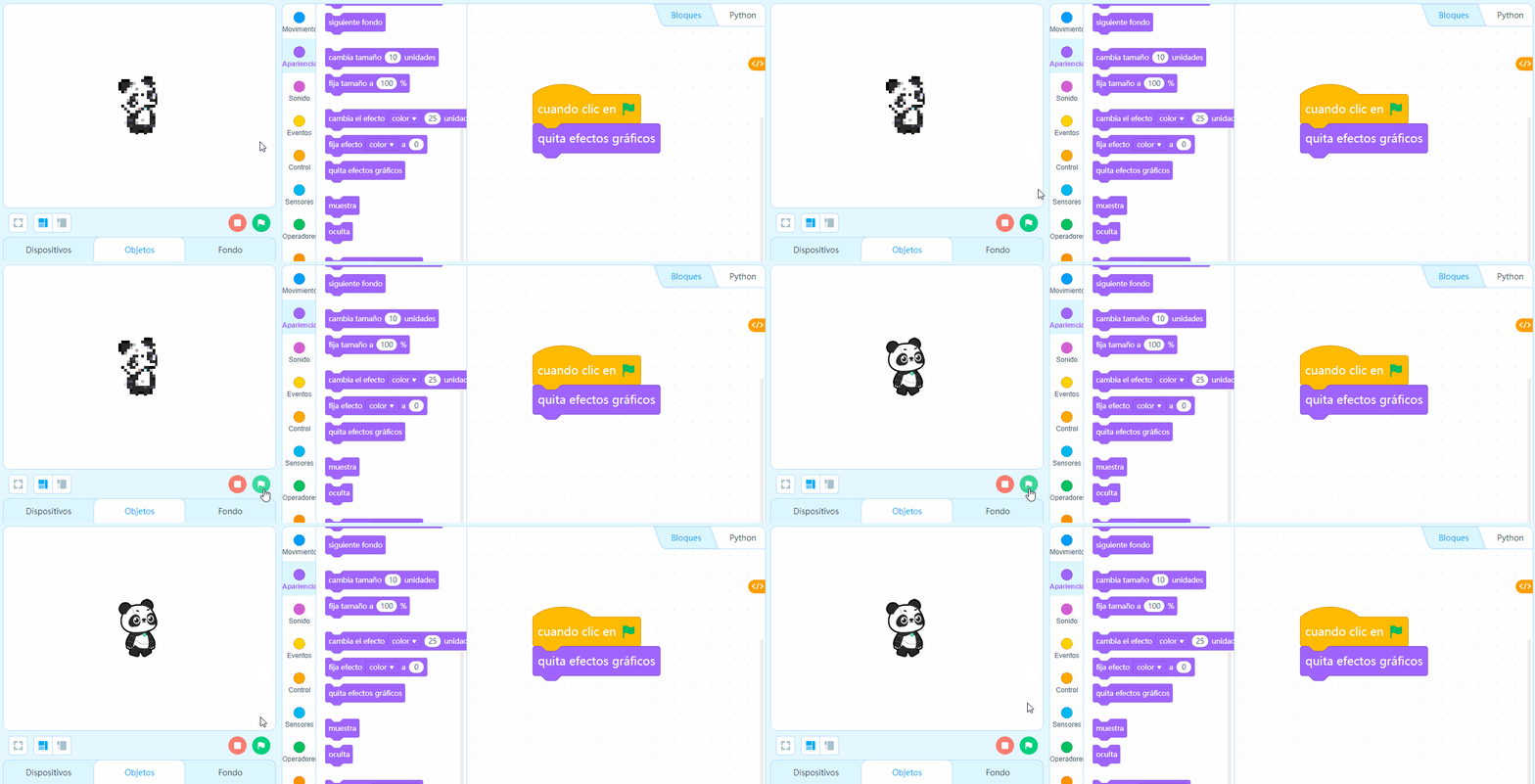
 | Elimina los efectos gráficos del objeto. |
Ejemplo:
Cuando haces clic en la bandera verde, se elimina el efecto pixelado del objeto.
_
_
 | Muestra el objeto en el escenario. |
Ejemplo:
Cuando haces clic en la bandera verde, el objeto se muestra en el escenario.

_
_
 | Oculta el objeto del escenario. |
Ejemplo:
Cuando haces clic en la bandera verde, el objeto se oculta del escenario.

_
_
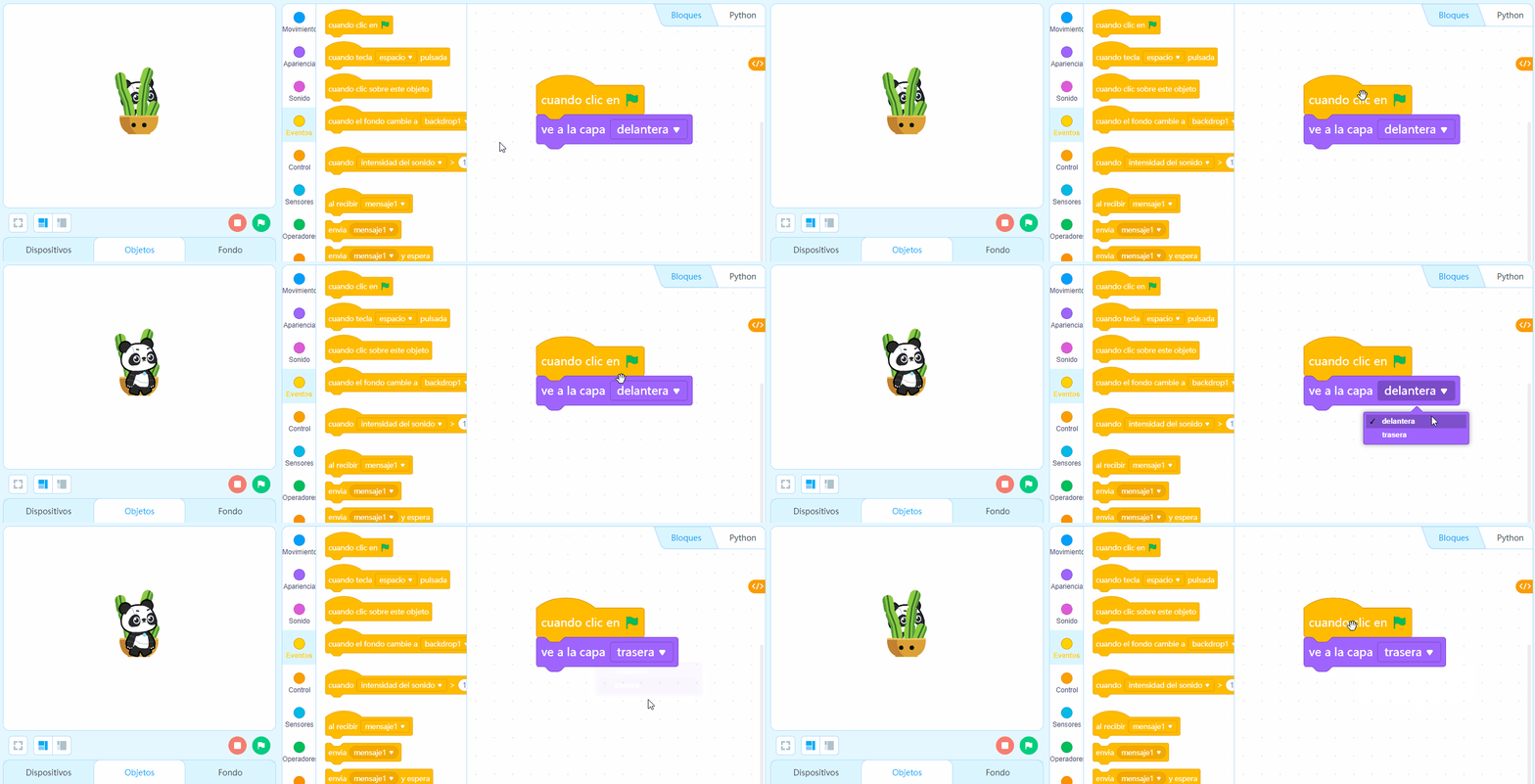
 | Mueve el objeto a una capa hacia adelante o atrás, según se especifique. |
Ejemplo:
Cuando haces clic en la bandera verde, el Panda se mueve a la capa delantera, ubicándose delante del cactus.
_
_
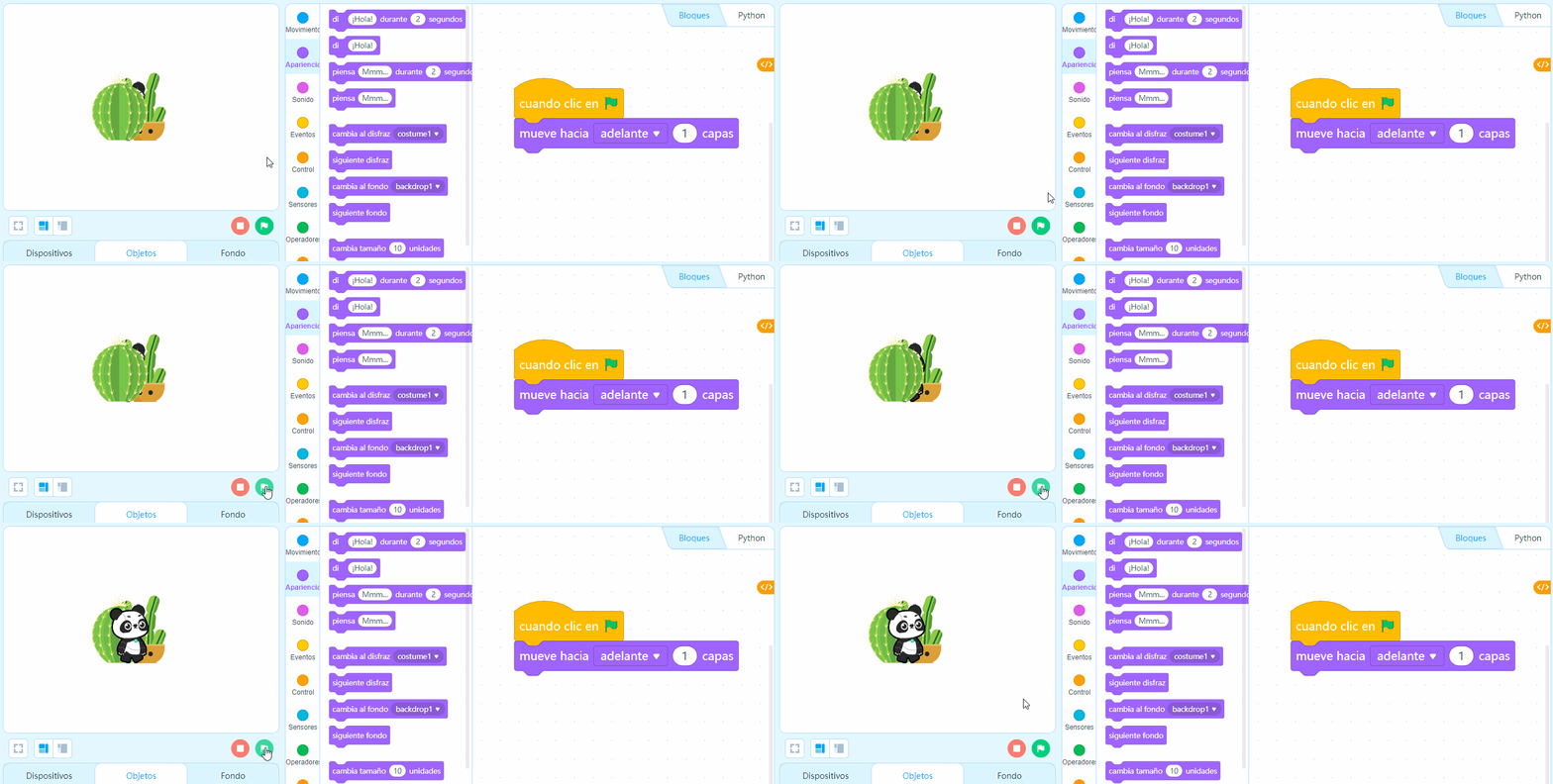
 | Mueve el objeto hacia adelante o hacia atrás en el número especificado de capas. |
Ejemplo:
Cuando haces clic en la bandera verde, el Panda se mueve hacia adelante una capa, ubicándose una capa delante del cactus 1, si se presiona nuevamente la bandera verde el Panda va a sobrepasar el cactus 2.
_
_
 | Guarda el número o nombre del disfraz del objeto actual. |
Ejemplo:
Cuando haces clic en la bandera verde, el objeto informa su número de disfraz.
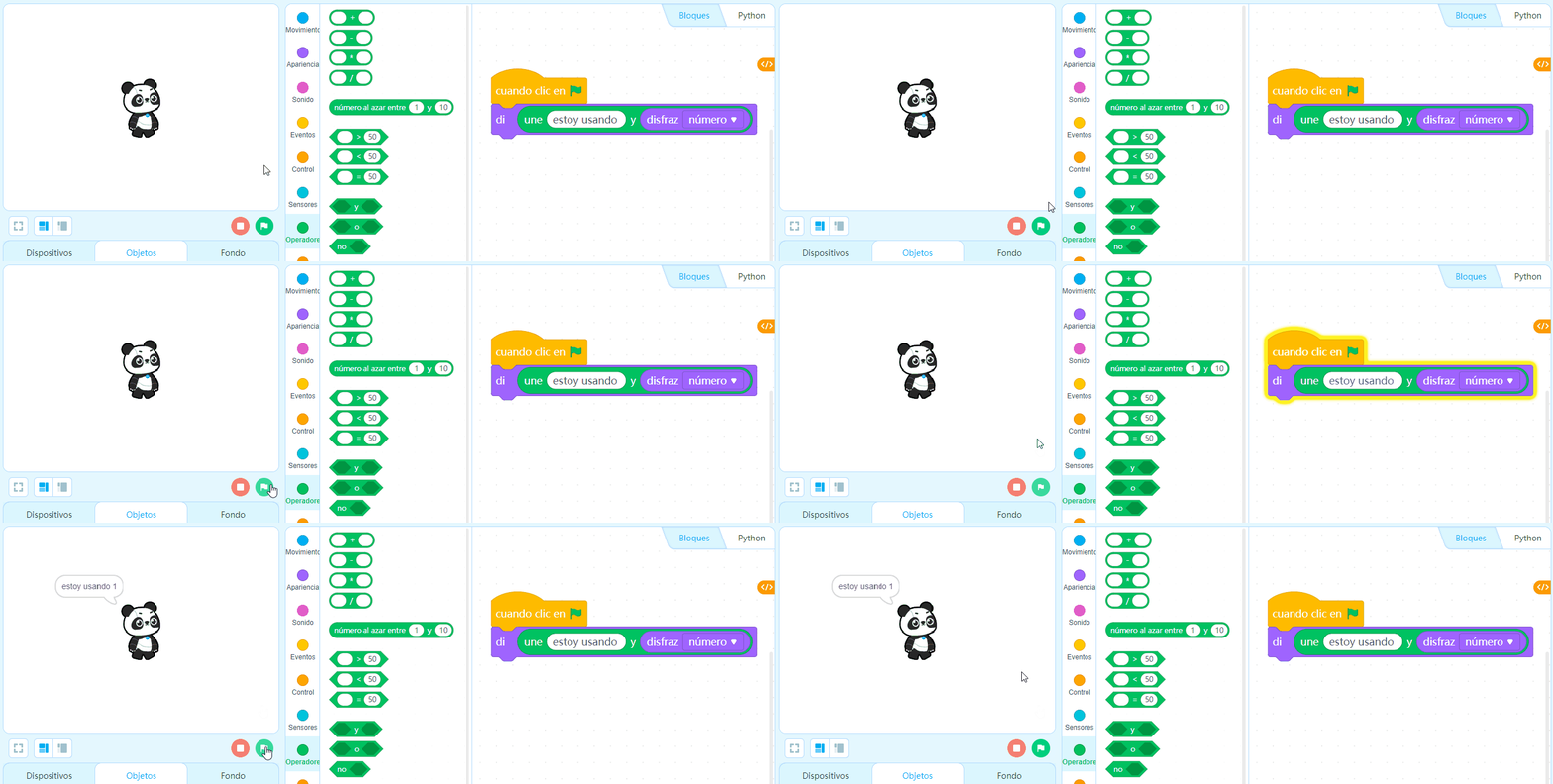
_
_
 | Guarda el número o nombre del disfraz del fondo actual. |
Ejemplo:
Cuando hace clic en la bandera verde, el objeto informa el nombre del fondo actual.
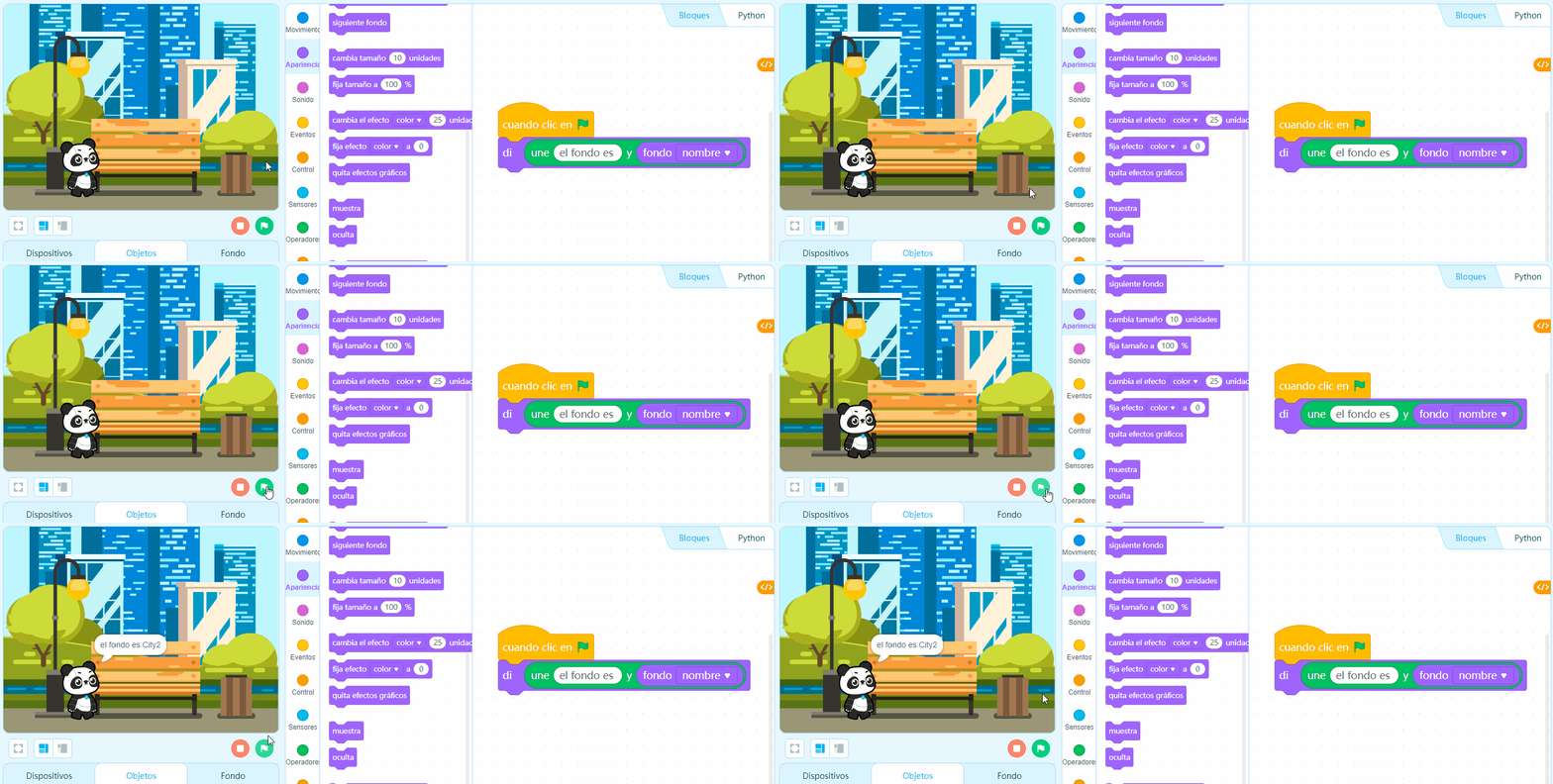
_
_
 | Guarda el valor del tamaño del objeto. |
Ejemplo:
Cuando haces clic en la bandera verde, el objeto informa su tamaño.
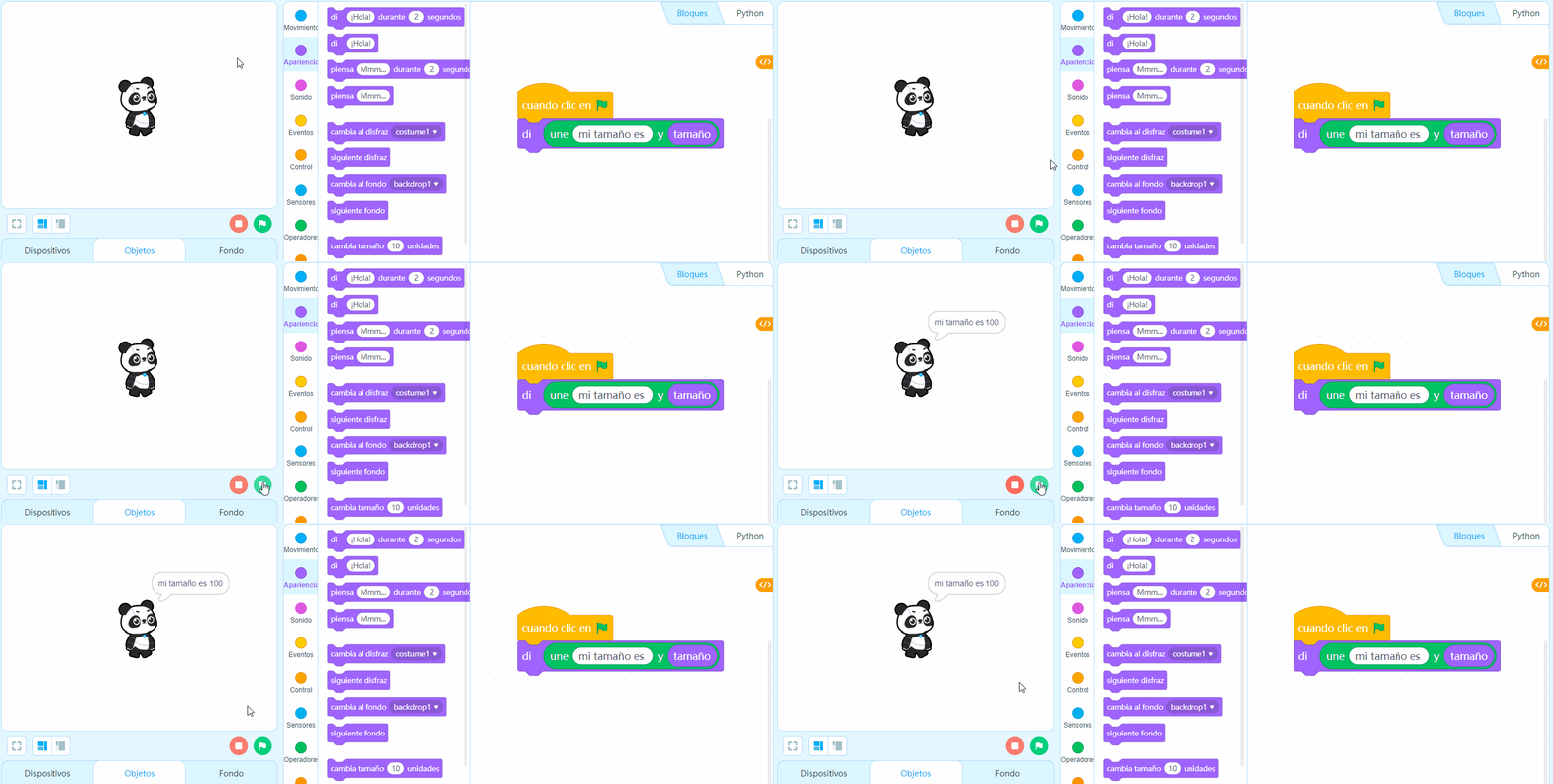
ACTIVIDAD
1.Realizar una secuencia donde el personaje se desplace a hacia arriba y abajo.
2. Cuando el personaje comience el movimiento debe de saludar.
3 Debe de cambiar el escenario de 1 a 2.
ROBÓTICA SEMANA 6
1. Saludo
2. Reflexión
3. Educa evoluciona
2.Reflexión
3. Educa evoluciona
Recorrido por la plataforma.
Actividad 1 TecPro
Sesión de inspiración 1 y 2
Ver el siguiente video para responder el Tecpro
Tecpro libro


ROBÓTICA SEMANA 7
1. Saludo
2. Reflexión
3. Educa evoluciona
2.Reflexión
3. Educa evoluciona
Recorrido por la plataforma.
Actividad 2 TecPro
Sesión de inspiración 3
ACTIVIDAD PRACTICA
Se explicara en clase la función para siempre y se realizara la practica

ROBÓTICA SEMANA 8-9
1. Saludo
2. Reflexión
3. Educa evoluciona
2.Reflexión
3. Educa evoluciona
Recorrido por la plataforma.
Actividad 2 TecPro
Sesión de inspiración 3
TECNOLOGIA SEMANA 10
1. Saludo
2. Reflexión oración 3 Cierre de periodo
2. Reflexión oración
2. Reflexión
3. Cierre de periodo
¿QUÉ APRENDI EN ESTE PERIODO?¿QUÉ QUIERO APRENDER EN EL PROXIMO PERIODO?¿ES IMPORTANTE LO QUE ESTOY VIENDO EN CLASE Y POR QUÉ?


Comentarios
Publicar un comentario